Minecraft Java oder Bedrock: Welche Edition passt?
Vergleiche Geräte, Crossplay, Mods, Server und Weltdateien und wähle in MapMC die passende Java-ZIP oder Bedrock-.mcworld.
Aktualisiert 2026-08-21 · MapMC Editorial
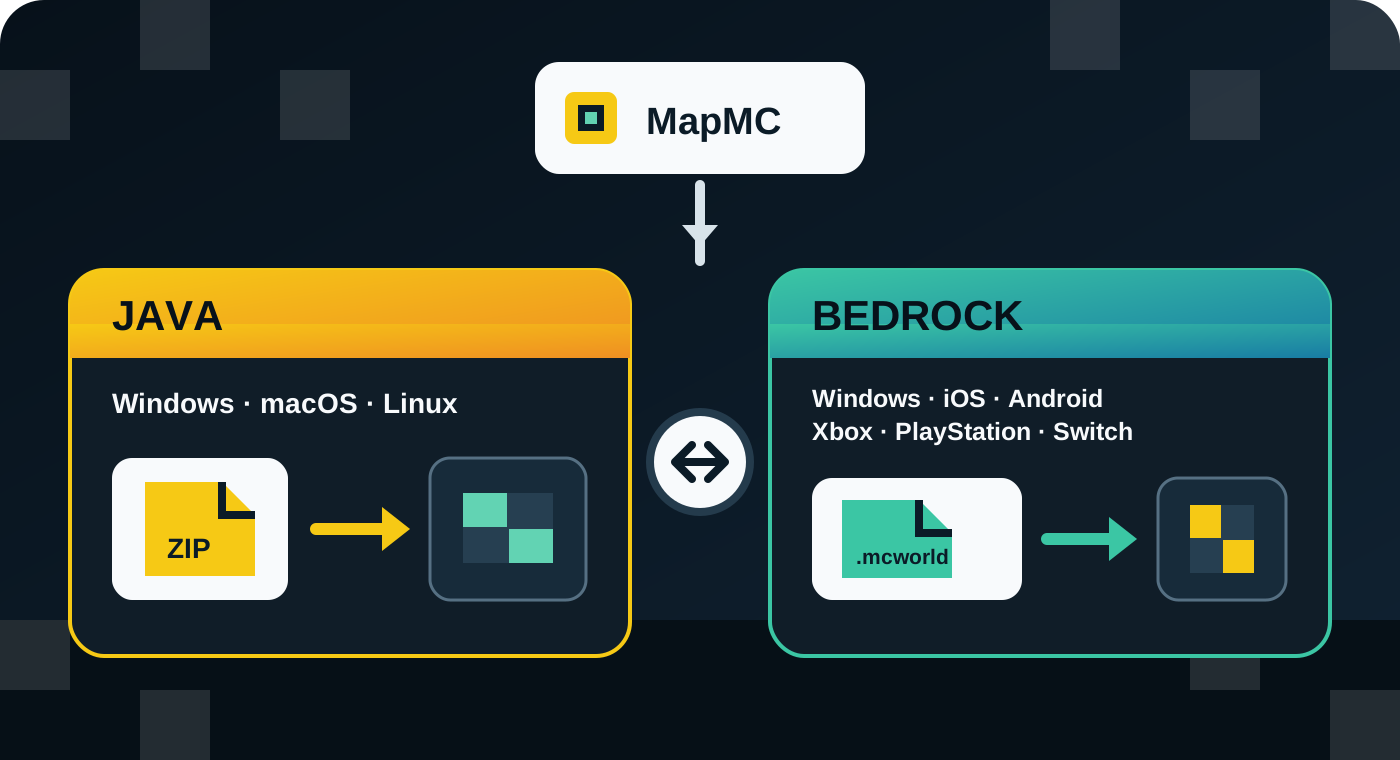
Wähle die Edition, die auf dem Gerät installiert ist, auf dem du wirklich spielen wirst, und nimm in MapMC dieselbe Ausgabe. Bedrock passt zu iPhone, iPad, Android, Xbox, PlayStation, Nintendo Switch und Gruppen mit verschiedenen Bedrock-Geräten. Java passt zu macOS oder Linux und zu Projekten, die ein Java-Modpack oder einen Java-Server voraussetzen. Unter Windows kann das aktuelle PC-Paket beide Editionen enthalten; trotzdem bleiben es getrennte Spiele mit getrennten Welten.
Diese Regel verhindert die wichtigste Fehlentscheidung: MapMC liefert entweder eine ZIP mit einem Java-Weltordner oder eine Bedrock-.mcworld. Eine falsche Edition wird durch Umbenennen der Dateiendung nicht richtig.
Entscheidung in einer Minute
| Kriterium | Java wählen | Bedrock wählen |
|---|---|---|
| Zielgerät | Windows-, macOS- oder Linux-Computer | Windows, iPhone/iPad, Android, Xbox, PlayStation oder Switch |
| Mitspieler | Alle starten Java Edition | Die Gruppe nutzt unterstützte Bedrock-Geräte und braucht Crossplay |
| MapMC-Datei | Java-ZIP; einmal entpacken und den Weltordner in das aktive saves-Verzeichnis legen | Bedrock-.mcworld; auf einem unterstützten Gerät mit Minecraft öffnen |
| Eigene Inhalte | Java-Mods, Modpacks, Shader und Server-Plugins sind entscheidend | Controller/Touch, Marketplace-Inhalte und Bedrock-Add-ons sind wichtiger |
| Mehrspielerziel | Java-Server oder Java-Realm | Bedrock-Server oder Bedrock-Realm |
| Ältere Versionen | Eine bestimmte Java-Installation oder Modpack-Version ist nötig | Die vom Gerät unterstützte stabile Bedrock-Version genügt |
Zeigen Gerät und Freundeskreis in verschiedene Spalten, kläre den Konflikt vor der Generierung. Eine Weltdatei lässt keinen Java-Client einer Bedrock-Sitzung beitreten und macht eine Java-Welt nicht auf einer Konsole lauffähig.
Beginne beim Zielgerät
Entscheidend ist das Gerät, das die fertige Welt öffnet, nicht unbedingt das Gerät, mit dem du MapMC besuchst. Nach den aktuellen Minecraft-Angaben ist Java für Windows, macOS und Linux verfügbar. Bedrock deckt Windows sowie unterstützte Mobilgeräte und aktuelle Konsolen ab. Shop-Angebote können sich ändern; prüfe daher vor einem Neukauf die offizielle Plattformseite.
Windows ist der übliche Sonderfall, bei dem das Gerät allein nicht entscheidet. Das PC-Paket kann Java und Bedrock enthalten, aber du startest jeweils nur eine Edition. Lies den Namen im Minecraft Launcher oder auf dem Titelbildschirm. Unter macOS und Linux wählst du Java; auf iPhone, iPad, Android, Xbox, PlayStation oder Switch Bedrock.
Spiele in derselben Edition wie deine Freunde
Java und Bedrock unterstützen Mehrspieler, verwenden im unveränderten Spiel aber unterschiedliche Servernetze. Java-Spieler spielen unter Windows, macOS und Linux mit anderen Java-Spielern. Bedrock-Spieler nutzen Crossplay zwischen unterstützten Windows-, Mobil- und Konsolengeräten. Zwei Welten derselben Stadt verbinden Java und Bedrock nicht automatisch zu einer gemeinsamen Sitzung.
Frage Host oder Serverleitung nach der genauen Edition. „PC oder Konsole?“ reicht nicht, weil Windows beides unterstützt. Auch Realms sind editionsgebunden: Java Realms und Bedrock Realms sind unterschiedliche Angebote. Drittanbieter-Bridges existieren, doch Einrichtung, Kompatibilität und Datenrisiken liegen außerhalb von MapMC und rechtfertigen keine unpassende Datei.
Mods, Add-ons, Steuerung und Server
Wähle Java, wenn ein bestimmter Java-Mod, ein Modpack, Shader-Workflow, eigener Launcher oder Java-Server den Kern des Projekts bildet. Das traditionelle Mod-Ökosystem ist umfangreicher, aber jeder externe Download braucht eine eigene Quellen- und Sicherheitsprüfung. Eine Welt sollte kein unbekanntes Installationsprogramm erfordern.
Wähle Bedrock, wenn native Controller- oder Touch-Steuerung, Mobil-/Konsolenspiel, unkompliziertes Bedrock-Crossplay oder Marketplace- und Add-on-Inhalte wichtiger sind. Bedrock-Add-ons und Java-Mods sind verschiedene Pakete; Umbenennen konvertiert sie nicht.
Beide Editionen können Server und Realms verwenden. Server-Software, Weltdaten und Clients müssen jedoch zur Edition passen. Öffne die Welt zuerst lokal; ein späterer Server ersetzt diese Prüfung nicht.
Warum der MapMC-Dateityp zählt
Java und Bedrock speichern Welten in unterschiedlichen Formaten. MapMC verpackt Java als ZIP mit einem Weltordner. Bewahre das Original auf, arbeite mit einer Kopie, entpacke sie einmal und finde den Ordner, der level.dat direkt enthält. Dieser vollständige Ordner gehört in saves der aktiven Java-Installation.
Bedrock liefert MapMC als .mcworld. Bewahre das Original auf, öffne eine Kopie auf einem unterstützten Gerät mit Minecraft: Bedrock Edition und lasse das Spiel importieren. Für den normalen Ablauf nicht vorher entpacken. Eine umbenannte ZIP ist keine .mcworld-Konvertierung und umgekehrt.
MapMC konvertiert keine bestehenden Spielstände zwischen Editionen, enthält keine Minecraft-Lizenz, lädt nicht direkt auf Realm/Server und verbindet Java- und Bedrock-Mehrspieler nicht. Hast du die falsche Edition generiert, sichere den unveränderten Download und bestätige das Ziel, bevor du erneut zahlst oder startest.
Typische Entscheidungen
- Mac oder Linux: Java wählen.
- iPhone, Android, Xbox, PlayStation oder Switch: Bedrock wählen.
- Windows mit Freunden auf Konsole oder Handy: Bedrock starten und in MapMC
.mcworldwählen. - Windows mit Java-Modpack oder Java-only-Server: Java starten und die Java-ZIP wählen.
- Späterer Server oder Realm: zuerst lokal öffnen, sichern und dann die Anleitung der passenden Edition verwenden.
Fünf Prüfungen vor der Generierung
- Starte Minecraft auf dem Zielgerät und lies die Edition im Launcher oder Titelbildschirm.
- Bestätige mit Mitspielern oder Serverleitung, ob die Sitzung Java oder Bedrock nutzt.
- Erstelle und öffne eine kleine Testwelt erneut, um Spiel, Konto, Speicher und Weltliste zu prüfen.
- Wähle in MapMC die bestätigte Java-ZIP oder Bedrock-
.mcworld. - Behalte den ursprünglichen Download und teste eine importierte Kopie, bevor Mods, Server-Upload oder Realm-Ersatz folgen.
Ist etwas unklar, nutze vor der Zahlung die MapMC-Kompatibilitätscheckliste. Nach dem Download erklärt die allgemeine Importanleitung die genauen Schritte. Ziel ist nicht, eine Edition pauschal zum Sieger zu erklären, sondern die Datei zu liefern, die dein Gerät, dein Client und deine Gruppe sicher öffnen können.
Quellen und Prüfgrundlage
Wir bevorzugen offizielle Dokumentation und zeigen die verwendeten Referenzen.