Minecraft-Welt sicher importieren (Java und Bedrock)
Wähle dein Minecraft-Spielgerät und folge den Schritten zum Importieren und Spielen.
Spiele deine Karte in Minecraft
Wähle dein Spielgerät
Weitere Details und Fehlerbehebung
Aktualisiert 2026-10-11 · MapMC Editorial
Eine Arbeitskopie anlegen und die Lieferdatei unverändert behalten
Notiere Quelle, Dateiname, Größe, Edition und angegebene Minecraft-Version. Bewahre den Originaldownload unverändert auf und arbeite mit einer Kopie. Führe eine neue Welt nicht mit einem ähnlich benannten Spielstand zusammen. Eine Weltdatei sollte außerdem kein fremdes „Reparaturprogramm“, Passwort, Server-Token oder Abschalten normaler Gerätesicherheit verlangen.
Eine .mcworld-Datei in Bedrock importieren
- Lade die
.mcworld-Datei auf das Gerät mit Bedrock Edition. - Öffne sie in der Downloadliste oder im Dateimanager. Unter Windows reicht meist ein Doppelklick. Auf Mobilgeräten wählst du Teilen oder Öffnen mit und dann Minecraft.
- Warte auf die Meldungen zum Beginn und Abschluss des Imports. Große Welten brauchen länger; schließe das Spiel dabei nicht.
- Öffne Spielen, wechsle zu Welten und suche die importierte Welt. Prüfe Spawn, Gelände, Gebäude und Spielerposition.
Wird Minecraft nicht angeboten, kontrolliere, ob Bedrock installiert ist und der Name weiterhin auf .mcworld endet. Entpacke und verpacke nicht wiederholt die einzige Kopie. Für iPhone und iPad gilt der eigene Leitfaden; auf Konsolen ist der aktuell unterstützte Plattformweg maßgeblich. Ein .mcworld wird beim normalen Import nicht entpackt. Ein korrekt aufgebautes Bedrock-Archiv kann so verpackt werden, aber das bloße Umbenennen eines Java-ZIPs ändert dessen Edition nicht.
Eine Java-Welt aus einem ZIP importieren
- Beende Minecraft Java vollständig.
- Entpacke das ZIP. Der richtige Ordner enthält direkt
level.datund üblicherweiseregion. Gibt es einen zusätzlichen äußeren Ordner, öffne ihn und verwende den inneren Weltordner. - Öffne den
saves-Ordner genau der Installation und des Profils, die du startest. Windows nutzt standardmäßig%appdata%\.minecraft\saves, macOS~/Library/Application Support/minecraft/saves; Linux häufig~/.minecraft/saves. Eigene Launcher-Instanzen können jedoch einen anderen Spielordner verwenden. - Kopiere den vollständigen Weltordner mit
level.datinsaves. Verwende einen eigenen Ordnernamen und überschreibe oder vermische keine vorhandene Welt. - Starte die passende Java-Version, wähle Einzelspieler und öffne die Welt. Wird ein Backup oder Upgrade angeboten, sichere zuerst die Kopie.
Ein Java-ZIP ist ein Transportarchiv und wird nicht per Doppelklick importiert.
Die Ordnertiefe prüfen, wenn Java die Welt nicht anzeigt
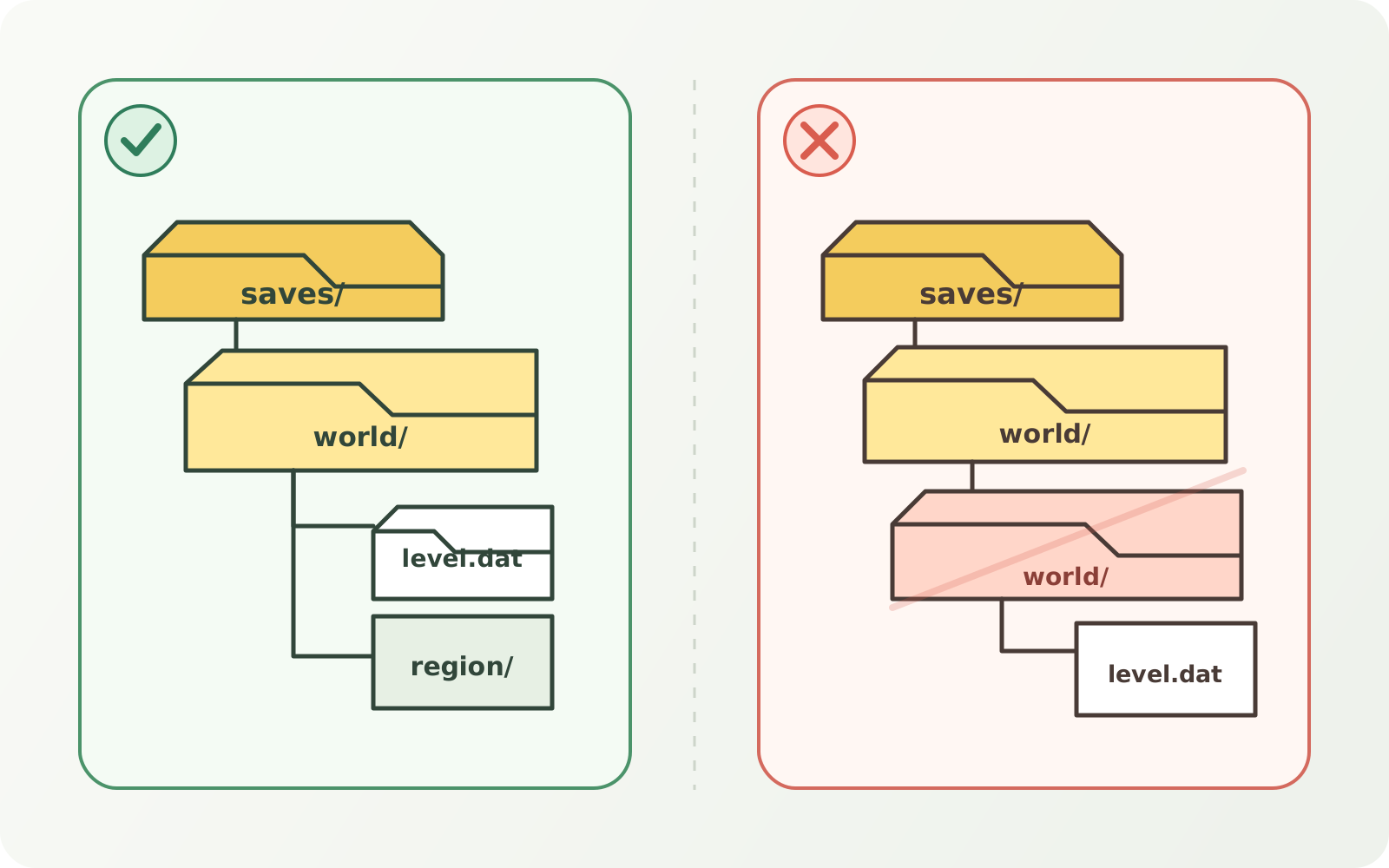
Diese Struktur ist für Java sichtbar, weil der Weltordner level.dat direkt enthält:
saves/
└── Meine importierte Welt/
    ├── level.dat
    ├── region/
    └── data/
Diese Struktur hat einen zusätzlichen Hüllordner und erscheint normalerweise nicht als beabsichtigte Welt:
saves/
└── Meine importierte Welt/
    └── Meine importierte Welt/
        ├── level.dat
        └── region/
Kopiere den inneren Ordner unter einem eigenen Namen und behalte den äußeren, bis sich die korrigierte Kopie öffnen lässt. Enthält kein Ordner im Archiv eine level.dat, brich ab: Der Download kann unvollständig, ein Bedrock-Paket, ein Server-Bundle oder keine spielbare Java-Welt sein.
Die Welt vor dem Bauen prüfen
Bewege dich durch das Startgebiet und vergleiche Straßen, Küsten, markante Orte und Höhen mit der Ausgangskarte. Kontrolliere Weltname, Spielmodus, Koordinaten und das Laden neuer Chunks. Bei einer MapMC-Welt sollten Auswahlgrenzen, Gebäudeumrisse, Verkehrswege und Gewässer geprüft werden, bevor viel Bauzeit investiert wird.
Bewahre das Originalarchiv auf und erstelle nach dem ersten erfolgreichen Start eine zweite Sicherung. So existiert ein sauberer Wiederherstellungspunkt, falls Mods, Add-ons, experimentelle Funktionen oder Updates die Arbeitskopie beschädigen. Lagere das Backup außerhalb des saves-Ordners.
Eine nicht sichtbare Welt reparieren
- Falsche Edition:
.mcworldmit Bedrock öffnen; entpackten Java-Ordner in Java-saves ablegen. - Doppelter Ordner:
level.datsuchen und dessen direkten übergeordneten Ordner verschieben. - Unvollständiger Download: Dateigröße prüfen und erneut herunterladen.
- Versionskonflikt: stabile Zielversion verwenden und nur eine Kopie aktualisieren.
- Cloud oder Rechte: Datei vor dem Entpacken in einen lokal beschreibbaren Ordner verschieben.
- Konsolenbegrenzung: über eine offizielle Realm von einem importfähigen Gerät übertragen.
- Doppelter Weltname: beide Kopien öffnen und Änderungsdaten prüfen, bevor etwas gelöscht wird.
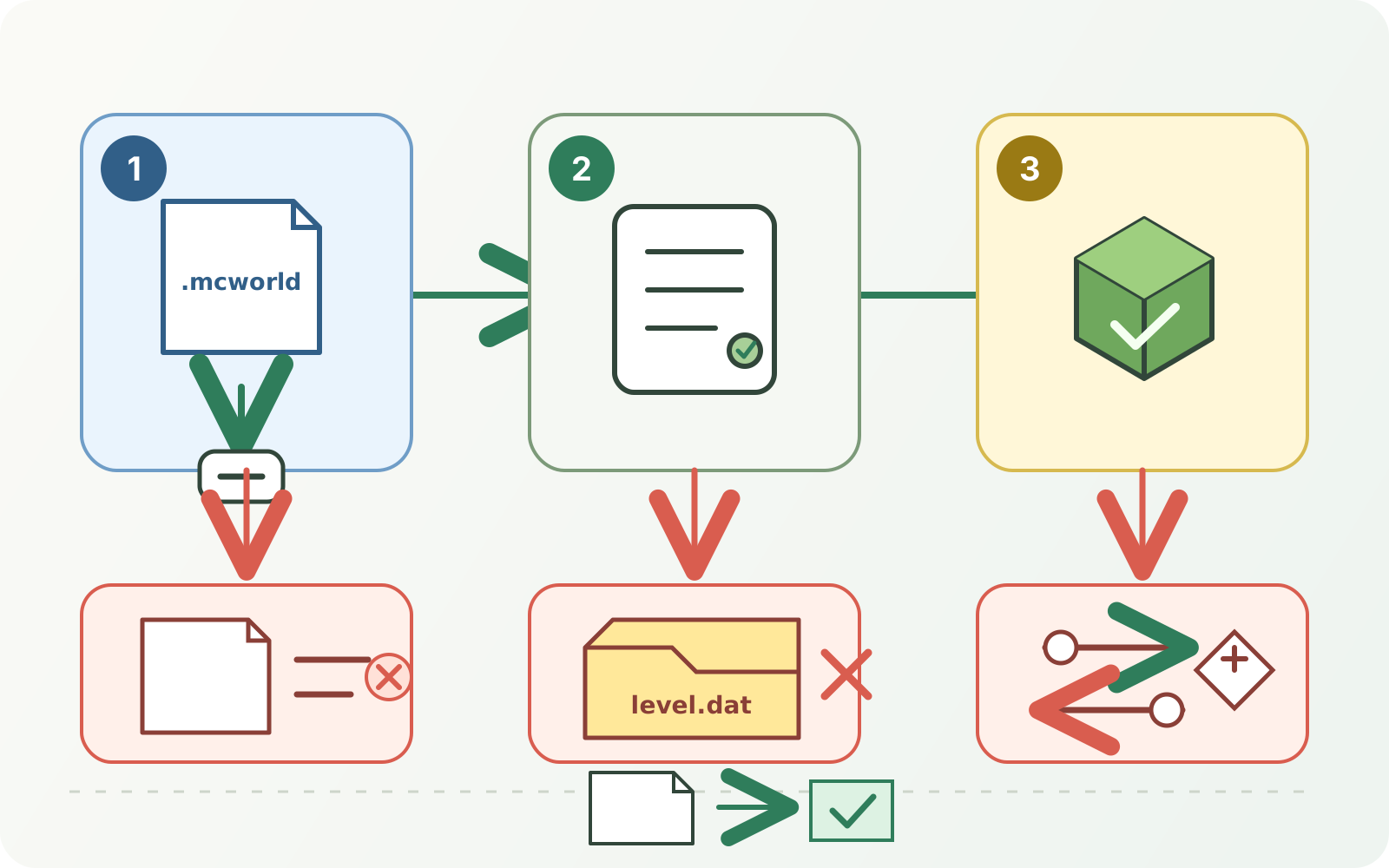
Ändere pro Test nur eine Bedingung und notiere Edition, Version und verwendete Kopie. Trenne fehlgeschlagene Dateiübergabe, falsche Weltwurzel und Fehler beim ersten Start. Lösche weder Originalarchiv noch bestehende Spielstände als Reparaturversuch.
Eine von MapMC erzeugte Welt verwenden
MapMC erzeugt die im Auftrag gewählte Edition und liefert ein Java-ZIP oder Bedrock-.mcworld. Der Dienst enthält Minecraft nicht, konvertiert Editionen nicht, repariert keine beliebigen Spielstände, hostet weder Realm noch Server und stellt keine lokal gelöschten Dateien wieder her.
Ist der Download beschädigt oder meldet der Auftrag einen Generierungsfehler, prüfe den MapMC-Auftragsstatus und den Supportweg. Ein Erzeugungsfehler und ein lokaler Importfehler sind verschiedene Phasen.
Häufige Fragen
Kann ich ein ZIP einfach in .mcworld umbenennen?
Nein. Eine neue Dateiendung ändert das innere Format nicht. Erzeuge oder konvertiere eine Kopie für deine Edition.
Können Java und Bedrock dieselbe Weltdatei öffnen?
Nicht direkt. Die Editionen verwenden unterschiedliche Weltformate und Importwege. Eine separate Konvertierung kann Inhalte verändern oder verlieren und gehört weder zu diesem Leitfaden noch zum aktuellen MapMC-Leistungsumfang.
Warum sehe ich zwei Welten mit gleichem Namen?
Import oder Upgrade können eine lokale Kopie erzeugen. Öffne beide, bestimme die funktionierende und sichere sie vor dem Löschen.
Muss ich .mcworld entpacken?
Normalerweise nicht. Bedrock sollte das Paket direkt importieren; manuelles Entpacken ist nur für fortgeschrittene Diagnose sinnvoll.
Quellen und Prüfgrundlage
Wir bevorzugen offizielle Dokumentation und zeigen die verwendeten Referenzen.