Was tun nach dem Download einer Minecraft-Welt von MapMC?
Nach dem MapMC-Download: Original behalten, Kopie importieren, Spawn und Orientierungspunkte prüfen, speichern und ein separates Backup testen.
Aktualisiert 2026-10-09 · MapMC Editorial
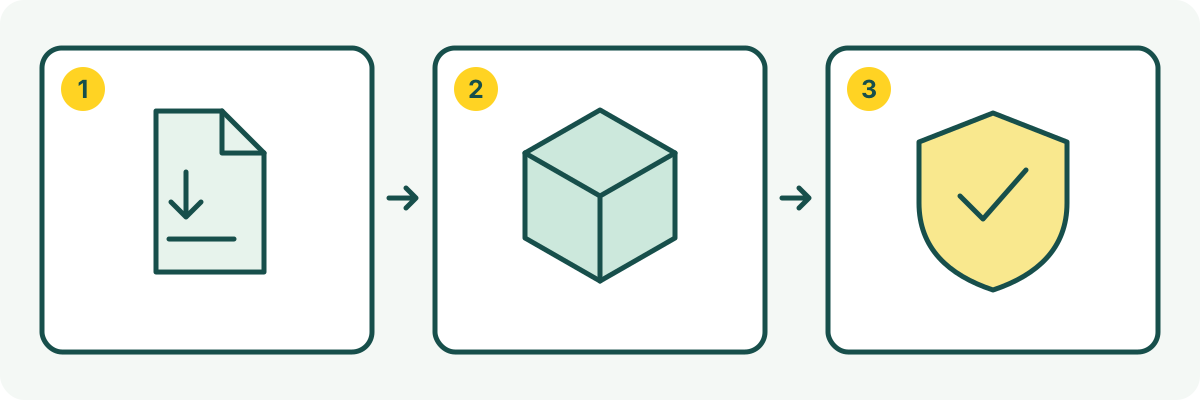
Nach dem Download einer Minecraft-Welt von MapMC: Bewahre das Original unverändert auf, prüfe die Edition (Java oder Bedrock), importiere eine Arbeitskopie und kontrolliere den gewählten Bereich. Speichere, beende das Spiel und öffne dieselbe Kopie erneut. Teste anschließend ein separates, datiertes Backup. Du erhältst eine fertige Weltdatei, keinen Installer und keine Kopie des Spiels. Erledige diese Prüfung vor größeren Bauprojekten, Updates oder einem Serverumzug.
Was tun nach dem Herunterladen einer Minecraft-Welt? Deine MapMC-Checkliste
| Aufzubewahrendes Objekt | Was es beweist | Wann aufhören? |
|---|---|---|
Unveränderte Java-ZIP-Datei oder Bedrock-Datei .mcworld | Du hast die Originallieferung noch | Der Download ist unvollständig oder die Edition ist unklar |
| Importierte Arbeitskopie | Der ausgewählte Ort lässt sich im Spiel öffnen, speichern und wieder öffnen | Die Welt fehlt, der falsche Bereich wird geöffnet oder das Spiel meldet einen Fehler |
| Separat gespeichertes, datiertes Backup | Eine weitere Testkopie lässt sich öffnen, ohne die Arbeitswelt zu ersetzen | Es existiert nur eine Verknüpfung oder die Wiederherstellung würde deine einzige funktionierende Kopie überschreiben |
Schlägt eine Prüfung fehl, nutze die unten verlinkte ausführliche Import- oder Backup-Anleitung. Diese Seite behandelt die erste Prüfung deiner MapMC-Welt; sie ersetzt nicht die Installationsanleitung für jedes Gerät.
Originaldownload unverändert aufbewahren
Verschiebe die Datei aus dem temporären Browserordner und ändere die Endung nicht. Java wird als ZIP geliefert, Bedrock als .mcworld. Erstelle eine zweite Kopie zum Entpacken oder Importieren und kennzeichne Ort, Edition und Datum. Das Original bleibt die saubere Lieferung, die importierte Version wird zur Arbeitswelt.
Die passende Edition verwenden
Entpacke für Java das ZIP einmal und suche den Ordner, der direkt level.dat enthält. Dieser gehört in saves. Öffne bei Bedrock die .mcworld-Datei mit einer unterstützten Bedrock-Installation. Eine umbenannte Java-Datei wird dadurch nicht in Bedrock-Daten umgewandelt.
Nur eine Arbeitskopie importieren
Schließe Java vor dem Kopieren und starte es anschließend neu. Warte bei Bedrock, bis der Import abgeschlossen ist. Lösche das Original erst, wenn die Kopie geöffnet wurde. Fehlt sie in der Liste, prüfe Edition, Dateigröße, Ordnerebene, Speicherort und Version über die Fehlerhilfe, statt Dateien wiederholt umzubenennen.
Spawn und ausgewählten Bereich prüfen
Öffne die Welt zuerst lokal. Lass die nahen Chunks laden und vergleiche Spawn, Straßen, Küste, Gelände und bekannte Orientierungspunkte. Die Umsetzung bildet Kartendaten in Minecraft ab und kopiert nicht jedes reale Detail, doch Lage und Auswahlgrenze sollten nachvollziehbar sein.
Gehe oder fliege in mehrere Richtungen und prüfe, ob die Welt auch außerhalb der ersten Ansicht spielbar bleibt. Speichere und beende das Spiel normal, dann öffne dieselbe Kopie erneut. Vergewissere dich, dass du nicht versehentlich eine ältere Welt mit ähnlichem Namen geöffnet hast. Falls etwas nicht stimmt, halte die Belege fest: Auftragsnummer oder Dateiname, Edition, Minecraft-Version und das erwartete Ergebnis. Damit kannst du den Support kontaktieren.
Eine wiederherstellbare Sicherung anlegen
Verlasse die Welt sauber und sichere die importierte Kopie. In der Java Edition gibt es im Bildschirm Edit der ausgewählten Welt die Option Make Backup. Du kannst auch bei geschlossenem Spiel den vollständigen Weltordner mit level.dat, region und den weiteren Datenordnern kopieren. Nutze bei Bedrock unter Windows Export world in den Dateiverwaltungseinstellungen der Welt. Andere Bedrock-Geräte haben eigene unterstützte Backup-Wege; die Windows-Schaltfläche ist nicht überall verfügbar. Gib dem Backup ein Datum und speichere es außerhalb des aktiven Spielverzeichnisses.
Ein Backup ist erst geprüft, wenn sich eine separate Testkopie öffnen lässt. Überschreibe dabei niemals die einzige funktionierende Welt. Bewahre drei Dinge auf: den unveränderten MapMC-Download, deine Spielwelt und ein separat gespeichertes, datiertes Backup.
Erst danach das Ziel wählen
Entscheide nach dem lokalen Test, ob du allein spielst, Realms nutzt, einen Bedrock Dedicated Server vorbereitest oder Zusatzinhalte installierst. MapMC bündelt im normalen Download weder Minecraft noch Mods, Add-ons oder Ressourcenpakete. Jede Erweiterung gehört auf eine gesicherte Kopie mit passender Edition und Version.
Abschlusscheck
- Originales Java-ZIP oder Bedrock-
.mcworldist unverändert vorhanden. - Die Arbeitskopie erscheint in der richtigen Edition.
- Spawn und erkennbare Orte passen zur Auswahl.
- Die Welt lädt auch außerhalb der ersten Chunks.
- Eine getrennte, datierte und getestete Sicherung existiert.
- Server-, Transfer- und Inhaltsversuche verwenden eine Kopie.
Sind alle Punkte erfüllt, besitzt deine erste MapMC-Welt eine sichere Referenz für spätere Änderungen.
Quellen und Prüfgrundlage
Wir bevorzugen offizielle Dokumentation und zeigen die verwendeten Referenzen.