Echte Stadt in Minecraft: So wird deine Karte zu Shorts und TikToks
Plane eine Route über echte Wahrzeichen, nimm einen kommentierten Minecraft-Rundflug auf, schneide ihn in vertikale 9:16-Clips und prüfe jeden Clip vor dem Posten auf YouTube Shorts oder TikTok.
Aktualisiert 2026-11-18 · MapMC Editorial
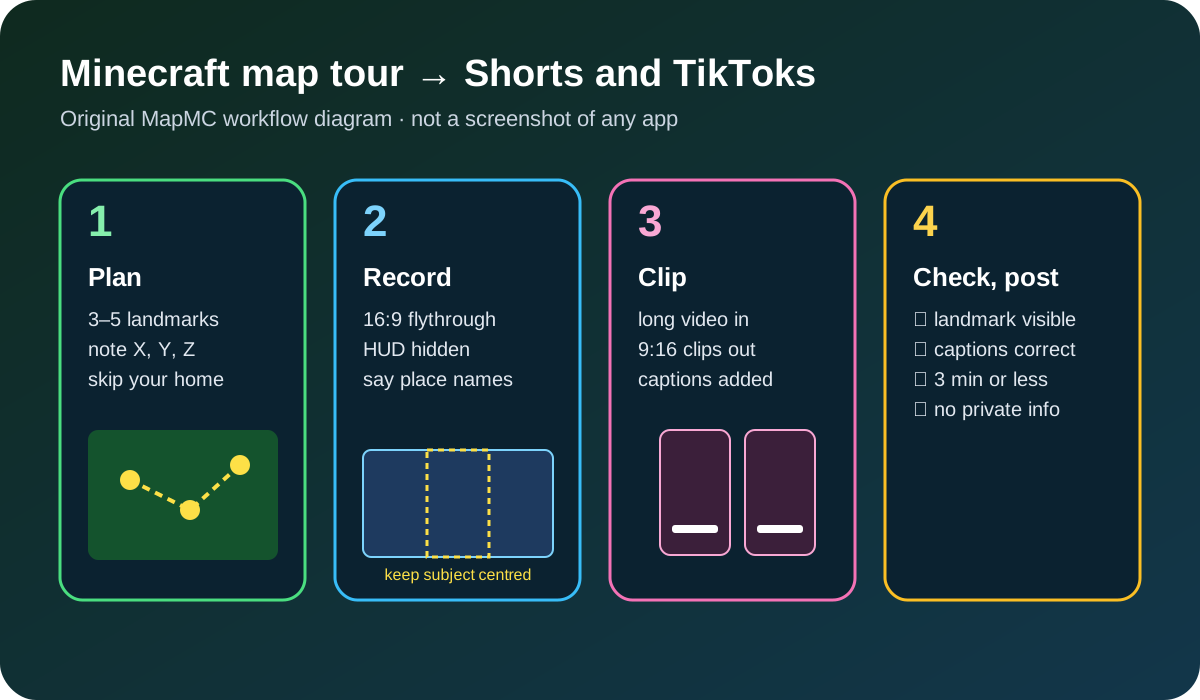
Eine Minecraft-Karte deiner echten Stadt eignet sich hervorragend für Kurzvideos, weil Zuschauer den Ort sofort wiedererkennen. Plane eine Route über drei bis fünf Wahrzeichen, nimm einen durchgehenden Rundflug im Querformat auf und nenne dabei jeden Ort laut beim Namen. Schneide die Aufnahme anschließend in vertikale 9:16-Clips. Bevor du postest, prüfst du jeden Clip: Ist das Wahrzeichen zu sehen, stimmen die Untertitel, sind keine privaten Details im Bild?
Was du vorher brauchst
- Eine fertige Welt, die sich in Minecraft öffnen lässt. Falls du noch keine hast, wähle deinen Bereich im MapMC-Generator und importiere die Java-ZIP oder die Bedrock-.mcworld.
- Ein Bildschirmaufnahme-Programm. OBS Studio läuft unter Windows, macOS und Linux. OBS empfiehlt, die Einstellungen vor der eigentlichen Aufnahme mit einem kurzen Testlauf zu prüfen.
- Ein Mikrofon. Der Kommentar ist wichtiger, als er scheint – warum, erklärt der Abschnitt zum Schneiden.
- Einen Weg zu Hochformat-Clips. Nutze ein automatisches Clip-Tool oder schneide in einem beliebigen Videoeditor auf einer 1080 × 1920-Fläche selbst zu.
| Aufgabe | Java Edition | Bedrock Edition |
|---|---|---|
| HUD ausblenden | F1 drücken | Einstellungen → Video → HUD ausblenden (die Hand bleibt sichtbar) |
| Durch Gebäude fliegen | /gamemode spectator | /gamemode spectator (seit 1.19.50 ohne Experimente verfügbar) |
| Zu einem Wahrzeichen springen | /tp mit den notierten Koordinaten | /tp mit den notierten Koordinaten |
Befehle funktionieren nur, wenn Cheats erlaubt sind. In der Bedrock Edition kann eine Welt, die einmal mit aktivierten Cheats gespeichert wurde, nie wieder Erfolge freischalten – auch wenn du die Cheats später ausschaltest. Sind dir Erfolge wichtig, nimm in einer Kopie der Welt auf.
Eine Route über bekannte Orte planen
Kurzvideos entscheiden sich in den ersten Sekunden. Beginne deshalb mit dem bekanntesten Ort: Stadion, Bahnhof, Flussbiegung oder der Sportplatz deiner Schule. Eine gute Tour hat drei bis fünf Stationen, die nah beieinanderliegen, damit du nie lange über leere Flächen fliegst.
- Flieg zu jedem Wahrzeichen und notiere X, Y und Z. Wo du sie findest, zeigt unser Ratgeber zu Koordinaten und Teleportieren.
- Bring die Stationen in eine sinnvolle Reihenfolge und schreib zu jeder einen Satz: Was ist das, und warum ist es interessant?
- Wirkt ein Ort flach oder leer, sind die Kartendaten dort vermutlich dünn. Vor der nächsten Welt hilft der Ratgeber zur Wahl eines Gebiets mit guten Kartendaten.
Lass dein eigenes Zuhause weg. Auf einer echten Karte sind die Straßen echt. Wer sagt „Hier wohne ich“ oder Fenster und Hausnummer zeigt, verrät Fremden seine Adresse.
Einen sauberen, kommentierten Rundflug aufnehmen
- Wechsle in den Zuschauermodus und blende das HUD aus.
- Stell die Aufnahme auf 16:9 mit mindestens 1080p. Ein Hochformat-Clip nutzt nur einen Ausschnitt, deshalb bleibt er mit mehr Auflösung scharf.
- Flieg langsam. Schnelle Drehungen wirken am Monitor flüssig, auf dem Handy aber verwaschen.
- Halte jedes Wahrzeichen im mittleren Drittel des Bildes. Ein 9:16-Ausschnitt aus einer 16:9-Aufnahme behält ungefähr das mittlere Drittel; was am Rand liegt, fällt weg.
- Nenne jeden Ort, sobald er ins Bild kommt. Zum Beispiel: „Das ist der Hauptbahnhof. Das echte Gebäude wurde 1905 eröffnet – hier steht es Block für Block.“
- Halte zwischen den Stationen eine Sekunde inne, damit jeder Abschnitt für sich funktioniert.
Eine durchgehende Aufnahme von fünf bis zehn Minuten lässt sich leichter schneiden als viele kleine Dateien.
Die lange Aufnahme in Hochformat-Clips schneiden
Automatische Clip-Tools wählen Momente meist anhand dessen aus, was du sagst – nicht anhand dessen, was im Bild passiert. Deshalb ist der Kommentar so wichtig: Ein stummer Rundflug gibt ihnen kaum etwas zum Auswählen.
OpenShorts schneidet lange Videos automatisch in vertikale Kurzclips. Laut Website (geprüft am 18. November 2026):
- Du lädst eine Videodatei hoch oder fügst einen YouTube-Link ein.
- Das Tool transkribiert die Sprache, bewertet Abschnitte des Transkripts und lässt Clips an Satzanfängen beginnen.
- Es exportiert 9:16-MP4-Dateien mit eingebrannten Untertiteln in sechs Stilen. Jeder Clip erhält einen Titel, eine Bewertung von 0 bis 100 und eine kurze Begründung.
- Der kostenlose Online-Tarif umfasst 20 Minuten Ausgangsmaterial pro Monat und exportiert in 720p mit Wasserzeichen. Bezahltarife entfernen das Wasserzeichen; außerdem lässt sich das Tool unter MIT-Lizenz selbst betreiben.
Die automatische Bildausschnittwahl folgt Gesichtern; laut Website bleibt bei weiten Einstellungen das ganze Bild erhalten. Eine Spielaufnahme ohne Facecam hängt deshalb von deiner mittigen Kameraführung ab. Betrachte jeden Clip als Entwurf und sieh ihn dir an.
Von Hand: Leg in einem Editor eine 1080 × 1920-Fläche an, setz die Aufnahme ein, vergrößere sie, bis die Fläche gefüllt ist, und verschiebe sie, bis das Wahrzeichen mittig sitzt. Pro Clip ein Ort und ein Satz Kommentar.
Wir haben selbst noch keine MapMC-Aufnahme durch OpenShorts laufen lassen; die Angaben oben stammen von der Website des Anbieters und können sich ändern.
Jeden Clip vor dem Posten prüfen
| Prüfpunkt | Warum es wichtig ist |
|---|---|
| Das Wahrzeichen ist im Hochformat den ganzen Clip über zu sehen | Ein falscher Ausschnitt zeigt nur Gras und Himmel |
| Die Untertitel schreiben Ortsnamen richtig | Spracherkennung verhört sich oft bei lokalen Namen |
| Der Clip ist höchstens 3 Minuten lang und hoch- oder quadratisch | YouTube behandelt längere oder breite Uploads als normale Videos, nicht als Shorts |
| Die ersten zwei Sekunden zeigen den bekanntesten Blick | Zuschauer wischen schnell weiter |
| Keine Adresse, Hausnummer, kein Gesicht oder Kontoname sichtbar | Echte Straßen machen persönliche Daten leicht auffindbar |
| Du darfst die Musik verwenden | YouTube sperrt Shorts über einer Minute mit aktivem Urheberrechtsanspruch |
Sieh dir jeden Clip vor dem Hochladen einmal auf dem Handy an. Fehler, die am Monitor leicht untergehen – winzige Schrift oder ein halb abgeschnittenes Gebäude –, fallen auf dem kleinen Bildschirm sofort auf.
Wenn die Clips nicht passen
| Problem | Wahrscheinliche Ursache | Lösung |
|---|---|---|
| Sehr wenige Clips oder seltsame Startpunkte | Kaum oder keine Sprache in der Aufnahme | Neu aufnehmen und an jeder Station kommentieren |
| Das Gebäude ist seitlich abgeschnitten | Es lag am Rand des 16:9-Bildes | Mit mittigem Motiv neu aufnehmen oder von Hand zuschneiden |
| Clips wirken unscharf oder blockig | Niedrige Aufnahmeauflösung oder 720p-Export im Gratistarif | Mit mindestens 1080p aufnehmen; Exportauflösung prüfen |
| YouTube zeigt es als normales Video | Querformat oder länger als 3 Minuten | In 9:16 oder quadratisch exportieren und auf höchstens 3 Minuten kürzen |
| Orte wirken in Minecraft flach oder leer | Dünne Kartendaten in diesem Gebiet | Für die nächste Welt ein besser kartiertes Gebiet wählen |
Teile die Welt, nicht nur das Video
Ein Kurzclip zeigt die Aussicht; die Weltdatei lässt Freunde selbst losziehen. Bewahre deinen Original-Download sicher auf und gib eine Kopie weiter statt deines einzigen Spielstands. Für den nächsten Drehort kannst du eine weitere echte Karte erstellen oder dich im MapMC-Showcase von fertigen Beispielen inspirieren lassen.
Quellen und Prüfgrundlage
Wir bevorzugen offizielle Dokumentation und zeigen die verwendeten Referenzen.