Was sollte ich vor dem Herunterladen dieser Minecraft-Karte überprüfen?
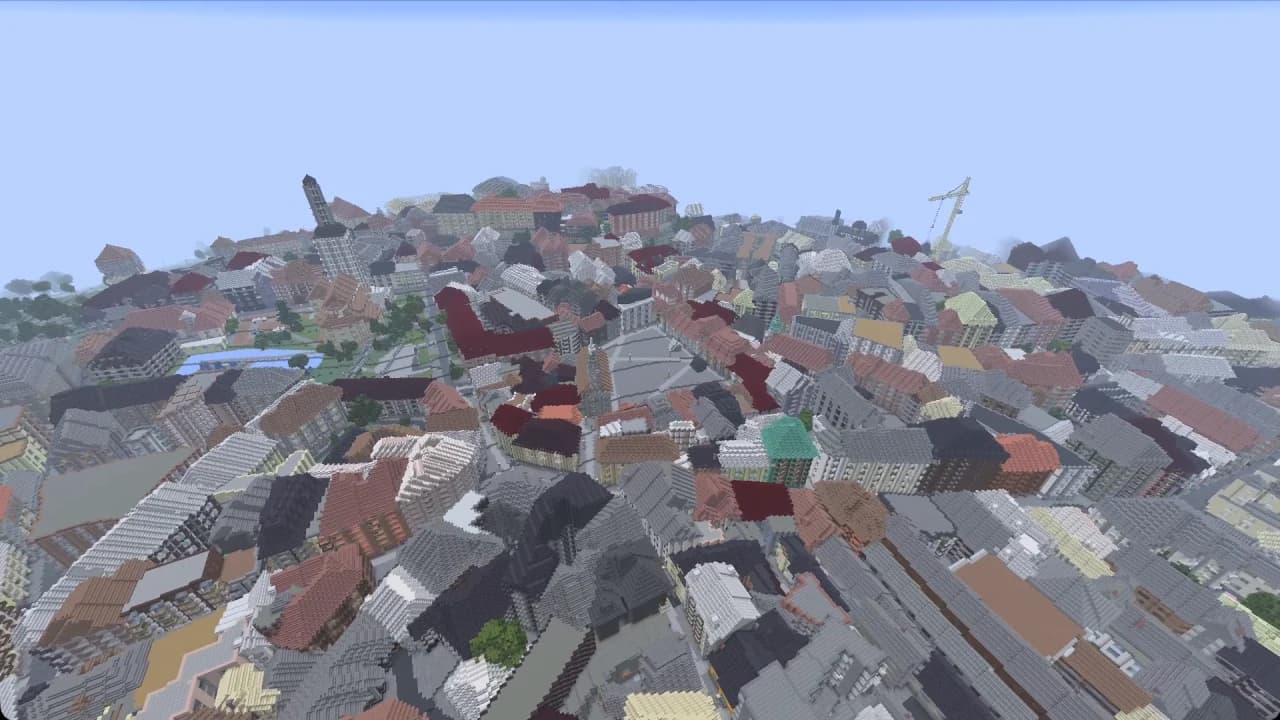
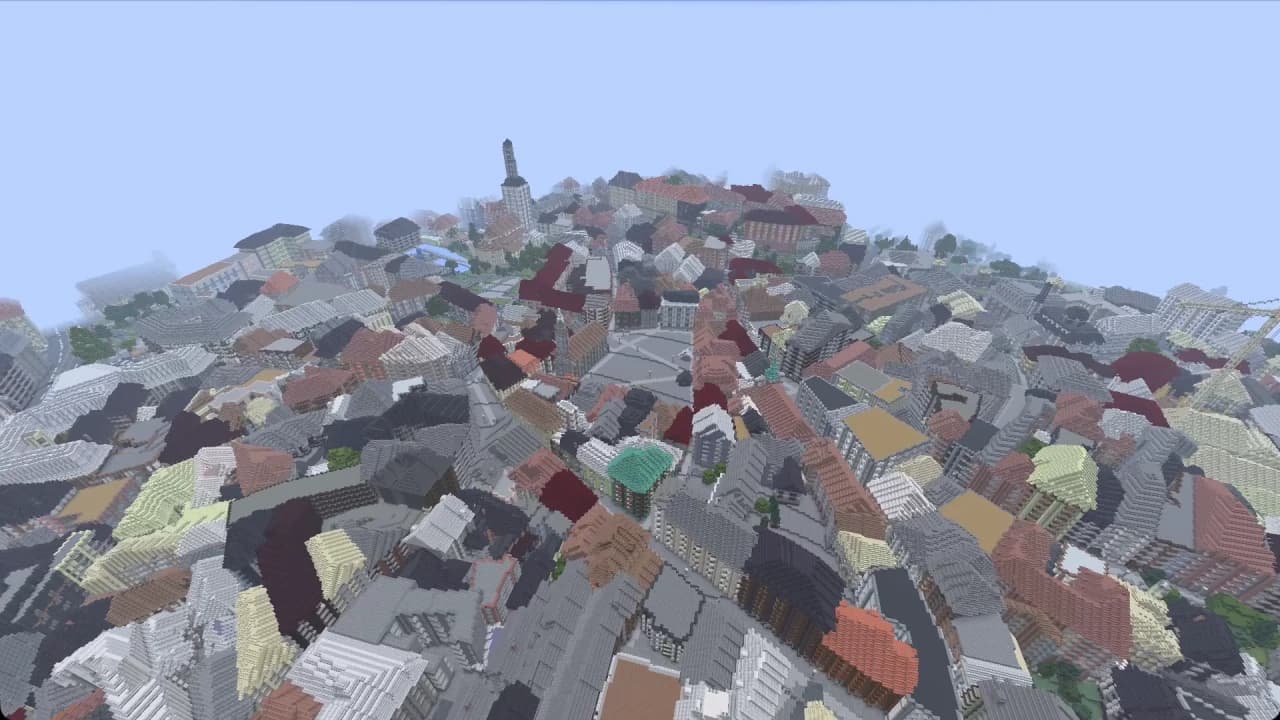
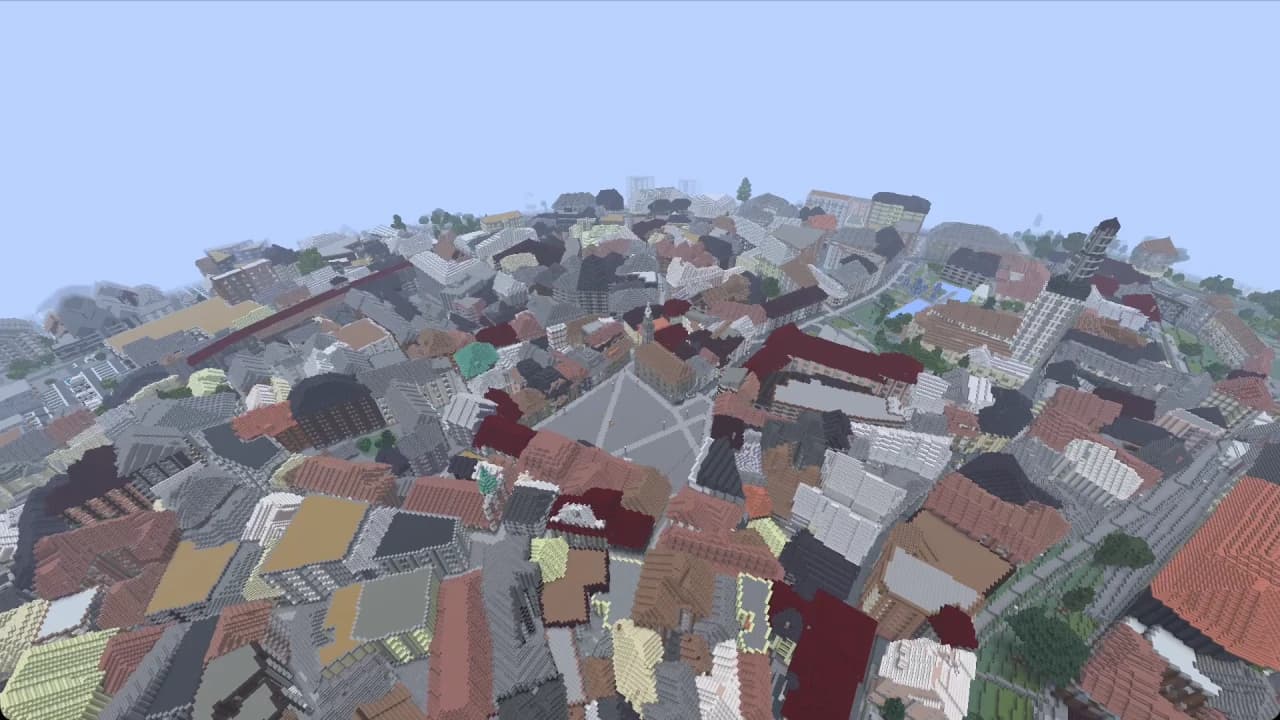
Beginne mit dem Standort, dem ausgewählten Bereich, dem Gameplay-Video und den Screenshots auf dieser Seite. Diese beschreiben die herunterladbare Welt und versprechen nicht, die gesamte Stadt oder jedes Detail der Sehenswürdigkeiten nachzubilden. Vergleiche die Straßen, das Gelände und die umliegende Vegetation mit dem Welttyp, den du erkunden möchtest. Lies die Informationen zu Edition und Version neben dem Download-Button und prüfe anschließend die angegebene Dateigröße und den SHA-256-Wert. Stelle sicher, dass genügend Speicherplatz für die ZIP-Datei und den extrahierten Weltordner vorhanden ist. Die Welt verwendet Kartendaten; realistische Gebäudeinterieurs, individuelle Dekorationen und exakte architektonische Proportionen können nicht garantiert werden.
Warum wird die heruntergeladene Welt nicht in Minecraft Java angezeigt?
Prüfe die Ordnerstruktur nach dem Entpacken der ZIP-Datei. Minecraft benötigt einen Weltordner mit der Datei level.dat direkt im Speicherverzeichnis des aktiven Java-Profils. Eine zusätzliche Ordnerebene kann die Welt in der Einzelspieler-Liste ausblenden. Schließe das Spiel, bevor du Dateien verschiebst. Verwende einen neuen Ordnernamen und vermeide es, einen bestehenden Spielstand zu überschreiben. Wenn du mehrere Launcher-Profile verwendest, prüfe, welches Spielverzeichnis das gewählte Profil verwendet. Die vollständige Anleitung zum Importieren von Java-Welten findest du über den Link auf dieser Seite. Eine ungeöffnete ZIP-Datei im Download-Ordner ist noch keine installierte Minecraft-Welt.
Kann ich diese Java-ZIP-Datei als Bedrock-Welt öffnen?
Dieser Download ist eine Minecraft-Java-Welt, die mit der auf dieser Seite angegebenen Version und dem Launcher getestet wurde. Es handelt sich nicht um eine Bedrock-Datei mit der Endung .mcworld. Das Umbenennen der ZIP-Datei ändert das Weltformat nicht. Die Bedrock-Importanleitung gilt für ein für Bedrock erstelltes Paket, nicht für diese Java-ZIP-Datei. Wenn du ein anderes Gebiet in der realen Welt generieren möchtest, bietet der MapMC-Generator vor der Erstellung einer neuen Welt die Auswahl zwischen Java und Bedrock an. Prüfe diese Auswahl und den unterstützten Importpfad, bevor du bezahlst. Die Installation auf Konsolen kann plattformbedingten Einschränkungen unterliegen; dieser Download garantiert keinen direkten Import auf Konsolen.
Wie kann ich eine neuere Minecraft-Version sicher testen?
Lass die Original-ZIP-Datei unverändert und erstelle eine separate Kopie der extrahierten Welt, bevor du sie in einer anderen Spielversion öffnest. Starte zunächst eine Testkopie mit der auf dieser Seite angegebenen Java-Version und prüfe die im Gameplay-Video sichtbaren Bereiche. Eine neuere Version kann den Spielstand beim Öffnen aktualisieren. Diese Aktualisierung kann die Rückkehr zu einer älteren Version unsicher machen. Bewahre daher unbedingt eine unberührte Sicherungskopie auf. Die aufgezeichnete Importprüfung bestätigt lediglich die angegebene Version und den Launcher; sie ist kein Beweis dafür, dass sich jede Version, jedes Mod-Pack oder jeder benutzerdefinierte Server gleich verhält.
Kann ich die Minecraft-Karte auf meinem Java-Server verwenden?
Behandle die heruntergeladene Welt als separate Serverwelt-Installation. Stoppe den Server, sichere die aktuelle Welt und Konfiguration und befolge die Installationsanweisungen deiner Serversoftware, bevor du das ausgewählte Weltverzeichnis änderst. Überschreibe keine Dateien eines laufenden Servers. Stelle sicher, dass Server-Edition und -Version mit dem Paket übereinstimmen, und teste eine Kopie ohne nicht zugehörige Plugins oder Mods, falls das Laden fehlschlägt. Vergewissere dich, dass der Server den gewünschten Ordner ausgewählt und keine neue, leere Welt erstellt hat. Der Download enthält die Weltdateien; Serverhosting, automatische Bereitstellung, Benutzerkonten und Administration sind nicht enthalten.