Lokaler Bild-zu-Block-Konverter

Minecraft-Bildkonverter in Blöcke

Wähle ein lokales JPEG, statisches PNG oder statisches WebP, schneide es zu, lege eine Zielbreite fest und verwandle es im Browser in eine Common-Concrete-16-Blockannäherung. Prüfe die PNG-Referenz und Materialien zum manuellen Bauen; es gibt keinen Upload und keine Spieldatei.

Werkzeugbereich

Lokales Bild auswählen

Unterstützt werden JPEG, statisches PNG und statisches WebP bis 20 MB, 20 MP und 8.192 px Kantenlänge.
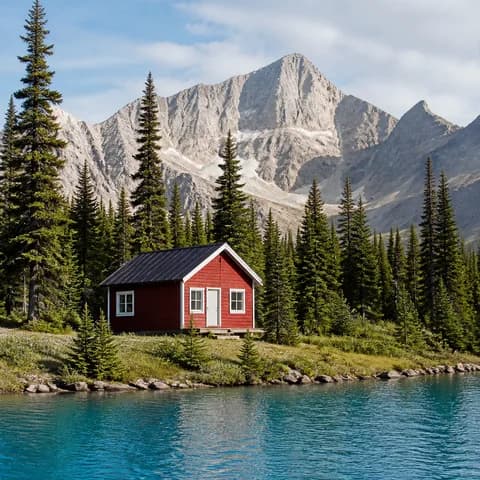
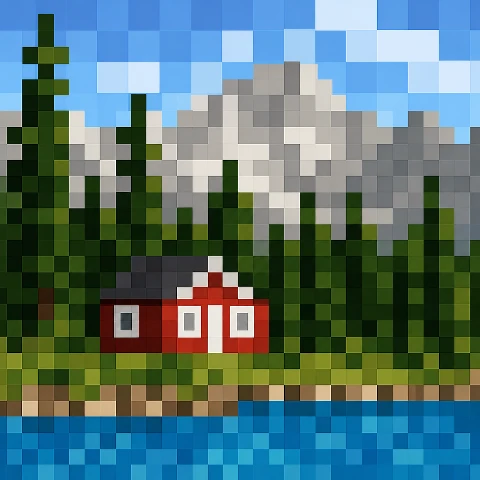
Eingaben
Vorschau
01Eingaben
02Vorschau

VorschauBereit zum Start

JPEG, statisches PNG oder statisches WebP

Maximale Dateigröße: 20 MB

Maximal dekodiertes Bild: 20 MP

Maximale Bildkante: 8.192 px

Große Bilder werden vor dem Zuschneiden auf eine Arbeitskante von 4.096 px verkleinert.

Bereit zum Start

Deine Blockvorlage

Prüfe Maße, Palette, Dithering und Materialien vor dem Download. Ändere eine Einstellung und aktualisiere die Vorschau vor einem erneuten Export.

Kostenlos

Läuft in diesem Browser

Dein Bild wird nur in diesem Browser verarbeitet. MapMC lädt die Datei oder ihre Pixel nicht auf einen Server hoch, speichert sie nicht und sendet sie nicht weiter.

Passende MapMC-Aufgaben

Minecraft-Bildkonverter: FAQ

Lädt MapMC mein Bild hoch?
Nein. Das gewählte Bild wird nur im aktuellen Browser dekodiert, zugeschnitten und umgewandelt. MapMC lädt, speichert oder übermittelt die Datei oder ihre Pixel nicht an einen Server.
Welche Dateitypen und Größen akzeptiert der Konverter?
Nutze JPEG, statisches PNG oder statisches WebP bis 20 MB, 20 Megapixel und 8.192 Pixel Kantenlänge. HEIC, HEIF, SVG, GIF, APNG, animiertes WebP und Bild-URLs gehören nicht zu dieser Version.
Entspricht der Konverter jeder Minecraft-Textur exakt?
Nein. Er ordnet Farben festen repräsentativen Betonfarben zur Planung zu. Ressourcenpakete, Shader, Licht und Biome können das Aussehen der Blöcke im Spiel verändern.
Kann ich das umgewandelte PNG in Minecraft importieren?
Nein. PNG und Materialliste sind nur manuelle Bauvorlagen. Sie sind weder eine Welt noch eine Schematic-, Litematic- oder NBT-Datei, ein Karten-Item, eine Kartendatei oder ein automatischer Import.
Wie wirken sich Zuschneiden und Zielbreite auf das Ergebnis des Minecraft-Bildkonverters aus?
Schneide das gewünschte Motiv zu, bevor du die Zielbreite auswählst. Der Konverter behält beim Berechnen der Höhe die Proportionen des Zuschnitts innerhalb seiner Ausgabegrenzen bei. Ein breiterer Plan kann mehr Details zeigen, braucht aber auch mehr Blöcke und eine größere manuelle Konstruktion. Beginne mit einer moderaten Breite, prüfe Konturen und Materialmengen und vergrößere den Plan nur, wenn das Motiv dadurch erkennbarer bleibt. Kleine Schrift und feine Farbverläufe können in der festen Betonpalette verschwinden.
Sollte ich Dithering für einen manuellen Blockbau aktivieren?
Vergleiche beide Vorschauen mit deinem Bild. Dithering mischt benachbarte Palettenfarben, um Farbtöne anzunähern, die in Common Concrete 16 fehlen. Dadurch kann ein Verlauf aus der Ferne weicher wirken; das dichtere Muster braucht beim manuellen Bauen mehr Sorgfalt. Ein flaches Logo lässt sich ohne Dithering oft leichter nachbauen. Prüfe die Blockvorlage und Materialliste und lade die gewünschte PNG-Datei herunter. Teste einen kleinen Abschnitt mit deinen tatsächlichen Texturen und deiner Beleuchtung, bevor du die ganze Wand baust.