Apa yang harus saya periksa sebelum mengunduh peta Minecraft ini?
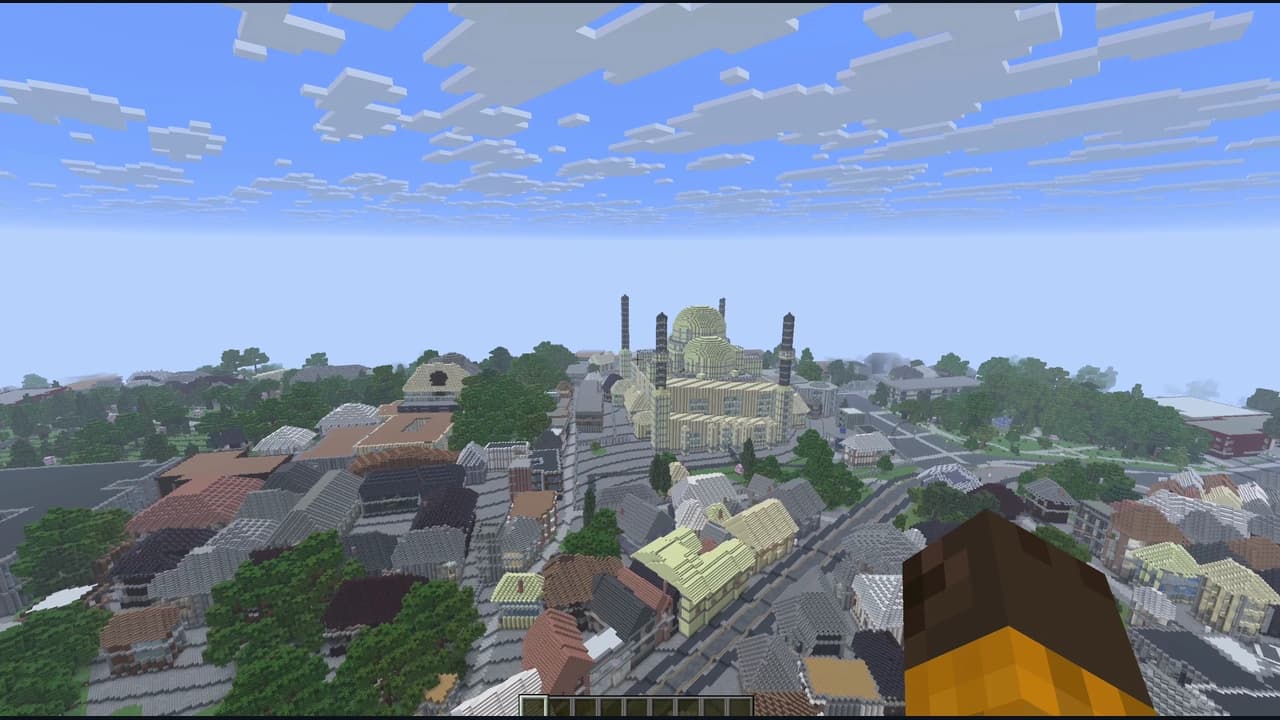
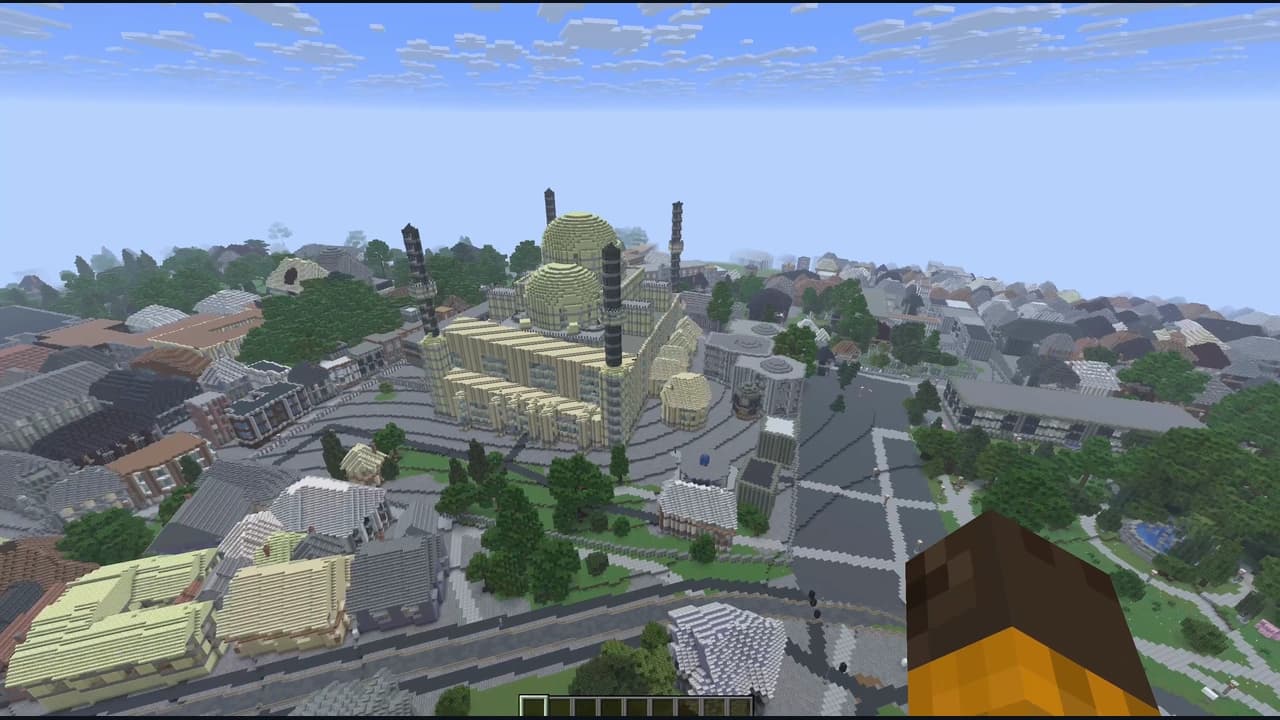
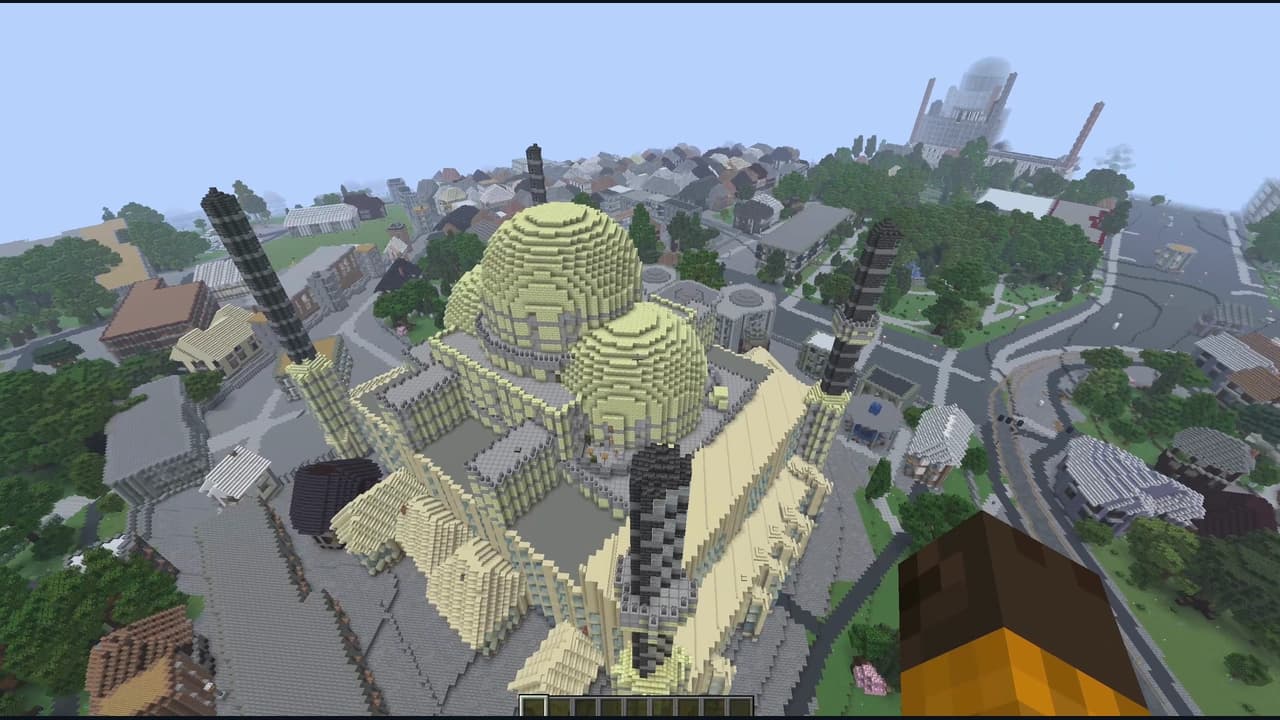
Mulailah dengan lokasi, area yang dipilih, video gameplay, dan tangkapan layar di halaman ini. Informasi tersebut menjelaskan dunia yang dapat diunduh, bukan janji untuk menciptakan kembali seluruh kota atau setiap detail landmark. Bandingkan jalan, medan, dan vegetasi di sekitarnya dengan jenis dunia yang ingin Anda jelajahi. Baca informasi edisi dan versi di samping tombol unduh, lalu periksa ukuran file dan nilai SHA-256 yang tertera. Sediakan ruang penyimpanan yang cukup untuk ZIP dan folder dunia yang diekstrak. Dunia ini menggunakan data peta; interior bangunan nyata, dekorasi individual, dan proporsi arsitektur yang tepat tidak dijamin.
Mengapa dunia yang diunduh tidak muncul di Minecraft Java?
Periksa struktur folder setelah mengekstrak ZIP. Minecraft membutuhkan folder dunia yang berisi level.dat langsung di dalam direktori penyimpanan profil Java aktif. Lapisan folder tambahan dapat menyembunyikan dunia dari daftar pemain tunggal. Tutup game sebelum memindahkan file, gunakan nama folder baru, dan hindari mengganti save game yang sudah ada. Jika Anda menggunakan beberapa profil launcher, konfirmasikan direktori game mana yang digunakan profil yang dipilih. Buka panduan impor dunia Java yang tertaut di halaman ini untuk proses lengkapnya. File ZIP yang belum dibuka di folder Unduhan belum menjadi dunia Minecraft yang terinstal.
Bisakah saya membuka ZIP Java ini sebagai dunia Bedrock?
Unduhan ini adalah dunia Minecraft Java, yang telah diuji dengan versi dan launcher yang ditampilkan di halaman ini. Ini bukan file .mcworld Bedrock, dan mengganti nama ekstensi ZIP tidak mengubah format dunianya. Instruksi impor Bedrock berlaku untuk paket yang dibuat untuk Bedrock, bukan untuk ZIP Java ini. Jika Anda ingin membuat area dunia nyata yang berbeda, generator MapMC menawarkan pilihan edisi sebelum membuat dunia baru. Tinjau pilihan tersebut dan jalur impor yang didukung sebelum membayar. Instalasi konsol dapat melibatkan pembatasan platform; unduhan ini tidak menjanjikan impor konsol langsung.
Bagaimana cara menguji versi Minecraft yang lebih baru dengan aman?
Simpan file ZIP asli tanpa diubah dan buat salinan terpisah dari dunia yang diekstrak sebelum membukanya di versi game lain. Pertama, jalankan salinan uji dengan versi Java yang tercantum di halaman ini, lalu periksa area yang terlihat dalam rekaman gameplay. Versi yang lebih baru mungkin akan memperbarui penyimpanan saat dibuka. Pembaruan tersebut dapat membuat kembali ke versi yang lebih lama menjadi tidak aman, jadi simpan cadangan yang belum diubah. Pemeriksaan impor yang direkam hanya menetapkan versi dan peluncur yang disebutkan; ini bukan bukti bahwa setiap rilis, paket mod, atau server kustom akan berperilaku dengan cara yang sama.
Bisakah saya menggunakan peta Minecraft di server Java saya?
Perlakukan dunia yang diunduh sebagai instalasi dunia server terpisah. Hentikan server, cadangkan dunia dan konfigurasi saat ini, dan ikuti petunjuk instalasi dunia perangkat lunak server Anda sebelum mengubah direktori dunia yang dipilih. Jangan menimpa file server yang sedang berjalan. Cocokkan edisi dan versi server dengan paket, dan uji salinan tanpa plugin atau mod yang tidak terkait jika pemuatan gagal. Konfirmasikan bahwa server telah memilih folder yang dimaksud dan bukan membuat dunia kosong baru. Unduhan ini menyediakan file dunia; tidak termasuk hosting server, penyebaran otomatis, akun pengguna, atau administrasi.