Cara Mengimpor Dunia Minecraft dengan Aman (Java dan Bedrock)
Pilih perangkat Minecraft, lalu ikuti langkah untuk mengimpor peta dan bermain.
Mainkan petamu di Minecraft
Pilih perangkat untuk bermain
Penjelasan lengkap dan pemecahan masalah
Diperbarui 2026-10-11 · Tim Editorial MapMC
Buat salinan kerja dan pertahankan file kiriman tanpa perubahan
Catat sumber, nama, ukuran, edisi target, dan versi Minecraft yang disebutkan. Simpan ZIP atau .mcworld asli tanpa perubahan dan lakukan ekstraksi serta impor pada salinan. Jangan gabungkan dunia baru dengan save bernama mirip. File dunia biasa juga tidak semestinya meminta program “perbaikan”, kata sandi, token server, atau penonaktifan keamanan perangkat.
Impor file .mcworld ke Bedrock Edition
- Unduh file
.mcworldke perangkat yang sudah terpasang Bedrock Edition. - Buka file dari daftar unduhan browser atau file manager. Di Windows, klik dua kali seharusnya menyerahkan file ke Minecraft. Di mobile, gunakan aksi Share atau Open with dari sistem dan pilih Minecraft.
- Tunggu sampai Minecraft melaporkan bahwa impor sudah dimulai dan selesai. Dunia besar bisa memakan waktu lebih lama; jangan tutup game selama langkah ini.
- Buka Play, pilih tab Worlds, lalu cari dunia yang diimpor. Buka sekali dan periksa area spawn, medan, bangunan, serta posisi pemain.
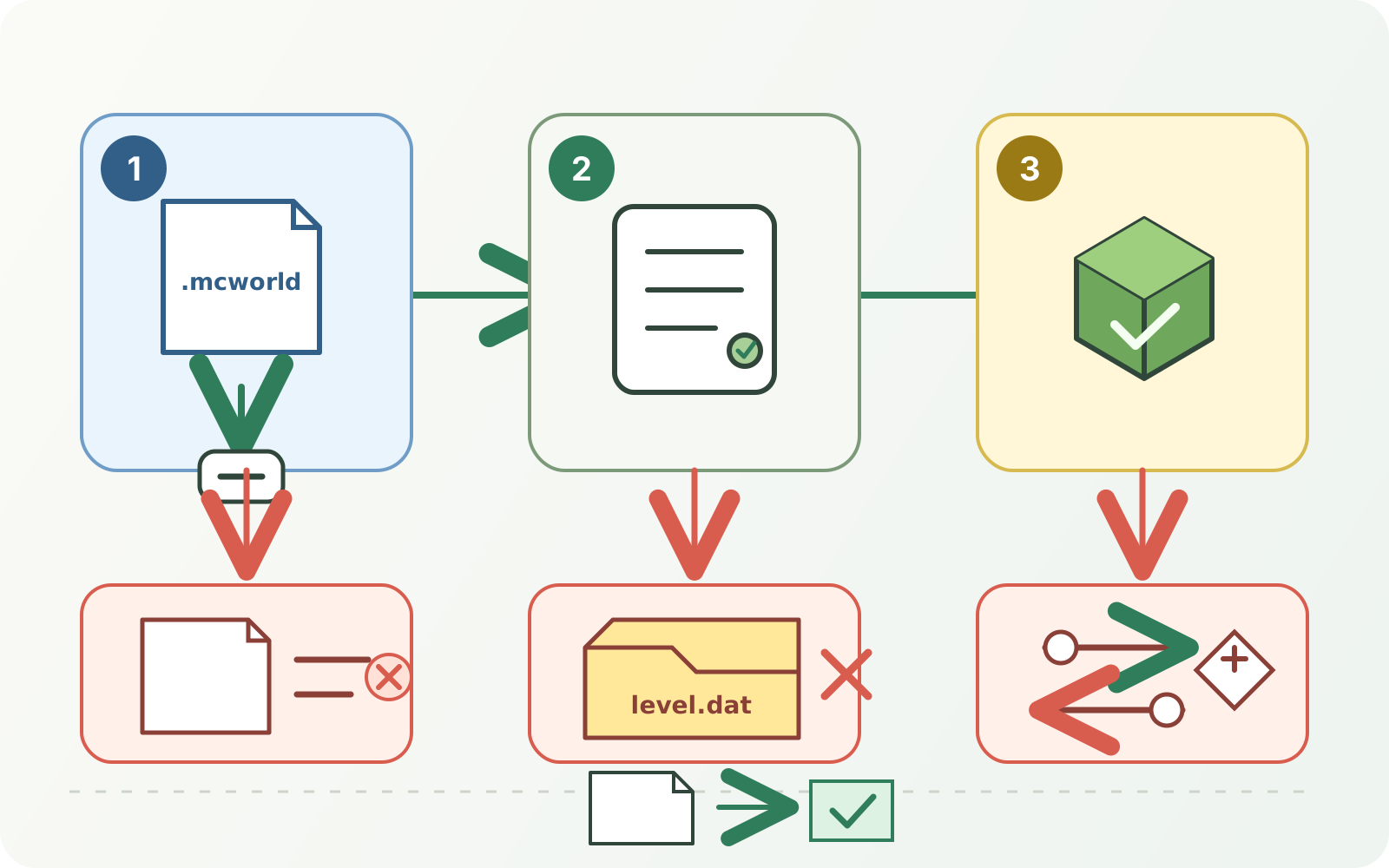
Jika sistem tidak menawarkan Minecraft, pastikan Bedrock terpasang dan nama file masih berakhir dengan .mcworld. Jangan mengekstrak dan mengemas ulang satu-satunya salinan berulang kali. Gunakan panduan khusus untuk iPhone dan iPad; pada konsol, ikuti jalur yang saat ini didukung platform. Dalam impor normal, .mcworld tidak diekstrak: paket Bedrock yang disiapkan dengan benar dapat memakai ekstensi ini, tetapi mengganti nama ZIP Java tidak mengubah edisinya.
Impor ZIP dunia Java Edition
- Tutup Minecraft Java Edition sebelum menyalin file.
- Ekstrak ZIP. Folder yang Anda pindahkan harus langsung berisi file seperti
level.datdan folder sepertiregion. Jika ekstraksi membuat folder pembungkus tambahan, buka folder itu dan gunakan folder dunia di dalamnya. - Buka
savesmilik instalasi dan profil yang benar-benar akan dijalankan. Path standar adalah%appdata%\.minecraft\savesdi Windows dan~/Library/Application Support/minecraft/savesdi macOS; Linux sering memakai~/.minecraft/saves, tetapi launcher khusus atau instance mod dapat menunjuk direktori game lain. - Salin seluruh folder yang berisi
level.datke dalamsaves. Gunakan nama folder berbeda; jangan menimpa dunia lama atau menggabungkan foldernya. - Jalankan versi Java yang sesuai, pilih Singleplayer, lalu buka dunia. Minecraft mungkin menawarkan backup atau upgrade untuk dunia lama; terima backup sebelum konversi.
ZIP Java adalah arsip untuk transport, bukan file yang diimpor Minecraft dengan klik dua kali.
Periksa kedalaman folder jika Java tidak menampilkan dunia
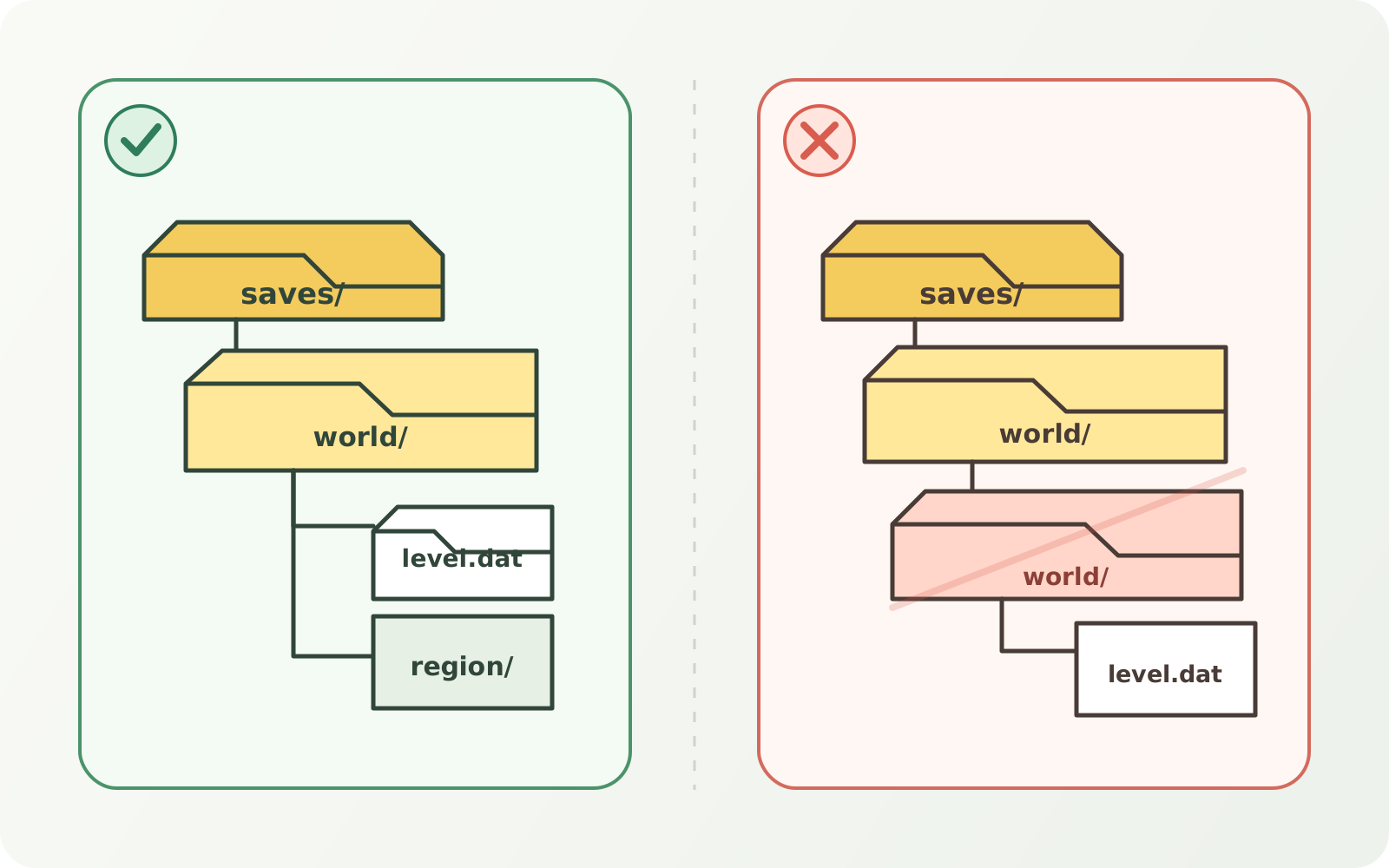
Struktur ini terlihat oleh Java karena folder dunia langsung memuat level.dat:
saves/
└── Dunia impor saya/
    ├── level.dat
    ├── region/
    └── data/
Struktur ini memiliki folder pembungkus tambahan sehingga biasanya tidak muncul sebagai dunia yang dimaksud:
saves/
└── Dunia impor saya/
    └── Dunia impor saya/
        ├── level.dat
        └── region/
Salin folder bagian dalam dengan nama berbeda dan pertahankan folder luar sampai salinan yang diperbaiki berhasil dibuka. Jika tidak ada folder dalam arsip yang memuat level.dat, berhenti: unduhan mungkin tidak lengkap, berupa paket Bedrock, kumpulan server, atau bukan dunia Java yang dapat dimainkan.
Verifikasi dunia yang diimpor sebelum membangun
Berjalanlah di sekitar titik spawn dan bandingkan landmark dengan peta sumber. Periksa nama dunia, mode game, koordinat, dan apakah chunk yang dibuat dimuat tanpa kesalahan. Untuk dunia MapMC, periksa jalan, garis pantai, struktur besar, dan elevasi sebelum menginvestasikan waktu untuk build kustom. Simpan arsip asli dan buat backup kedua setelah peluncuran pertama yang berhasil. Itu memberi Anda titik restore bersih jika mod, add-on, fitur eksperimental, atau pembaruan game berikutnya merusak salinan kerja.
Memperbaiki dunia yang tidak muncul
- Edisi salah: buka
.mcworlddi Bedrock; letakkan folder Java yang sudah diekstrak di direktori saves Java. - Folder bersarang ganda: cari
level.datdan pindahkan parent langsungnya kesaves. - Unduhan tidak lengkap: bandingkan ukuran file yang diunduh dengan sumbernya dan unduh lagi.
- Versi tidak cocok: buka dengan versi game stabil yang dimaksud, backup dulu, dan izinkan Minecraft meng-upgrade hanya salinannya.
- Masalah cloud atau izin: pindahkan arsip ke folder lokal yang bisa ditulis sebelum mengekstrak atau membukanya.
- Batasan impor konsol: transfer melalui Realm resmi dari platform yang dapat mengimpor dunia secara lokal.
Jangan mencoba menyelesaikan kesalahan impor dengan menghapus arsip asli atau save yang ada. Pisahkan kegagalan penyerahan file, akar dunia yang salah, dan peluncuran pertama; ubah satu hal per percobaan serta catat edisi, versi, dan salinan yang digunakan.
Menggunakan dunia yang dibuat oleh MapMC
MapMC membuat edisi yang dipilih dalam pekerjaan dan menyerahkan ZIP Java atau Bedrock .mcworld. Layanan ini tidak mencakup Minecraft, konversi antaredisi, perbaikan sembarang save, hosting Realm atau server, maupun pemulihan file yang telah dihapus dari perangkat.
Pertanyaan yang sering diajukan
Bisakah saya mengganti nama file ZIP menjadi .mcworld?
Tidak. Mengubah nama file tidak mengonversi format dunia di dalamnya. Buat atau konversi dunia untuk edisi yang benar-benar Anda pakai.
Bisakah pemain Java dan Bedrock membuka file dunia yang sama?
Tidak secara langsung. Kedua edisi menggunakan format dunia dan jalur impor berbeda. Konversi terpisah dapat mengubah atau menghilangkan konten dan bukan bagian dari panduan ini maupun cakupan MapMC saat ini.
Mengapa Minecraft membuat salinan kedua dari dunia saya?
Impor Bedrock dan upgrade versi dapat membuat dunia lokal yang terpisah. Buka kedua salinan, identifikasi yang berfungsi, lalu simpan backup sebelum menghapus apa pun.
Perlukah saya mengekstrak file .mcworld?
Biasanya tidak. Biarkan Bedrock Edition mengimpor paketnya. Ekstraksi manual hanya berguna untuk diagnosis lanjutan dan bisa membuat impor sederhana menjadi lebih sulit.
Sumber dan dasar peninjauan
Kami menggunakan dokumentasi resmi jika tersedia dan menampilkan referensi yang digunakan untuk klaim faktual.