Cosa fare dopo aver scaricato un mondo di Minecraft da MapMC
Dopo il download da MapMC, conserva l’originale, importa una copia, controlla spawn e punti di riferimento e verifica un backup separato.
Aggiornato 2026-10-09 · MapMC Editorial
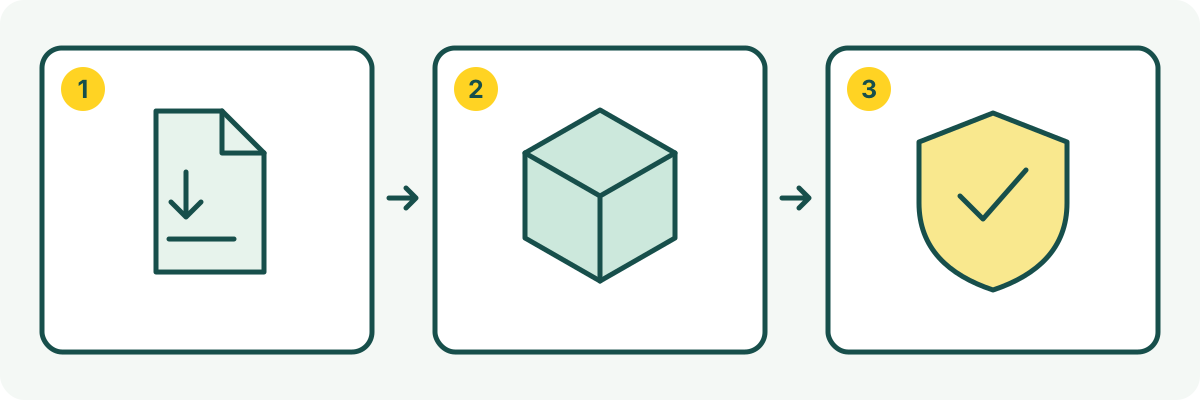
Ecco cosa fare dopo aver scaricato un mondo di Minecraft da MapMC: conservare l'originale intatto, verificare se si tratta di Java o Bedrock, importare una copia funzionante, controllare l'area selezionata, salvare e riaprire, quindi verificare un backup separato datato. Il file scaricato contiene il mondo di gioco completo, non un programma di installazione o una copia del gioco stesso. Completa questa procedura di accettazione prima di avviare una costruzione impegnativa, un aggiornamento o un trasferimento del server.
Cosa fare dopo aver scaricato un mondo di Minecraft: la tua checklist di MapMC
| Elemento da conservare | Cosa dimostra | Quando fermarsi |
|---|---|---|
File ZIP Java o Bedrock .mcworld non modificato | Hai ancora la versione originale del download | Il download è incompleto o la sua edizione non è chiara |
| Copia di lavoro importata | Il luogo selezionato si apre, salva e si riapre nel gioco | Il mondo non è presente, si apre l'area sbagliata o il gioco segnala un errore |
| Backup datato conservato separatamente | Un'altra copia di prova si apre senza sovrascrivere il mondo funzionante | Esiste solo un collegamento o il ripristino sovrascriverebbe l'unica copia funzionante |
Se un controllo non va a buon fine, consulta la guida dettagliata all’importazione o al backup tramite i link qui sotto. Questa pagina riguarda la prima verifica del mondo ricevuto da MapMC; non sostituisce le istruzioni di installazione di ogni dispositivo.
Conserva intatto il download originale
Sposta il file fuori dalla cartella temporanea del browser e non cambiarne l’estensione. Java viene consegnato come ZIP, Bedrock come .mcworld. Crea una seconda copia per estrarre o importare e indica luogo, edizione e data nel nome. L’originale resta la consegna pulita; la copia importata diventa il mondo di lavoro.
Usa l’edizione corretta
Per Java, estrai lo ZIP una sola volta e trova la cartella che contiene direttamente level.dat; va inserita in saves. Per Bedrock, apri .mcworld con un’installazione compatibile e attendi l’importazione. Rinominare un archivio non converte i dati fra edizioni.
Importa una sola copia di lavoro
Chiudi Java prima di copiare la cartella e riavvialo. In Bedrock attendi la conferma. Non eliminare l’originale finché la copia non si apre. Se non compare, interrompi i tentativi casuali e verifica edizione, dimensione, livelli di cartelle, memoria e versione con la guida di risoluzione.
Controlla spawn e zona selezionata
Apri prima in locale. Lascia caricare i chunk vicini e confronta spawn, strade, costa, terreno e luoghi noti. La conversione rappresenta i dati cartografici in Minecraft e non riproduce ogni dettaglio reale, ma posizione e confine devono risultare coerenti.
Cammina o vola in più direzioni e verifica che il mondo rimanga giocabile oltre la prima visuale. Salva ed esci normalmente, quindi riapri la stessa copia una volta. Verifica di non aver aperto accidentalmente un mondo precedente con un nome simile. Se qualcosa non va, conserva le prove: annota il numero d’ordine o il nome del file, l'edizione, la versione di Minecraft e cosa ti aspettavi di vedere prima di contattare l'assistenza.
Crea un backup ripristinabile
Esci dal mondo correttamente, quindi esegui il backup della copia importata. L'edizione Java offre la funzione Crea backup (Make Backup) dalla schermata Modifica (Edit) del mondo selezionato; puoi anche copiare l'intera cartella del mondo, inclusi level.dat, region e le altre directory di dati mentre il gioco è chiuso. Su Windows Bedrock, usa Esporta mondo (Export world) nelle impostazioni di gestione file del mondo. Altri dispositivi Bedrock hanno percorsi di backup supportati diversi; non dare per scontato che il pulsante Windows sia disponibile ovunque. Assegna una data al backup e conservalo al di fuori della directory del gioco principale.
Un backup non è considerato valido finché non è possibile aprire una copia di prova separata. Non sovrascrivere mai l'unico mondo funzionante durante tale prova. La configurazione più semplice e duratura si compone di tre elementi: il download di MapMC non modificato, il mondo in cui giochi e un backup datato conservato separatamente.
Scegli la destinazione dopo il test
Solo allora decidi fra gioco locale, Realms, Bedrock Dedicated Server o contenuti aggiuntivi. MapMC non include normalmente Minecraft, Mods, Add-ons o pacchetti di risorse. Ogni modifica va eseguita su una copia protetta, con edizione e versione compatibili.
Controllo finale
- ZIP Java o
.mcworldBedrock originale conservato. - Copia visibile nell’edizione corretta.
- Spawn e punti di riferimento coerenti con l’area.
- Mondo utilizzabile oltre i primi chunk.
- Backup separato, datato e verificato.
- Esperimenti di server, trasferimento o contenuti su una copia.
Con questi sei controlli, il tuo primo mondo MapMC dispone di una base sicura per le modifiche future.
Fonti e base di revisione
Privilegiamo documentazione ufficiale e mostriamo i riferimenti utilizzati.