Come importare un mondo Minecraft in sicurezza (Java e Bedrock)
Scegli dove giochi a Minecraft e segui i passaggi per importare la mappa e iniziare.
Gioca la tua mappa in Minecraft
Scegli il dispositivo di gioco
Dettagli e risoluzione dei problemi
Aggiornato 2026-10-11 · MapMC Editorial
Crea una copia di lavoro e conserva intatto il file ricevuto
Annota fonte, nome, dimensione, edizione e versione indicata. Mantieni intatto lo ZIP o .mcworld originale e lavora su una copia. Non unire il mondo nuovo a un salvataggio con nome simile. Un normale file di mondo non dovrebbe richiedere un eseguibile di “riparazione”, password, token del server o disattivazione della sicurezza del dispositivo.
Importa un file .mcworld in Bedrock Edition
- Scarica il file
.mcworldsul dispositivo con Bedrock Edition. - Aprilo dall'elenco download o dal gestore file. In Windows di solito basta un doppio clic. Su mobile usa Condividi o Apri con e scegli Minecraft.
- Attendi i messaggi di inizio e completamento. I mondi grandi richiedono più tempo; non chiudere il gioco durante l'importazione.
- Apri Gioca, seleziona Mondi e trova il mondo importato. Controlla spawn, terreno, edifici e posizione del giocatore.
Se Minecraft non è tra le app disponibili, verifica che Bedrock sia installato e che il nome termini ancora in .mcworld. Non estrarre e ricomprimere ripetutamente l'unica copia. Per iPhone e iPad usa la guida dedicata; su console segui il percorso attualmente supportato dalla piattaforma. Nell'importazione normale .mcworld non va estratto: un pacchetto Bedrock preparato correttamente può usare questa estensione, ma rinominare uno ZIP Java non ne cambia l'edizione.
Importa un mondo ZIP in Java Edition
- Chiudi completamente Minecraft Java.
- Estrai lo ZIP. La cartella corretta contiene direttamente
level.date in genereregion. Se l'estrazione crea una cartella esterna aggiuntiva, entra e usa quella interna. - Apri i
savesdell'installazione e del profilo che avvierai davvero. I percorsi standard sono%appdata%\.minecraft\savesin Windows e~/Library/Application Support/minecraft/savesin macOS; Linux usa spesso~/.minecraft/saves, ma launcher e istanze personalizzati possono scegliere un'altra directory di gioco. - Copia l’intera cartella contenente
level.datinsaves. Usa un nome diverso e non sovrascrivere né unire un mondo esistente. - Avvia la versione Java adatta, scegli Giocatore singolo e apri il mondo. Se viene proposto un backup o un aggiornamento, salva la copia prima della conversione.
Lo ZIP Java è un archivio di trasporto, non si importa con un doppio clic.
Controlla la profondità delle cartelle se Java non mostra il mondo
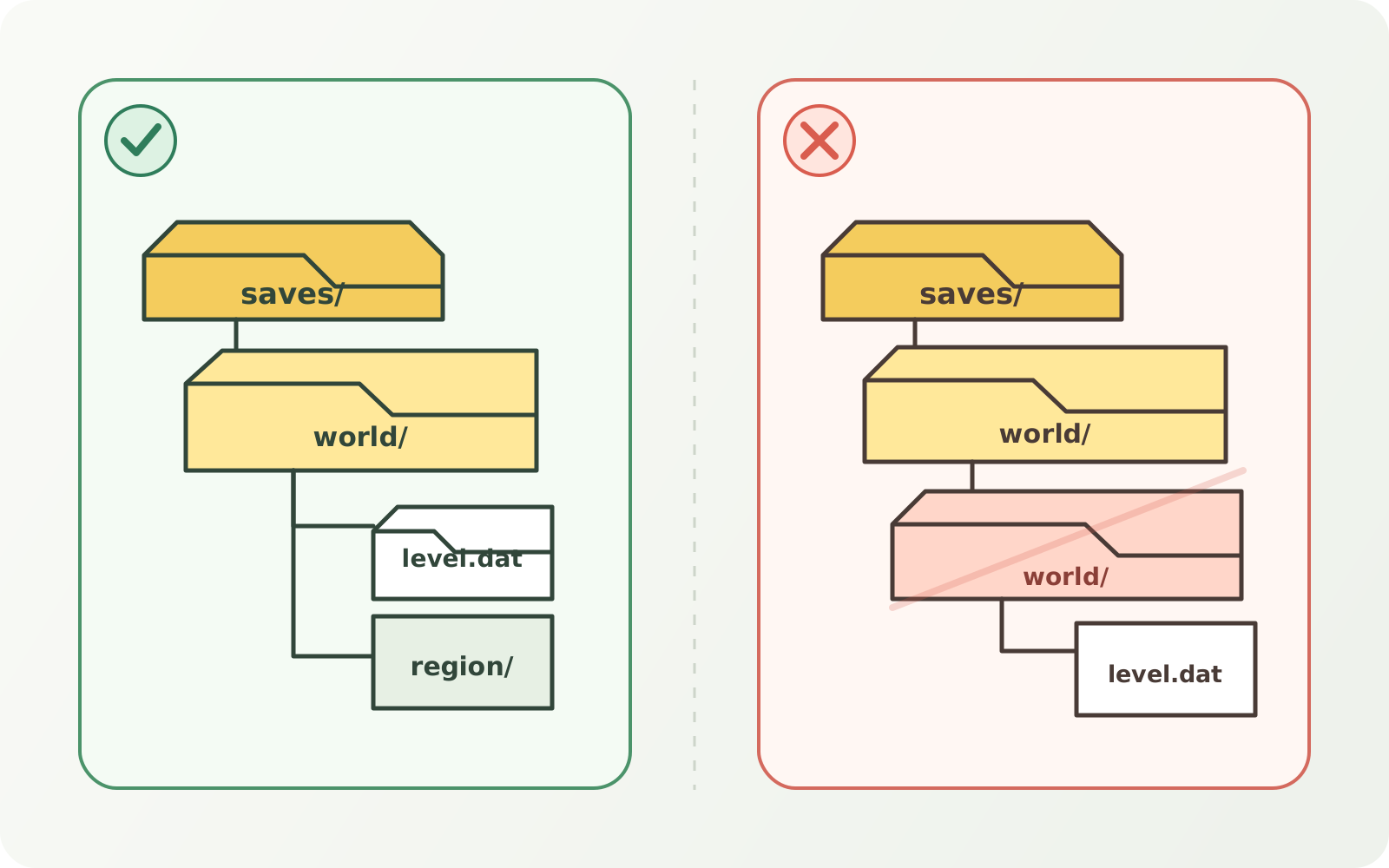
Questa struttura è visibile a Java perché la cartella del mondo contiene direttamente level.dat:
saves/
└── Il mio mondo importato/
    ├── level.dat
    ├── region/
    └── data/
Questa struttura aggiunge una cartella esterna e di solito non appare come il mondo previsto:
saves/
└── Il mio mondo importato/
    └── Il mio mondo importato/
        ├── level.dat
        └── region/
Copia la cartella interna con un nome distinto e conserva quella esterna finché la copia corretta non si apre. Se nessuna cartella dell'archivio contiene level.dat, fermati: potrebbe essere un download incompleto, un pacchetto Bedrock, un insieme di file server o un file che non è un mondo Java giocabile.
Verifica il mondo prima di costruire
Esplora la zona iniziale e confronta strade, costa, punti riconoscibili e altitudine con la mappa originale. Controlla nome, modalità, coordinate e caricamento dei chunk. In un mondo MapMC verifica prima i confini della selezione, i profili degli edifici, le vie e l'acqua, per evitare di investire ore su un risultato non adatto.
Conserva l'archivio originale e crea un secondo backup dopo il primo avvio riuscito. Avrai un punto pulito se mod, add-on, funzioni sperimentali o aggiornamenti danneggiano la copia di lavoro. Tieni il backup fuori da saves, così un singolo errore non cancella tutto.
Risolvi un mondo che non compare
- Edizione errata: apri
.mcworldcon Bedrock; metti la cartella estratta nei saves Java. - Doppia cartella: trova
level.date sposta la sua cartella superiore diretta. - Download incompleto: controlla la dimensione e scarica di nuovo.
- Versione incompatibile: usa la versione stabile prevista e aggiorna solo una copia.
- Cloud o permessi: sposta l'archivio in una cartella locale scrivibile prima di estrarlo.
- Limite della console: trasferisci tramite Realm ufficiale da un dispositivo che consente importazione locale.
- Nome duplicato: apri le copie e controlla le date prima di eliminare.
Modifica una sola condizione per prova e annota edizione, versione e copia usata. Separa l'errore di passaggio del file, la radice sbagliata e il primo avvio fallito. Non cancellare il download originale o i salvataggi esistenti nel tentativo di riparare l'importazione.
Usa un mondo generato da MapMC
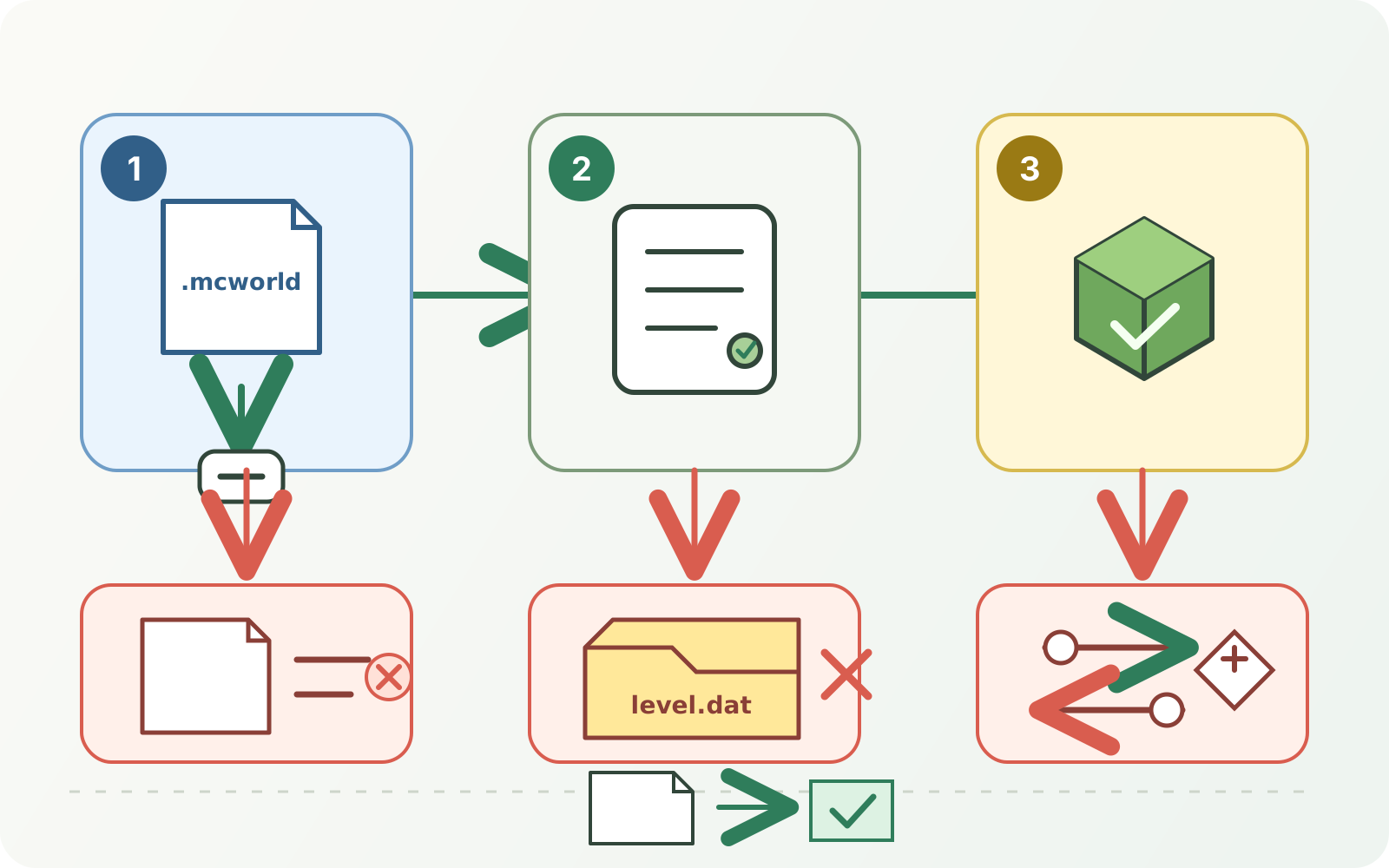
MapMC genera l'edizione scelta nel lavoro e consegna uno ZIP Java oppure un .mcworld Bedrock. Il servizio non include Minecraft, non converte le edizioni, non ripara salvataggi arbitrari, non ospita Realm o server e non recupera file eliminati dal dispositivo.
Se il download è danneggiato o il lavoro segnala un errore di generazione, consulta lo stato e il supporto MapMC. Un errore di generazione e un errore di importazione locale appartengono a fasi diverse.
Domande frequenti
Posso rinominare uno ZIP in .mcworld?
No. Cambiare estensione non converte la struttura interna. Genera o converti una copia per l'edizione usata.
Java e Bedrock aprono lo stesso file?
Non direttamente. Le edizioni usano formati di mondo e percorsi di importazione diversi. Una conversione separata può modificare o perdere contenuti e non fa parte di questa guida né dell'offerta attuale di MapMC.
Perché vedo due mondi con lo stesso nome?
Importazioni e aggiornamenti possono creare una copia locale. Apri entrambe, trova quella valida e fai un backup prima di eliminare.
Devo estrarre un .mcworld?
Normalmente no. Lascia che Bedrock importi il pacchetto; l'estrazione manuale serve solo per diagnosi avanzate.
Fonti e base di revisione
Privilegiamo documentazione ufficiale e mostriamo i riferimenti utilizzati.