Trasforma la mappa Minecraft della tua città reale in Shorts e TikTok
Pianifica un percorso tra luoghi reali, registra un sorvolo commentato in Minecraft, taglialo in clip verticali 9:16 e controlla ogni clip prima di pubblicarla su YouTube Shorts o TikTok.
Aggiornato 2026-11-18 · MapMC Editorial
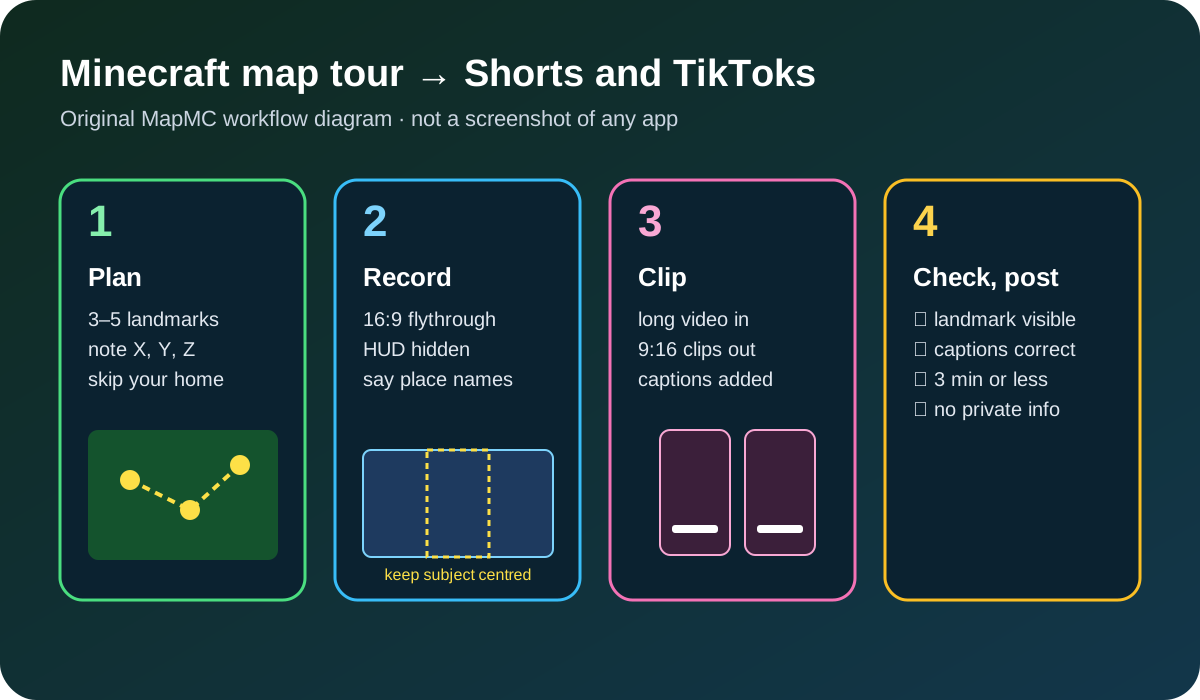
Una mappa Minecraft della tua città reale funziona benissimo nei video brevi, perché chi guarda riconosce subito il posto. Pianifica un percorso tra tre e cinque luoghi simbolo, registra un unico sorvolo in orizzontale dicendo ad alta voce il nome di ogni posto, poi taglia la registrazione in clip verticali 9:16. Prima di pubblicare su YouTube Shorts o TikTok, controlla ogni clip: luogo visibile, sottotitoli corretti, nessun dato personale sullo schermo.
Cosa ti serve prima di iniziare
- Un mondo completo da aprire in Minecraft. Se non ne hai ancora uno, scegli la tua zona nel generatore MapMC e importa lo ZIP Java o il .mcworld Bedrock.
- Un programma di registrazione dello schermo. OBS Studio funziona su Windows, macOS e Linux. OBS consiglia una breve registrazione di prova prima di fidarsi delle impostazioni.
- Un microfono. Il commento conta più di quanto sembri; la sezione sul taglio spiega perché.
- Un modo per creare clip verticali. Usa uno strumento di taglio automatico oppure ritaglia a mano in qualsiasi editor su una tela da 1080 × 1920.
| Operazione | Java Edition | Bedrock Edition |
|---|---|---|
| Nascondere l'interfaccia (HUD) | Premi F1 | Impostazioni → Video → Nascondi HUD (la mano resta visibile) |
| Volare attraverso gli edifici | /gamemode spectator | /gamemode spectator (disponibile senza sperimentazioni dalla 1.19.50) |
| Raggiungere un luogo | /tp con le coordinate annotate | /tp con le coordinate annotate |
I comandi funzionano solo con i trucchi attivi. Su Bedrock, un mondo salvato con i trucchi attivi non può più ottenere obiettivi, anche se poi li disattivi. Se gli obiettivi ti interessano, registra in una copia del mondo.
Pianifica un percorso tra luoghi riconoscibili
Un video breve si gioca nei primi secondi, quindi parti dal posto più famoso: uno stadio, una stazione, l'ansa di un fiume, il campo sportivo della tua scuola. Un buon percorso ha da tre a cinque tappe vicine tra loro, così non voli mai a lungo sul nulla.
- Raggiungi ogni luogo e annota le coordinate X, Y e Z. La nostra guida su coordinate e teletrasporto spiega dove trovarle.
- Metti le tappe in un ordine sensato e scrivi una frase per ciascuna: che cos'è e perché è interessante.
- Se un posto sembra piatto o vuoto, i dati cartografici lì potrebbero essere scarsi. Prima di generare il prossimo mondo, leggi come scegliere una zona con buoni dati cartografici.
Lascia fuori casa tua. Su una mappa reale le strade sono vere: dire «questa è casa mia» o mostrare la tua finestra o il numero civico rivela a sconosciuti dove abiti.
Registra un sorvolo pulito e commentato
- Passa alla modalità spettatore e nascondi l'interfaccia.
- Imposta la registrazione in 16:9 a 1080p o più. Una clip verticale usa solo una parte dell'inquadratura, quindi la risoluzione in più la mantiene nitida.
- Vola piano. Le virate rapide sembrano fluide sul monitor ma diventano sfocate sul telefono.
- Tieni ogni luogo nel terzo centrale dello schermo. Un ritaglio 9:16 da una registrazione 16:9 conserva più o meno il terzo centrale; ciò che sta ai bordi sparisce.
- Di' il nome di ogni posto appena compare. Per esempio: «Questa è la stazione centrale. Quella vera è stata inaugurata nel 1905, ed eccola qui, blocco per blocco».
- Fai una pausa di un secondo tra una tappa e l'altra, così ogni segmento sta in piedi da solo.
Una registrazione continua di cinque-dieci minuti si taglia più facilmente di tanti file piccoli.
Taglia la registrazione lunga in clip verticali
Gli strumenti di taglio automatico di solito scelgono i momenti in base a ciò che dici, non a ciò che si vede. Ecco perché il commento conta: un sorvolo muto non dà loro quasi nulla su cui lavorare.
OpenShorts trasforma automaticamente un video lungo in clip brevi verticali. Secondo il sito (consultato il 18 novembre 2026):
- Carichi un file video oppure incolli un link di YouTube.
- Trascrive il parlato, assegna un punteggio a parti della trascrizione e fa iniziare le clip all'inizio delle frasi.
- Esporta file MP4 in 9:16 con sottotitoli impressi nel video, in uno di sei stili. Ogni clip ha un titolo, un punteggio da 0 a 100 e una breve motivazione.
- Il piano online gratuito include 20 minuti di video sorgente al mese ed esporta a 720p con filigrana. I piani a pagamento tolgono la filigrana, e puoi anche ospitarlo in autonomia con licenza MIT.
Il reinquadramento segue i volti, e il sito dice che le inquadrature larghe mantengono l'immagine intera. Una registrazione di gioco senza webcam dipende quindi dalla tua inquadratura centrata. Considera ogni clip una bozza e guardala.
A mano: in qualsiasi editor crea una tela da 1080 × 1920, inserisci la registrazione, ingrandiscila finché riempie l'inquadratura e spostala per centrare il luogo. Un posto e una frase di commento per clip.
Non abbiamo ancora provato OpenShorts con una registrazione MapMC; le informazioni sopra vengono dal suo sito e possono cambiare.
Controlla ogni clip prima di pubblicare
| Controllo | Perché conta |
|---|---|
| Il luogo resta visibile nell'inquadratura verticale per tutta la clip | Un ritaglio sbagliato lascia solo erba e cielo |
| I sottotitoli scrivono bene i nomi dei luoghi | Il riconoscimento vocale sbaglia spesso i nomi locali |
| La clip dura al massimo 3 minuti ed è verticale o quadrata | YouTube tratta i video più lunghi o orizzontali come video normali, non come Shorts |
| I primi due secondi mostrano la vista più riconoscibile | Gli spettatori scorrono via in fretta |
| Non si vedono indirizzi, numeri civici, volti o nomi di account | Con strade reali i dati personali sono facili da localizzare |
| Hai il diritto di usare la musica | YouTube blocca gli Shorts di oltre un minuto con una rivendicazione di copyright attiva |
Guarda ogni clip una volta sul telefono prima di caricarla. Difetti che sul monitor sfuggono, come testo minuscolo o un edificio tagliato a metà, su uno schermo piccolo saltano subito all'occhio.
Quando le clip vengono male
| Problema | Causa probabile | Soluzione |
|---|---|---|
| Pochissime clip, o inizi strani | Nella registrazione c'è poco o nessun parlato | Registra di nuovo commentando ogni tappa |
| L'edificio è tagliato di lato | Era al bordo dell'inquadratura 16:9 | Registra di nuovo con il soggetto al centro o ritaglia a mano |
| Immagine sfocata o a blocchi | Risoluzione di registrazione bassa o esportazione a 720p del piano gratuito | Registra a 1080p o più e controlla la risoluzione di esportazione |
| YouTube lo mostra come video normale | Orizzontale o più lungo di 3 minuti | Esporta in 9:16 o quadrato e taglia a 3 minuti o meno |
| In Minecraft alcuni posti sono piatti o vuoti | Pochi dati cartografici nella zona | Per il prossimo mondo scegli una zona mappata meglio |
Condividi il mondo, non solo il video
Una clip breve mostra il panorama; il file del mondo permette agli amici di esplorarlo da soli. Conserva il download originale in un posto sicuro e invia una copia invece del tuo unico salvataggio. Quando cerchi un nuovo set per il prossimo video, genera un'altra mappa reale o sfoglia gli esempi completi nella vetrina MapMC per trovare idee.
Fonti e base di revisione
Privilegiamo documentazione ufficiale e mostriamo i riferimenti utilizzati.