Come importare un file .mcworld su iPhone o iPad
Conserva l’originale, passa una copia Bedrock .mcworld da File a Minecraft, verifica il mondo importato e individua la fase in cui si verifica un errore.
Aggiornato 2026-08-13 · Redazione MapMC
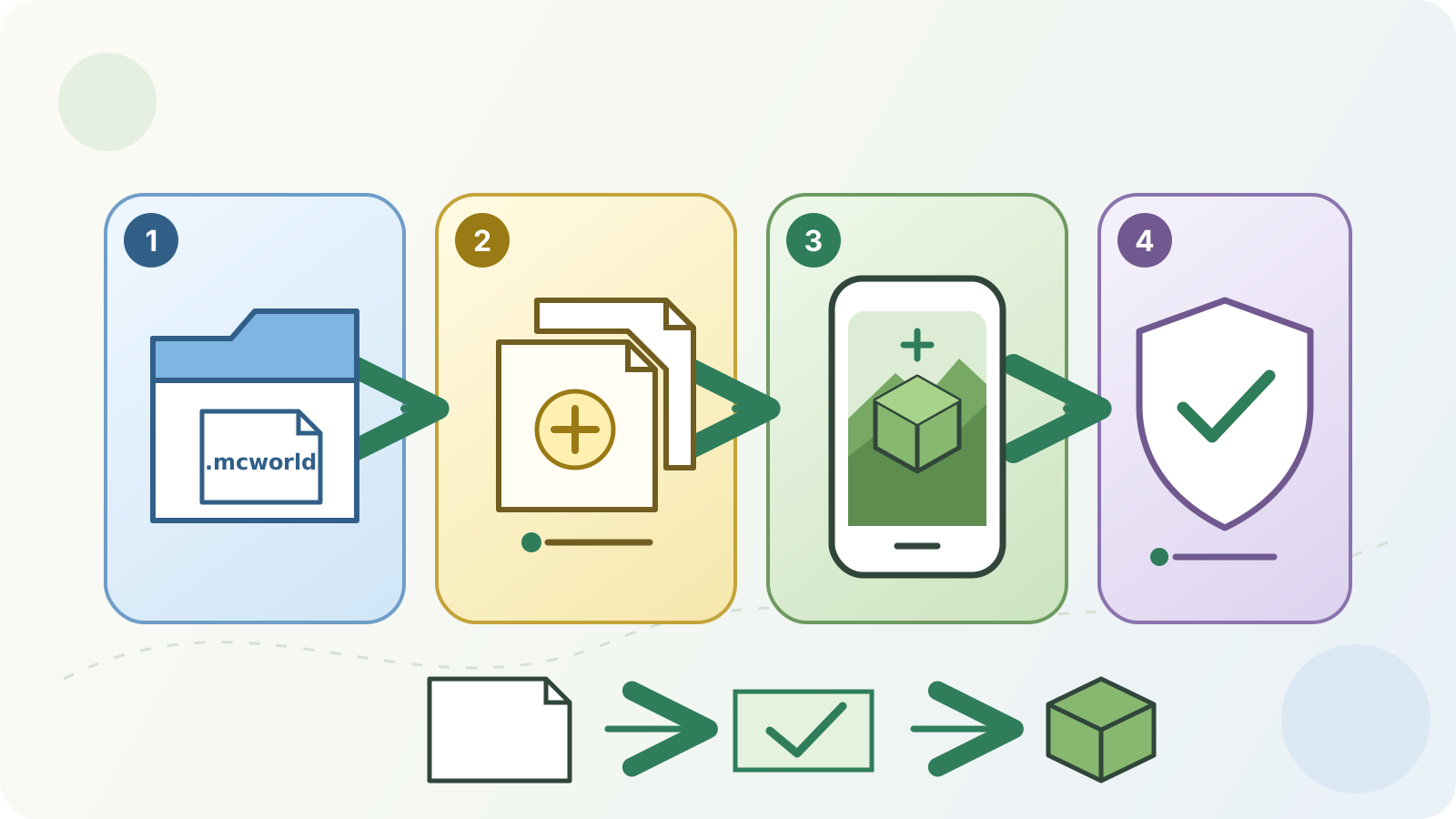
Non modificare il download originale. Nell’app File di Apple crea una copia di lavoro del pacchetto Bedrock .mcworld valido e passa solo quella all’app Minecraft ufficiale di Mojang quando iOS o iPadOS la propone normalmente come destinazione. Attendi la fine dell’importazione, cerca il nuovo mondo locale nell’area di gioco e verificalo prima di eliminare, rinominare o modificare qualsiasi cosa.
Questo percorso riguarda Minecraft: Bedrock Edition su iPhone e iPad. Uno ZIP di un mondo Java usa un altro formato: rinominarlo .mcworld non lo converte. Se Edizione o file non sono chiari, parti dalla guida generale all’importazione.
Controlla pacchetto, app e rischio di avere una sola copia
Esegui questi controlli prima di toccare il file. Separano un tentativo sicuro da un problema di Edizione, download o provenienza.
| Controllo | Puoi continuare | Fermati e risolvi prima |
|---|---|---|
| Provenienza ed Edizione | L’autore, il job MapMC o la consegna attendibile indica Bedrock e fornisce .mcworld | La fonte indica Java, è un reupload non spiegato o non identifica l’Edizione |
| Nome | File mostra il nome completo con .mcworld alla fine | Termina in .zip, .rar, installer o doppia estensione ingannevole |
| Originale e copia | L’originale resta intatto e una copia distinta serve al tentativo | Esiste un solo esemplare o l’azione sostituirebbe la fonte |
| Disponibilità | L’elemento è disponibile da aprire, non solo un segnaposto cloud | Provider offline, download incompleto o dimensione nulla/inverosimile |
| App di destinazione | È installato Minecraft ufficiale di Mojang per iPhone/iPad | Minecraft manca, l’editore non coincide o c’è solo Minecraft Education |
| Spazio | C’è posto per pacchetto e mondo locale importato | Memoria critica o necessità di eliminare l’unica fonte |
La scheda App Store attuale descrive Minecraft di Mojang per iPhone e iPad come Bedrock Edition. Minecraft Education accetta anch’esso .mcworld, ma è un prodotto separato con account, interfaccia e assistenza propri: i suoi pulsanti o screenshot non dimostrano il flusso dell’app consumer.
Crea una copia di lavoro in File
File può mostrare memoria locale, iCloud Drive, Download e provider terzi configurati. Posizione e azioni dipendono da come è arrivato il pacchetto e da chi lo conserva.
- Individua il
.mcworldconsegnato. Se è solo un elemento cloud, rendilo disponibile sul dispositivo prima del tentativo. - Tieni premuto l’elemento. Dove sono disponibili Copia o Duplica, crea un secondo file con un nome riconoscibile, per esempio
area-import-copy.mcworld. - Lascia l’originale nella posizione nota. Non decomprimerlo, non cambiare l’estensione e non spostare ripetutamente l’unica copia fra provider.
- Annota fonte, nome visibile, dimensione, Edizione prevista e versione Minecraft indicata dall’autore. Servono per diagnosticare senza supposizioni.
Un preferito, alias o seconda vista dello stesso oggetto cloud non è un backup. Per un mondo importante conserva una fonte indipendente e salva anche il risultato dopo il primo avvio verificato.
Passa la copia .mcworld a Minecraft
La documentazione Minecraft Creator attuale di Microsoft descrive su iOS l’apertura del file con Minecraft e l’accesso successivo dall’area di gioco. Apple documenta che File può aprire o condividere elementi. Menu, etichette e associazioni cambiano con dispositivo, sistema, provider e versione Minecraft: usa solo opzioni offerte normalmente e non forzare percorsi interni.
- Apri prima Minecraft ufficiale da solo e attendi la schermata iniziale normale. Confermi così che la destinazione parte senza il pacchetto.
- Torna in File e tocca la copia
.mcworld. - Se il sistema offre normalmente Minecraft, selezionalo. Se il tocco mostra solo un’anteprima, usa Condividi esclusivamente quando Minecraft compare fra le app proposte.
- Tieni Minecraft aperto durante l’elaborazione. Non eliminare il file, non forzare la chiusura e non avviare una seconda importazione.
- Quando l’app segnala la fine — o torna senza errore — apri l’area di gioco e cerca un nuovo mondo locale.
Se Minecraft non appare mai come destinazione, fermati alla fase di passaggio. Ricontrolla disponibilità locale, estensione .mcworld invariata, app Bedrock consumer ufficiale e fonte Bedrock attendibile. Non installare gestori sconosciuti, non caricare un mondo privato su siti di riparazione dubbi e non scrivere in contenitori non documentati.
Verifica il mondo importato prima di modificarlo
Un messaggio o una voce nell’elenco non è il test finale. Identifica il risultato e riaprilo prima di investirci lavoro.
- Confronta il nome con la consegna. Sono possibili duplicati: non scegliere o eliminare solo in base al nome.
- Apri il candidato e controlla punto di spawn, terreno riconoscibile, strutture o modifiche attese.
- Per un mondo MapMC confronta strade principali, costa, rilievi e punti di riferimento con l’area reale scelta.
- Salva ed esci normalmente, poi riapri una volta lo stesso mondo locale.
- Conserva il
.mcworldintatto e fai un backup del risultato giocabile prima di costruzioni lunghe, Add-on, esperimenti o cambi di versione.
Lo spawn può essere lontano dal punto atteso. Usa la checklist del primo mondo MapMC e la guida alle coordinate prima di concludere che l’area sia sbagliata.
Individua la fase in cui si è verificato l’errore
Registra fase, messaggio completo, dati del file, versione del sistema e di Minecraft. Cambia una sola variabile per tentativo e riparti da una copia pulita quando c’è un motivo concreto.
| Cosa succede | Fase | Controlla prima | Azione sicura | Evita |
|---|---|---|---|---|
| Non si apre o sta ancora scaricando | Disponibilità | Connessione provider, stato locale, nome e dimensione | Completa il download affidabile e copia localmente senza alterare l’originale | Rinominare file parziali o toccare ripetutamente segnaposto offline |
| Minecraft non compare dopo tocco/condivisione | Passaggio all’app | App Mojang ufficiale, .mcworld, normali azioni di File | Conserva il pacchetto, aggiorna/ripara l’app legittima tramite Apple e riprova una copia | Installare handler sconosciuti o scrivere nel contenitore dell’app |
| Minecraft si apre ma segnala errore | Importazione pacchetto | Fonte, Edizione, integrità, spazio ed errore esatto | Ottieni un nuovo pacchetto Bedrock dalla fonte e conserva quello fallito per confronto | Rinominare ZIP Java, reimpacchettare alla cieca o inviare il mondo a riparatori dubbi |
| Nessun nuovo mondo dopo un passaggio apparentemente riuscito | Individuazione | Nomi, ordine/filtri, ora e messaggi brevi | Riapri l’area di gioco, confronta candidati e usa la guida “mondo non visibile” | Eliminare omonimi o ripetere senza tracciare le copie |
| Il mondo è elencato ma non parte | Primo caricamento | Versione/contenuti richiesti, spazio, errore completo | Proteggi consegna e copia importata; esamina un’altra copia | Fare downgrade, rimuovere contenuti o riparare l’unico esemplare |
| Si apre ma sembra sbagliato | Verifica | Spawn, coordinate, riferimenti, job sorgente ed Edizione | Conserva i candidati e confronta la consegna prima di scegliere | Eliminare per nome o credere che l’import converta Java in Bedrock |
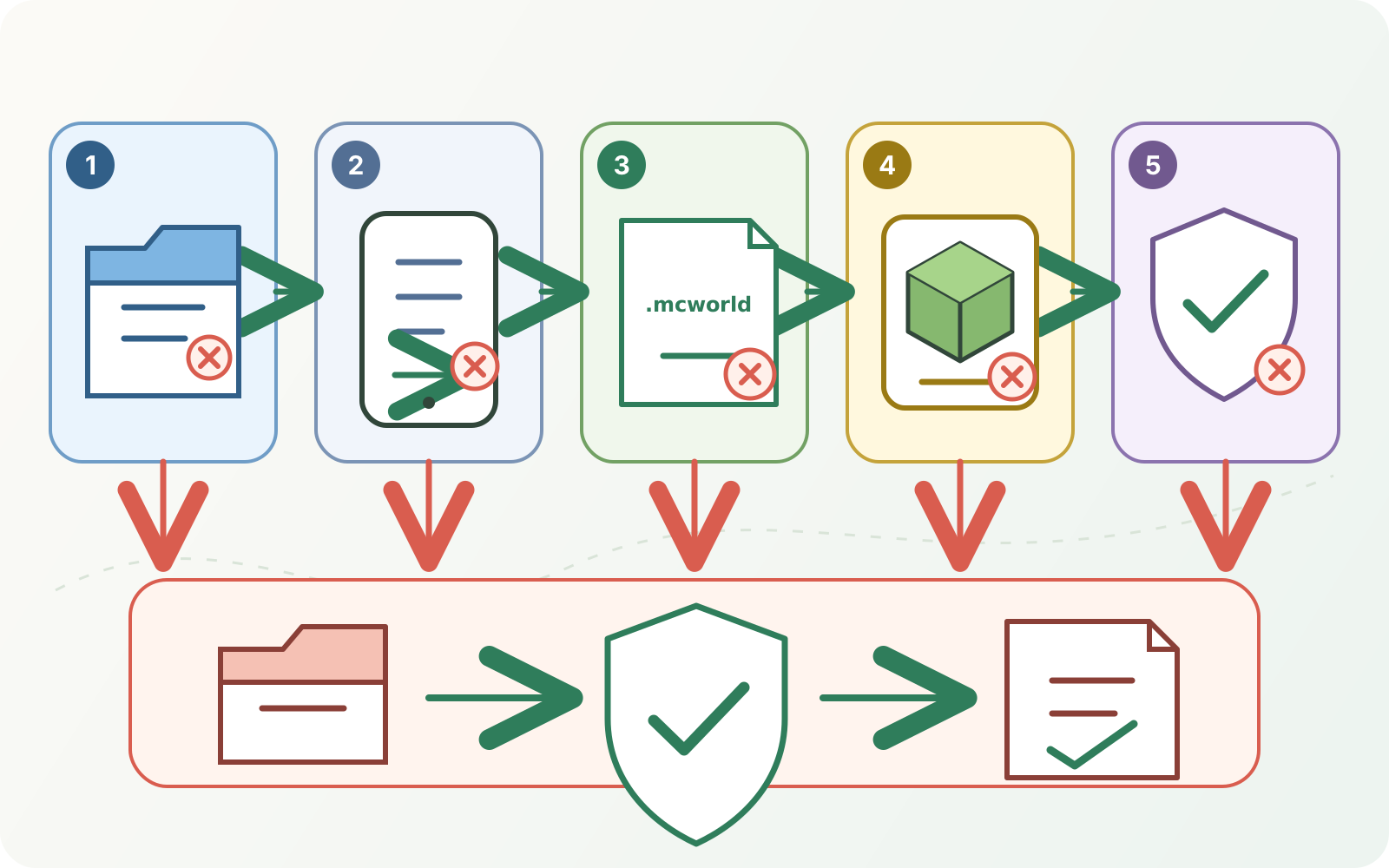
Non partire reinstallando Minecraft. In base all’azione e allo stato del dispositivo, rimuovere un’app può mettere a rischio i mondi locali. Proteggi i file, segui la terminologia Apple attuale per la gestione delle app e consulta l’assistenza ufficiale prima di passaggi distruttivi.
Conosci i limiti della consegna MapMC
MapMC consegna un job Bedrock come .mcworld e un job Java come ZIP separato. Questa guida richiede l’artefatto Bedrock generato. MapMC non installa Minecraft, non aggira permessi iOS, non ripara pacchetti arbitrari, non converte uno ZIP Java rinominandolo e non recupera mondi locali eliminati.
Se hai scelto Java per un computer, usa il ramo Java della guida generale. Per spostare un mondo mobile esistente, sostituire un Realm o caricare su server, usa la guida dedicata: permessi, archiviazione e ripristino cambiano.
Domande frequenti
Posso rinominare un ZIP in .mcworld su iPhone?
Non come conversione. Un archivio Bedrock preparato correttamente può usare .mcworld, ma rinominare uno ZIP Java o sconosciuto non ne trasforma i contenuti. Usa il file Bedrock realmente fornito da MapMC o da una fonte attendibile.
Devo decomprimere .mcworld prima di Minecraft?
No nel normale import mobile. Mantieni intatto il pacchetto valido, proteggi l’originale e passa una copia a Minecraft. L’estrazione manuale appartiene a un altro flusso avanzato e può distruggere gli indizi di un download errato.
Perché toccando il file non si apre Minecraft?
L’errore è ancora nel passaggio da File, non necessariamente nel mondo. Controlla disponibilità locale, estensione invariata, app Mojang ufficiale e destinazioni offerte. Se Minecraft manca, fermati invece di scegliere un gestore sconosciuto.
Dove deve apparire il mondo importato?
La documentazione Microsoft attuale rimanda all’area di gioco di Minecraft; le etichette possono cambiare. Cerca una nuova voce locale e confermala con nome, ora, spawn e riferimenti, non perché è il primo duplicato.
Posso importare in Minecraft Education?
Minecraft Education ha un proprio flusso .mcworld, ma è un prodotto separato. Segui assistenza e ambiente account correnti; non presumere pulsanti, archiviazione, permessi o compatibilità identici all’app consumer.
Fonti e base di revisione
Privilegiamo documentazione ufficiale e mostriamo i riferimenti utilizzati.