Cosa devo controllare prima di scaricare questa mappa di Minecraft?
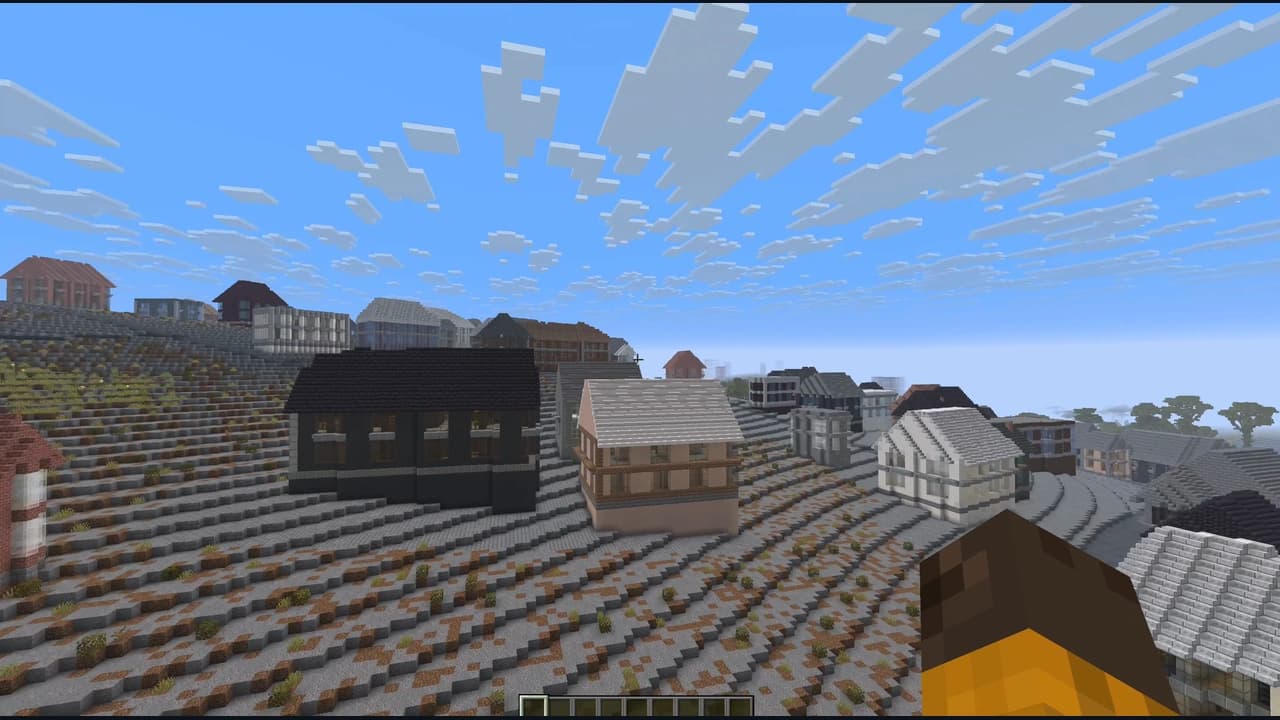
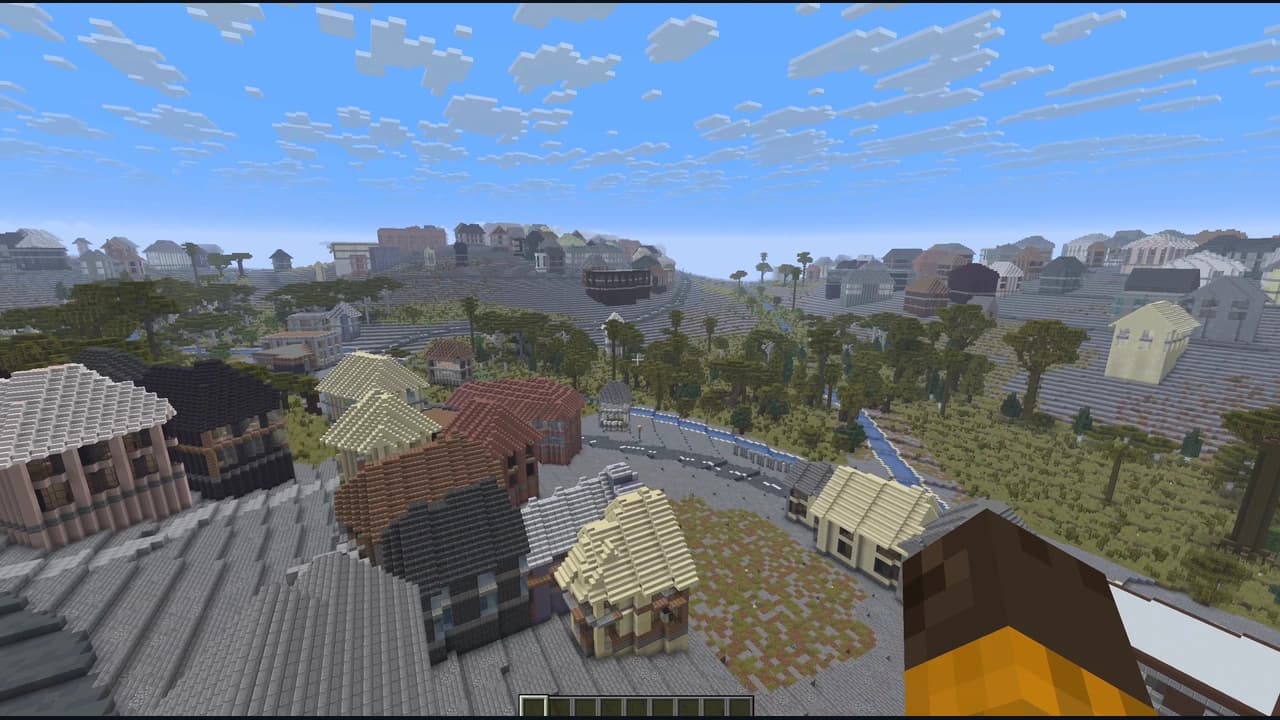
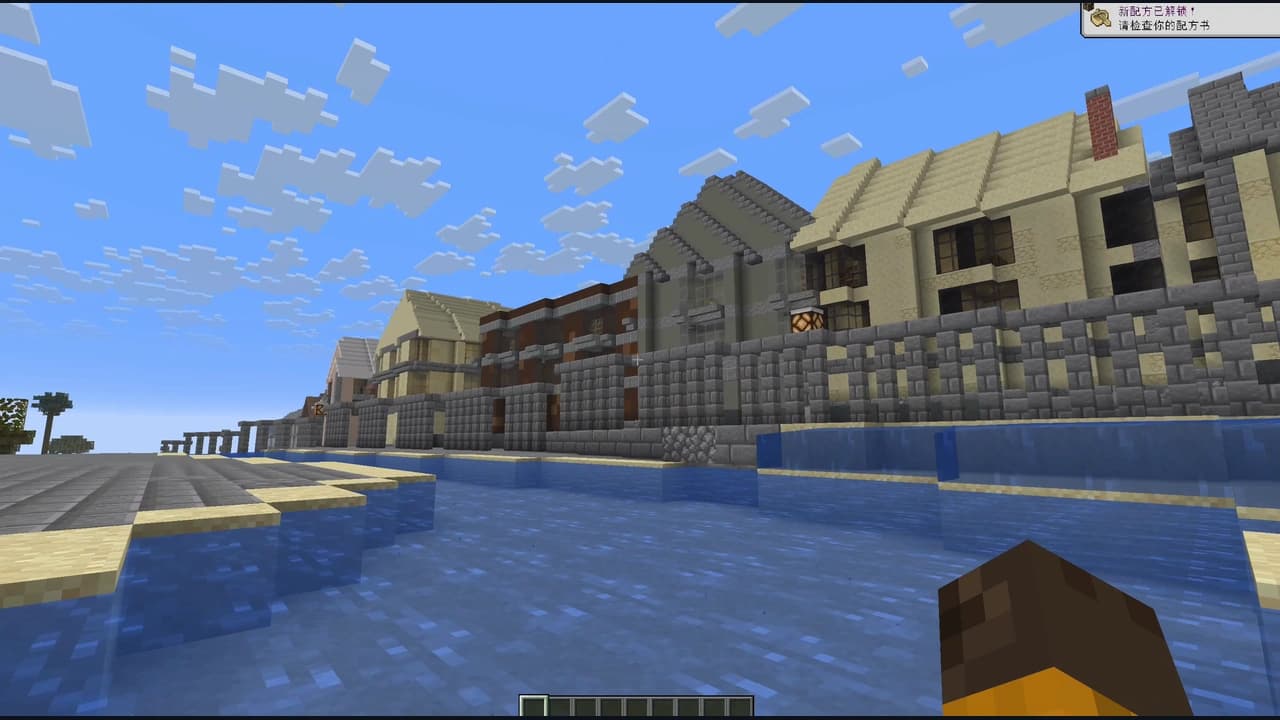
Inizia con la posizione, l'area selezionata, il video di gioco e gli screenshot presenti in questa pagina. Descrivono il mondo scaricabile, non promettono di ricreare l'intera città o ogni dettaglio dei punti di riferimento. Confronta le strade, il terreno e la vegetazione circostante con il tipo di mondo che desideri esplorare. Leggi le informazioni sull'edizione e la versione accanto al pulsante di download, quindi controlla le dimensioni del file e il valore SHA-256. Assicurati di avere spazio di archiviazione sufficiente sia per il file ZIP che per la cartella del mondo estratta. Il mondo utilizza dati cartografici; non è garantito che gli interni degli edifici, le decorazioni individuali e le proporzioni architettoniche siano fedeli alla realtà.
Perché il mondo scaricato non appare in Minecraft Java?
Controlla la struttura delle cartelle dopo aver estratto il file ZIP. Minecraft necessita di una cartella del mondo contenente il file level.dat direttamente all'interno della directory dei salvataggi del profilo Java attivo. Un ulteriore livello di cartelle può nascondere il mondo dall'elenco dei mondi in modalità giocatore singolo. Chiudi il gioco prima di spostare i file, usa un nuovo nome per la cartella ed evita di sovrascrivere un salvataggio esistente. Se utilizzi diversi profili di avvio, verifica quale directory di gioco utilizza il profilo scelto. Apri la guida all'importazione di mondi Java, disponibile a questo link, per la procedura completa. Un file ZIP non aperto nella cartella Download non è ancora un mondo di Minecraft installato.
Posso aprire questo file ZIP Java come mondo Bedrock?
Questo download è un mondo di Minecraft Java, testato con la versione e il launcher indicati nella pagina. Non è un file .mcworld di Bedrock e rinominare l'estensione del file ZIP non ne converte il formato. Le istruzioni per l'importazione di Bedrock si applicano a un pacchetto creato per Bedrock, non a questo file ZIP Java. Se desideri generare un'area diversa del mondo reale, il generatore di MapMC offre diverse opzioni di edizione prima di creare un nuovo mondo. Verifica l'opzione scelta e il percorso di importazione supportato prima di procedere all'acquisto. L'installazione su console può comportare restrizioni di piattaforma; questo download non garantisce l'importazione diretta su console.
Come posso testare in sicurezza una versione più recente di Minecraft?
Mantieni inalterato il file ZIP originale e crea una copia separata del mondo estratto prima di aprirlo in un'altra versione del gioco. Avvia prima una copia di prova con la versione Java indicata in questa pagina, quindi controlla le aree visibili nel filmato di gioco. Una versione più recente potrebbe aggiornare il salvataggio all'apertura. Tale aggiornamento potrebbe rendere pericoloso il ritorno a una versione precedente, quindi conserva un backup intatto. Il controllo di importazione registrato verifica solo la versione e il launcher indicati; non garantisce che ogni release, pacchetto di mod o server personalizzato si comporti allo stesso modo.
Posso usare la mappa di Minecraft sul mio server Java?
Considera il mondo scaricato come un'installazione separata del mondo del server. Arresta il server, esegui un backup del mondo e della configurazione correnti e segui le istruzioni di installazione del mondo del software del server prima di modificare la directory del mondo selezionato. Non sovrascrivere i file di un server in esecuzione. Assicurati che l'edizione e la versione del server corrispondano a quelle del pacchetto e, in caso di errore di caricamento, prova una copia senza plugin o mod non correlati. Verifica che il server abbia selezionato la cartella desiderata anziché creare un nuovo mondo vuoto. Il download fornisce i file del mondo; non include l'hosting del server, la distribuzione automatica, gli account utente o l'amministrazione.