Minecraft 월드를 안전하게 가져오는 방법(Java·Bedrock)
Minecraft를 플레이할 기기를 선택하고 아래 단계대로 지도를 가져와 게임을 시작하세요.
Minecraft에서 지도 플레이하기
게임을 할 기기 선택
자세한 설명과 문제 해결
업데이트 2026-10-11 · MapMC 편집팀
작업용 복사본을 만들고 전달받은 파일은 그대로 보관하세요
출처, 파일명, 크기, 대상 에디션과 안내된 Minecraft 버전을 기록하세요. 원본 ZIP 또는 .mcworld는 변경하지 않고 보관하며, 압축 해제와 가져오기는 복사본으로 합니다. 비슷한 이름의 기존 월드와 합치지 마세요. 정상 월드 파일은 낯선 “복구” 실행 파일, 비밀번호, 서버 토큰, 기기 보안 해제를 요구하지 않습니다.
.mcworld를 Bedrock Edition으로 가져오기
- Bedrock Edition이 설치된 기기에
.mcworld파일을 다운로드합니다. - 브라우저 다운로드 목록이나 파일 관리자에서 파일을 엽니다. Windows에서는 보통 두 번 클릭하면 되고, 모바일에서는 공유 또는 다른 앱으로 열기를 선택한 뒤 Minecraft를 고릅니다.
- Minecraft가 가져오기 시작과 완료를 알릴 때까지 기다립니다. 큰 월드는 시간이 더 필요하므로 도중에 게임을 종료하지 마세요.
- 플레이의 월드 탭에서 가져온 월드를 찾습니다. 처음 열어 스폰 지점, 지형, 건물, 플레이어 위치를 확인합니다.
열기 앱에 Minecraft가 없다면 Bedrock이 설치되어 있고 파일명이 여전히 .mcworld로 끝나는지 확인하세요. 유일한 복사본을 반복해서 풀고 다시 묶지 마세요. iPhone과 iPad는 전용 가이드를, 콘솔은 현재 플랫폼이 지원하는 경로를 사용합니다. 일반 가져오기에서는 .mcworld를 풀지 않습니다. 올바른 Bedrock 패키지는 이 형식을 사용할 수 있지만 Java ZIP의 이름만 바꿔도 변환되지는 않습니다.
Java Edition 월드 ZIP 가져오기
- 폴더를 복사하기 전에 Minecraft Java Edition을 완전히 종료합니다.
- ZIP을 압축 해제합니다. 옮길 폴더의 바로 아래에
level.dat이 있어야 하며 보통region폴더도 있습니다. 압축 해제로 바깥 폴더가 하나 더 생겼다면 안쪽 월드 폴더를 사용합니다. - 실제로 실행할 설치와 프로필의
saves를 엽니다. 기본 경로는 Windows%appdata%\.minecraft\saves, macOS~/Library/Application Support/minecraft/saves, Linux는 흔히~/.minecraft/saves이지만 커스텀 런처나 모드 인스턴스는 다른 게임 디렉터리를 쓸 수 있습니다. level.dat이 들어 있는 월드 폴더 전체를saves에 복사합니다. 다른 폴더 이름을 쓰고 기존 월드를 덮어쓰거나 합치지 마세요.- 맞는 Java 버전을 실행하고 싱글플레이에서 월드를 엽니다. 오래된 월드를 백업하거나 업그레이드하라는 안내가 나오면 변환 전에 복사본을 만드세요.
Java ZIP은 이동을 위한 압축 파일이며 두 번 클릭해 자동으로 가져오는 파일이 아닙니다.
Java에서 월드가 보이지 않으면 폴더 깊이를 확인하세요
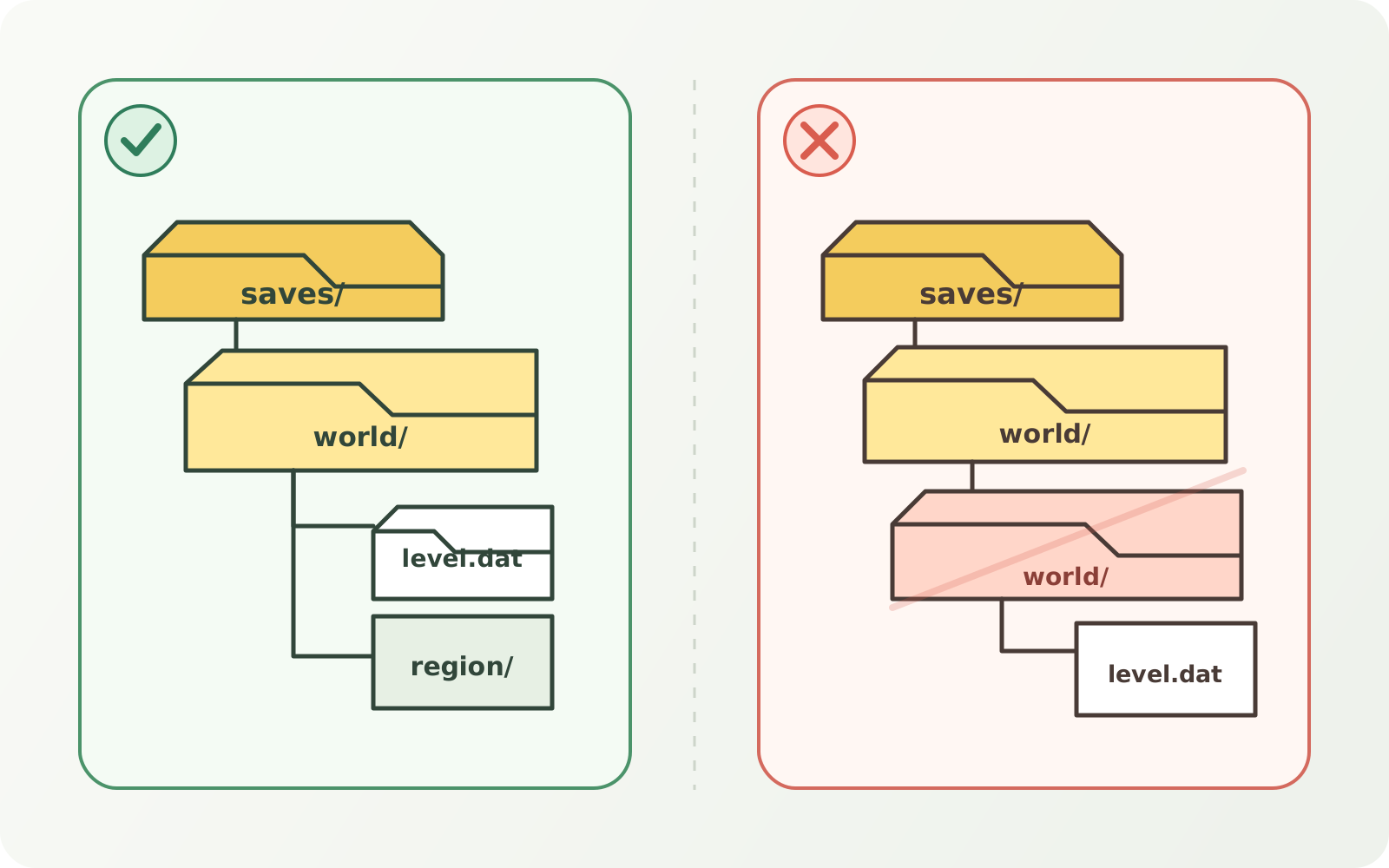
다음 구조는 월드 폴더 바로 아래에 level.dat이 있으므로 Java에서 인식됩니다.
saves/
└── 가져온 월드/
    ├── level.dat
    ├── region/
    └── data/
다음 구조는 바깥 폴더가 하나 더 있어 보통 의도한 월드로 나타나지 않습니다.
saves/
└── 가져온 월드/
    └── 가져온 월드/
        ├── level.dat
        └── region/
안쪽 폴더를 다른 이름으로 복사하고 수정한 복사본이 열릴 때까지 바깥 폴더도 남겨 두세요. 압축 파일 어디에도 level.dat이 없다면 중단합니다. 불완전한 다운로드, Bedrock 패키지, 서버 묶음 또는 플레이 가능한 Java 월드가 아닌 파일일 수 있습니다.
건축 전에 월드를 검증하세요
스폰 주변을 이동하며 원본 지도의 도로, 해안, 주요 지점, 높낮이와 비교합니다. 월드 이름, 게임 모드, 좌표, 새 청크 로딩도 확인하세요. MapMC 월드에서는 선택 영역 경계, 건물 윤곽, 도로망, 물 지형을 먼저 확인하면 이후 작업을 되돌릴 위험을 줄일 수 있습니다.
원본 압축 파일을 보관하고 첫 실행에 성공한 뒤 두 번째 백업을 만드세요. 모드, 애드온, 실험 기능, 게임 업데이트가 작업 복사본을 손상해도 검증된 상태로 복구할 수 있습니다. 한 번의 실수로 모두 지우지 않도록 백업은 saves 폴더 밖에 둡니다.
월드가 보이지 않을 때 해결 방법
- 잘못된 에디션:
.mcworld는 Bedrock으로 열고, Java는 압축을 푼 폴더를 saves에 넣습니다. - 이중 폴더:
level.dat을 찾아 그 파일의 바로 위 폴더를 옮깁니다. - 불완전한 다운로드: 파일 크기를 확인하고 다시 다운로드합니다.
- 버전 불일치: 의도한 안정 버전을 사용하고 업그레이드는 복사본에서만 합니다.
- 클라우드 또는 권한: 로컬 쓰기 가능한 폴더로 옮긴 뒤 압축을 풉니다.
- 콘솔 제한: 로컬 가져오기가 가능한 기기에서 공식 Realm을 통해 전송합니다.
- 같은 월드 이름: 각 복사본을 열고 수정 시간을 확인한 뒤 삭제합니다.
한 번의 테스트에서는 조건을 하나만 바꾸고 에디션, 버전, 사용한 복사본을 기록하세요. 파일 전달 실패, 잘못된 월드 루트, 첫 실행 실패를 구분합니다. 가져오기를 고치려고 원본이나 기존 saves를 삭제하면 복구 가능한 문제가 데이터 손실로 바뀔 수 있습니다.
MapMC로 생성한 월드 사용하기
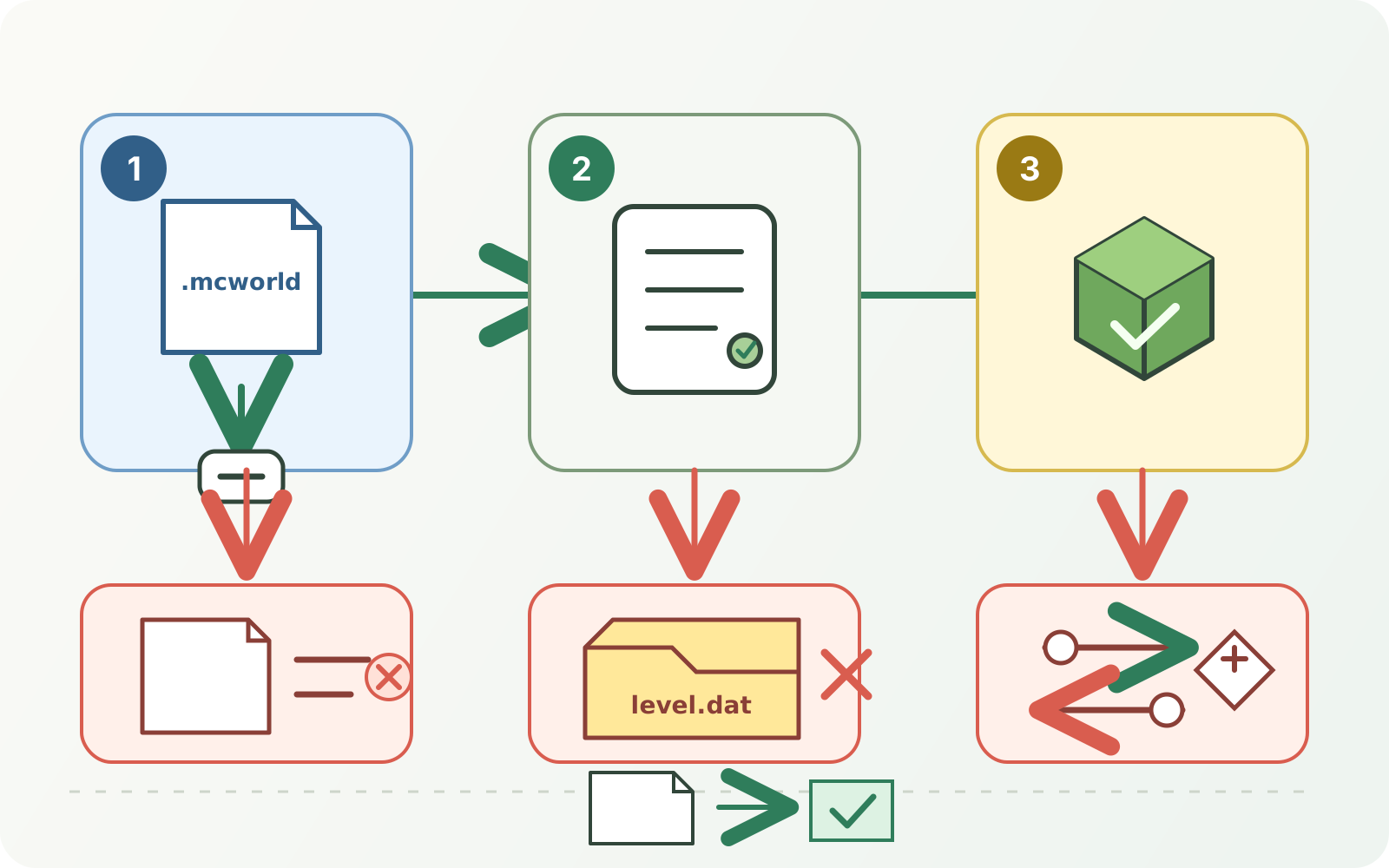
MapMC는 작업에서 선택한 에디션을 생성해 Java는 ZIP, Bedrock은 .mcworld로 제공합니다. Minecraft 자체, 에디션 간 변환, 임의 세이브 복구, Realm·서버 호스팅, 기기에서 삭제한 파일 복원은 제공 범위가 아닙니다.
다운로드가 손상됐거나 작업에 생성 실패가 표시되면 같은 불완전한 파일을 반복해서 열지 말고 MapMC 작업 상태와 지원 절차를 확인하세요. 생성 실패와 기기의 가져오기 실패는 서로 다른 단계의 문제입니다.
자주 묻는 질문
ZIP 이름을 .mcworld로 바꿔도 되나요?
안 됩니다. 확장자 변경은 내부 형식을 변환하지 않습니다. 실제 에디션에 맞게 생성하거나 복사본을 변환하세요.
Java와 Bedrock에서 같은 월드 파일을 열 수 있나요?
직접 열 수 없습니다. 월드 형식과 가져오기 경로가 다릅니다. 별도 변환은 내용을 바꾸거나 잃을 수 있으며 이 가이드나 현재 MapMC 제공 범위에 포함되지 않습니다.
같은 이름의 월드가 두 개 생긴 이유는 무엇인가요?
가져오기나 업그레이드가 별도 로컬 복사본을 만들 수 있습니다. 둘 다 열어 정상 월드를 찾고 백업한 다음 정리하세요.
.mcworld를 압축 해제해야 하나요?
일반적으로 필요 없습니다. Bedrock이 패키지를 직접 가져오게 하세요. 수동 압축 해제는 고급 진단에만 사용합니다.
출처와 검토 기준
가능하면 공식 문서를 우선하고 사실 확인에 사용한 참고 자료를 공개합니다.