Что делать после загрузки мира Minecraft с MapMC
После загрузки мира MapMC сохраните оригинал, импортируйте копию, проверьте спавн и ориентиры, а затем протестируйте отдельную резервную копию.
Обновлено 2026-10-09 · MapMC Editorial
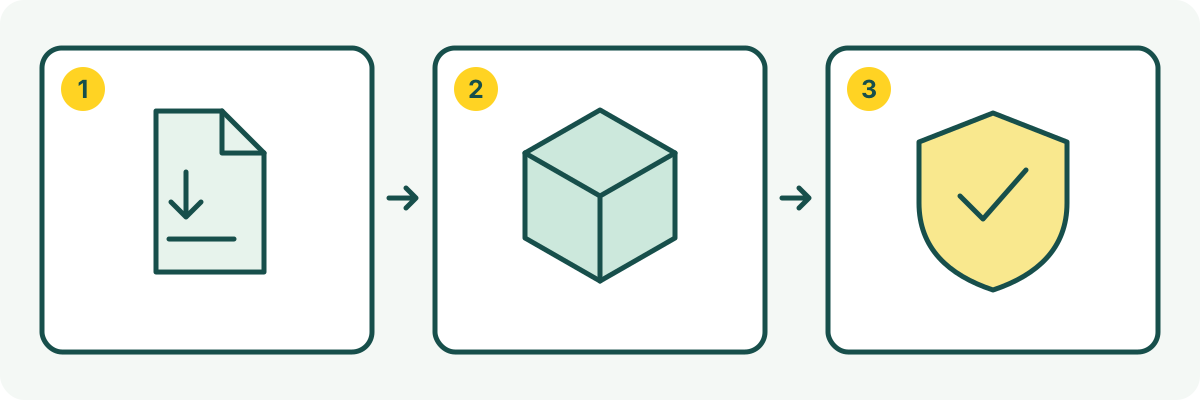
Вот что нужно сделать после загрузки мира Minecraft с MapMC: сохраните оригинал неизмененным, уточните, Java у вас или Bedrock, импортируйте рабочую копию, проверьте выбранную область, сохраните и снова откройте ее, затем проверьте отдельную резервную копию с датой. Вы скачиваете готовый файл мира, а не установщик или копию игры. Перед началом длительного строительства, обновления или переносом сервера необходимо выполнить эту процедуру подтверждения.
Что делать после загрузки мира Minecraft: ваш контрольный список MapMC
| Что нужно сохранить | Что это доказывает | Когда остановиться |
|---|---|---|
Нетронутый Java ZIP или Bedrock .mcworld | У вас всё ещё есть оригинальная версия | Загрузка неполная или неясно, для какой редакции она предназначена |
| Импортированная рабочая копия | Выбранное место открывается, сохраняется и снова открывается в вашей игре | Мир отсутствует, открывается неправильная область или игра сообщает об ошибке |
| Отдельно сохраненная резервная копия с датой | Другая тестовая копия может открыться без замены рабочего мира | Существует только ярлык, или восстановление перезапишет вашу единственную рабочую копию |
Если проверка не пройдена, откройте подробное руководство по импорту или резервному копированию по ссылкам ниже. Эта страница посвящена первой проверке полученного мира MapMC и не заменяет инструкции по установке для каждого устройства.
Сохраните исходную загрузку без изменений
Переместите файл из временной папки браузера и не меняйте расширение. Для Java выдаётся ZIP, для Bedrock — .mcworld. Сделайте вторую копию для распаковки или импорта, укажите в имени место, редакцию и дату. Исходник останется чистой поставкой, а импортированная версия станет рабочим миром.
Используйте правильную редакцию
Для Java один раз распакуйте ZIP и найдите папку, непосредственно содержащую level.dat; её нужно поместить в saves. В Bedrock откройте .mcworld совместимой версией игры и дождитесь завершения импорта. Переименование архива не преобразует данные одной редакции в другую.
Импортируйте только рабочую копию
Закройте Java перед копированием папки, затем запустите снова. В Bedrock дождитесь подтверждения. Не удаляйте оригинал, пока копия не откроется. Если её нет в списке, прекратите случайные перемещения и по руководству проверьте редакцию, размер, вложенность папок, хранилище и версию.
Проверьте спавн и выбранную область
Сначала откройте мир локально. Дождитесь загрузки соседних чанков и сравните точку появления, дороги, берег, рельеф и знакомые ориентиры. Преобразование передаёт картографические данные средствами Minecraft, а не копирует каждую реальную деталь, однако расположение и границы должны быть логичны.
Пройдите или пролетите в нескольких направлениях и убедитесь, что мир остается играбельным после первого просмотра. Сохранитесь и выйдите обычным способом, затем откройте ту же копию еще раз. Убедитесь, что вы случайно не открыли более старый мир с похожим названием. Если что-то выглядит неправильно, сохраните доказательства: запишите номер заказа или имя файла, версию, версию Minecraft и то, что вы ожидали увидеть, прежде чем обращаться в службу поддержки.
Создайте проверяемую резервную копию
Корректно выйдите из мира, затем сделайте резервную копию импортированной копии. В Java Edition функция Создать резервную копию (Make Backup) доступна на экране Редактировать (Edit) выбранного мира; вы также можете скопировать всю папку мира, включая level.dat, region и другие каталоги данных, пока игра закрыта. В Windows Bedrock используйте Экспорт мира (Export world) в настройках управления файлами мира. Другие устройства Bedrock имеют другие поддерживаемые пути резервного копирования; не предполагайте, что кнопка Windows доступна везде. Укажите дату создания резервной копии и храните её вне папки с запущенной игрой.
Резервная копия считается работоспособной только после того, как откроется отдельная тестовая копия. Никогда не перезаписывайте единственный работающий мир во время этого теста. Простейшая надежная конфигурация состоит из трех элементов: нетронутой загруженной копии MapMC, игрового мира и отдельно хранящейся резервной копии с указанием даты.
Выберите назначение после локальной проверки
Только затем решайте, играть локально, загрузить в Realms, подготовить Bedrock Dedicated Server или добавить контент. Обычная выдача MapMC не содержит Minecraft, Mods, Add-ons или наборов ресурсов. Любое дополнение тестируйте на резервной копии с подходящей редакцией и версией.
Итоговый список
- Исходный Java ZIP или Bedrock
.mcworldсохранён. - Рабочая копия видна в правильной редакции.
- Спавн и ориентиры соответствуют области.
- Мир загружается дальше первых чанков.
- Есть отдельная датированная и проверенная резервная копия.
- Серверные, переносные и контентные эксперименты используют копию.
После шести проверок у первого мира MapMC будет надёжная точка отсчёта для будущих изменений.
Источники и проверка
Мы отдаём приоритет официальной документации и показываем использованные ссылки.