Как безопасно импортировать мир Minecraft (Java и Bedrock)
Выберите устройство для Minecraft и выполните шаги, чтобы импортировать карту и начать игру.
Откройте карту в Minecraft
Выберите устройство для игры
Подробности и решение проблем
Обновлено 2026-10-11 · Редакция MapMC
Создайте рабочую копию и не изменяйте исходный файл
Запишите источник, имя, размер, издание и указанную версию Minecraft. Храните исходный ZIP или .mcworld без изменений, а распаковку и импорт выполняйте с копией. Не объединяйте новый мир с одноимённым сохранением. Обычный файл мира не должен требовать сторонний «ремонтный» EXE, пароль, серверный токен или отключение защиты устройства.
Импорт файла .mcworld в Bedrock Edition
- Загрузите
.mcworldна устройство с установленной Bedrock Edition. - Откройте файл из списка загрузок или файлового менеджера. В Windows обычно достаточно двойного щелчка. На мобильном устройстве выберите «Поделиться» или «Открыть с помощью», затем Minecraft.
- Дождитесь сообщений о начале и завершении импорта. Большие миры обрабатываются дольше; не закрывайте игру.
- Откройте Играть, вкладку Миры и найдите импортированный мир. Проверьте точку появления, рельеф, здания и позицию игрока.
Если Minecraft не предлагается для открытия, убедитесь, что установлен Bedrock и имя всё ещё заканчивается на .mcworld. Не распаковывайте и не собирайте заново единственную копию. Для iPhone и iPad используйте отдельную инструкцию, а на консоли — только текущий поддерживаемый платформой способ. При обычном импорте .mcworld не распаковывают: корректный пакет Bedrock может иметь это расширение, но переименование Java ZIP не меняет его издание.
Импорт ZIP-мира в Java Edition
- Полностью закройте Minecraft Java перед копированием.
- Распакуйте ZIP. Нужная папка должна непосредственно содержать
level.datи обычно каталогregion. Если архив создал внешнюю папку, откройте её и используйте внутреннюю. - Откройте
savesименно той установки и профиля, которые собираетесь запускать. Стандартные пути:%appdata%\.minecraft\savesв Windows и~/Library/Application Support/minecraft/savesв macOS; в Linux часто используется~/.minecraft/saves, но пользовательский лаунчер или сборка может выбрать другую игровую папку. - Скопируйте целиком папку с
level.datвsaves. Выберите отдельное имя папки: не перезаписывайте существующий мир и не объединяйте файлы. - Запустите подходящую версию Java, выберите Одиночная игра и откройте мир. Если игра предлагает резервную копию или обновление старого мира, сначала создайте копию.
Java ZIP — транспортный архив, он не импортируется двойным щелчком.
Проверьте глубину папок, если Java не показывает мир
Эта структура видна Java, потому что папка мира непосредственно содержит level.dat:
saves/
└── Мой импортированный мир/
    ├── level.dat
    ├── region/
    └── data/
В этой структуре есть лишняя внешняя папка, поэтому ожидаемый мир обычно не появляется:
saves/
└── Мой импортированный мир/
    └── Мой импортированный мир/
        ├── level.dat
        └── region/
Скопируйте внутреннюю папку под отдельным именем и не удаляйте внешнюю, пока исправленная копия не откроется. Если ни одна папка в архиве не содержит level.dat, остановитесь: это может быть неполная загрузка, пакет Bedrock, серверный комплект или файл, который не является игровым миром Java.
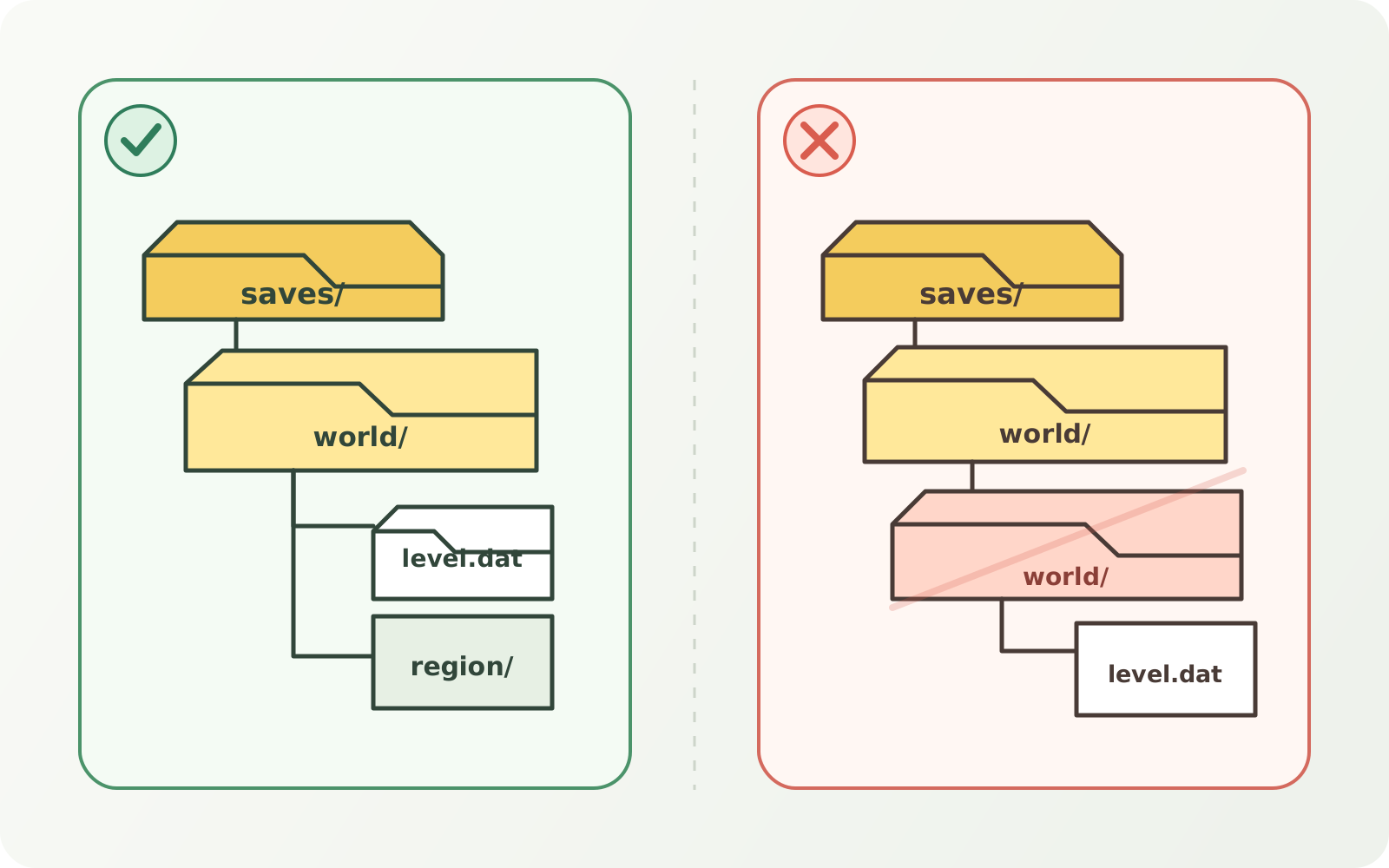
Проверьте мир до начала строительства
Пройдите по стартовой области и сравните дороги, береговую линию, ориентиры и высоты с исходной картой. Проверьте название, режим, координаты и загрузку новых чанков. В мире MapMC сначала осмотрите границы выбранной области, контуры зданий, дороги и воду, прежде чем тратить время на строительство.
Сохраните исходный архив и сделайте вторую резервную копию после первого успешного запуска. Тогда можно вернуться к проверенному состоянию, если моды, дополнения, экспериментальные функции или обновление повредят рабочую копию. Храните резервную копию вне saves.
Если мир не появляется
- Неверное издание:
.mcworldоткрывается в Bedrock; распакованная папка помещается в Java saves. - Двойная вложенность: найдите
level.datи переместите его непосредственную родительскую папку. - Неполная загрузка: проверьте размер и скачайте заново.
- Несовместимая версия: используйте ожидаемую стабильную версию и обновляйте только копию.
- Облако или права: перенесите архив в локальную доступную для записи папку.
- Ограничение консоли: используйте официальный Realm с устройства, поддерживающего локальный импорт.
- Одинаковые названия: откройте обе копии и проверьте даты до удаления.
Меняйте одно условие за проверку и записывайте издание, версию и использованную копию. Разделяйте ошибку передачи файла, неверный корень и сбой первого запуска. Не удаляйте оригинальный архив или существующие сохранения ради исправления импорта.
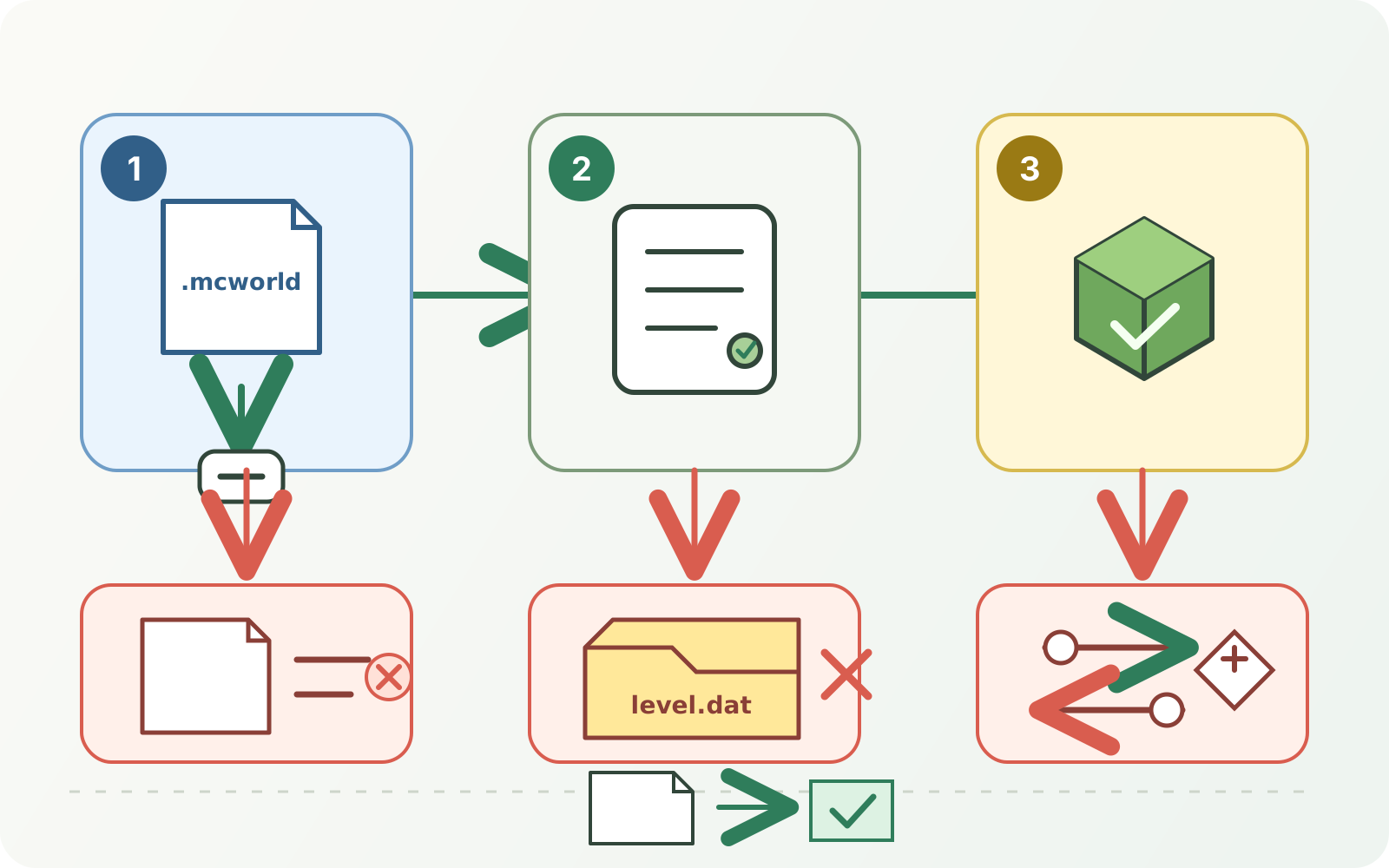
Мир, созданный MapMC
MapMC создаёт выбранное в задании издание и выдаёт Java ZIP либо Bedrock .mcworld. Сервис не включает Minecraft, не конвертирует издания, не ремонтирует произвольные сохранения, не размещает Realm или сервер и не восстанавливает удалённые с устройства файлы.
Если загрузка повреждена или задание сообщает об ошибке генерации, проверьте статус и обратитесь в поддержку MapMC. Ошибка генерации и ошибка локального импорта относятся к разным этапам.
Частые вопросы
Можно переименовать ZIP в .mcworld?
Нет. Изменение расширения не конвертирует внутренний формат. Создайте или конвертируйте копию для нужного издания.
Java и Bedrock открывают один файл мира?
Не напрямую. Издания используют разные форматы мира и пути импорта. Отдельная конвертация может изменить или потерять содержимое и не входит ни в эту инструкцию, ни в текущие возможности MapMC.
Почему появились два мира с одинаковым именем?
Импорт или обновление может создать локальную копию. Откройте обе, найдите рабочую и сохраните её перед удалением.
Нужно распаковывать .mcworld?
Обычно нет. Позвольте Bedrock импортировать пакет; ручная распаковка нужна только для сложной диагностики.
Источники и проверка
Мы отдаём приоритет официальной документации и показываем использованные ссылки.