Как импортировать файл .mcworld на iPhone или iPad
Сохраните оригинал, передайте рабочую копию Bedrock .mcworld из приложения «Файлы» в Minecraft, проверьте мир и определите этап сбоя.
Обновлено 2026-08-13 · Редакция MapMC
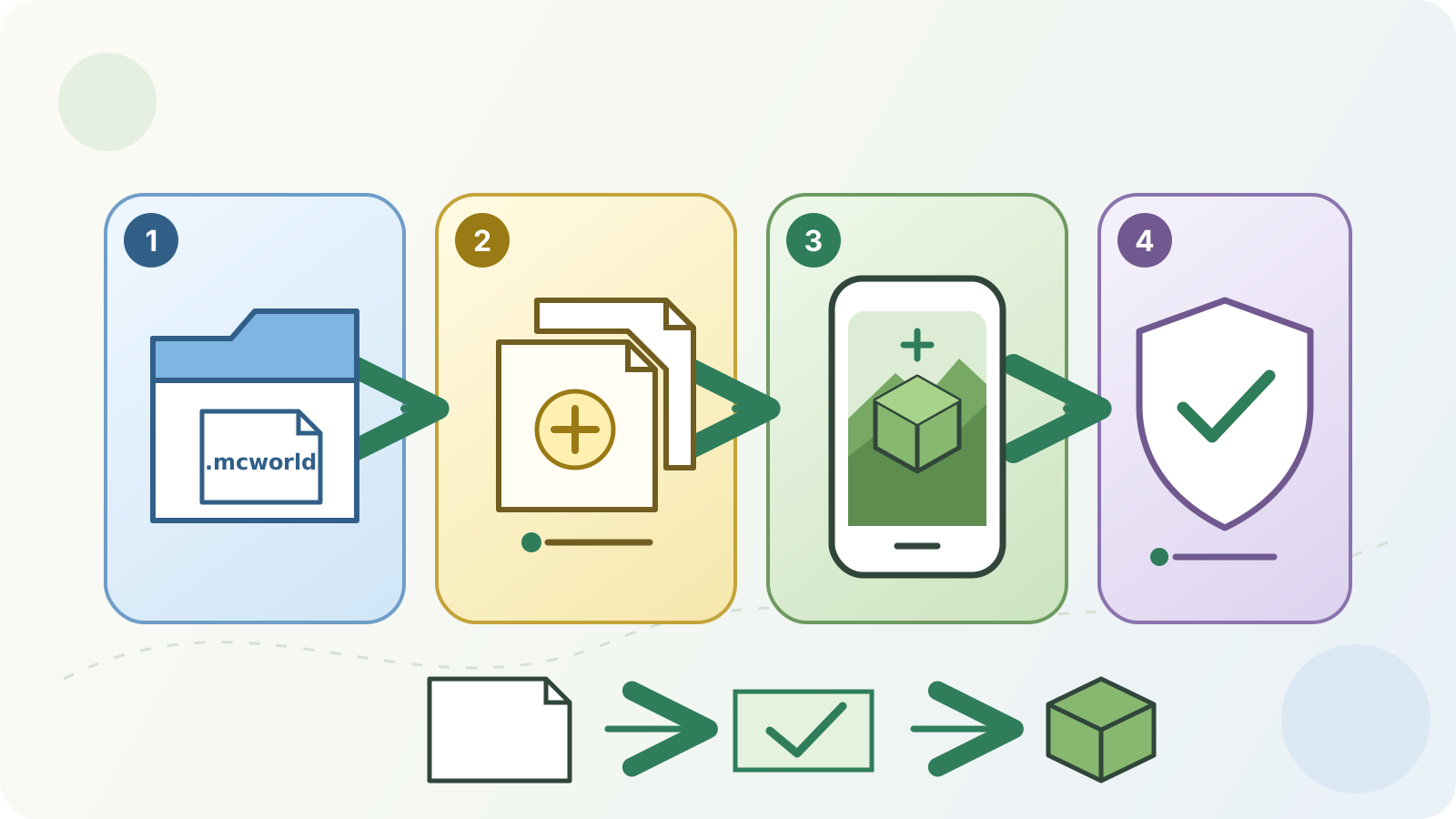
Не изменяйте исходную загрузку. В приложении Apple «Файлы» создайте рабочую копию допустимого пакета Bedrock .mcworld и передавайте в официальное приложение Minecraft от Mojang только её — когда iOS или iPadOS предлагает Minecraft как обычное приложение назначения. Дождитесь окончания импорта, найдите новый локальный мир в разделе игры и проверьте его до удаления, переименования или редактирования файлов.
Этот процесс относится к Minecraft: Bedrock Edition на iPhone и iPad. ZIP мира Java имеет другой формат: смена расширения на .mcworld не выполняет конвертацию. Если Edition или тип файла неизвестен, начните с общего руководства по импорту.
Проверьте пакет, приложение и риск единственного экземпляра
Выполните эти проверки до нажатия на файл. Они отделяют безопасную попытку от проблемы с Edition, загрузкой или происхождением.
| Проверка | Можно продолжать | Сначала остановитесь и решите |
|---|---|---|
| Источник и Edition | Автор, задание MapMC или доверенная выдача указывает Bedrock и предоставляет .mcworld | Источник указывает Java, является непонятным перезаливом или не называет Edition |
| Имя | «Файлы» показывают полное имя с окончанием .mcworld | Окончание .zip, .rar, установщик или вводящее в заблуждение двойное расширение |
| Оригинал и рабочая копия | Оригинал не меняется, для попытки существует отдельная копия | Экземпляр один или следующий шаг заменит источник |
| Доступность | Элемент действительно можно открыть, это не только облачный заполнитель | Провайдер офлайн, загрузка не завершена, размер нулевой или неправдоподобный |
| Целевое приложение | Установлен официальный Minecraft Mojang для iPhone/iPad | Minecraft не установлен, издатель другой или есть только Minecraft Education |
| Место | Хватает для пакета и импортированного локального мира | Память почти заполнена или требуется удалить единственный источник |
Текущая карточка App Store описывает Minecraft от Mojang для iPhone и iPad как Bedrock Edition. Minecraft Education тоже работает с .mcworld, но это отдельный продукт с другим аккаунтом, интерфейсом и поддержкой; его кнопки или снимки не доказывают процесс потребительского приложения.
Создайте рабочую копию в «Файлах»
«Файлы» могут показывать локальную память, iCloud Drive, загрузки и настроенных сторонних провайдеров. Место и доступные действия зависят от способа получения пакета и сервиса хранения.
- Найдите выданный
.mcworld. Если виден только облачный элемент, сначала сделайте его доступным на устройстве. - Нажмите и удерживайте элемент. Если место предлагает копирование или дублирование, создайте второй файл с понятным именем, например
area-import-copy.mcworld. - Оставьте оригинал в известном месте. Не распаковывайте, не меняйте расширение и не переносите единственную копию многократно между провайдерами.
- Запишите источник, видимое имя, размер, целевую Edition и указанную автором версию Minecraft. Эти данные позволяют диагностировать без догадок.
Избранное, ярлык или второй вид того же облачного объекта не является резервной копией. Для важного мира сохраните независимый источник, а после первого подтверждённого запуска — и резервную копию рабочего результата.
Передайте рабочую копию .mcworld в Minecraft
Актуальная документация Microsoft Minecraft Creator описывает процесс iOS как открытие файла мира через Minecraft с последующим доступом к импортированному результату из игрового раздела. Apple документирует открытие и общий доступ к элементам через «Файлы». Меню, подписи и ассоциации меняются по устройству, ОС, провайдеру и версии Minecraft. Используйте только обычные варианты, которые реально предлагает устройство, и не принуждайте внутренний путь.
- Сначала отдельно откройте официальный Minecraft и дождитесь обычного начального экрана. Так вы подтвердите работу назначения до использования пакета.
- Вернитесь в «Файлы» и нажмите рабочую копию
.mcworld. - Если система обычно предлагает Minecraft как назначение, выберите его. Если нажатие показывает лишь предпросмотр, используйте «Поделиться» только когда Minecraft нормально присутствует среди приложений.
- Оставьте Minecraft открытым во время обработки. Не удаляйте файл, не завершайте игру принудительно и не запускайте второй импорт параллельно.
- Когда приложение сообщит о завершении — или вернётся без ошибки — откройте игровой раздел и найдите новый локальный мир.
Если Minecraft не появляется как назначение, остановитесь на передаче приложению. Проверьте локальную доступность, сохранённое .mcworld, официальное потребительское приложение Bedrock и доверенный источник Bedrock. Не устанавливайте неизвестный обработчик, не загружайте приватный мир на сомнительный сервис ремонта и не записывайте в недокументированный контейнер приложения.
Проверьте импортированный мир до изменений
Сообщение об импорте или строка в списке ещё не финальная проверка. Определите результат и откройте его повторно до начала работы.
- Сравните отображаемое имя с записью выдачи. Дубликаты возможны; не выбирайте и не удаляйте только по имени.
- Откройте кандидата и проверьте точку появления, узнаваемый рельеф, строения или ожидаемые изменения.
- Для мира MapMC сравните основные дороги, берег, высоты и ориентиры с выбранной реальной областью.
- Обычным образом сохраните и выйдите, затем ещё раз откройте тот же локальный мир.
- Храните неизменённый
.mcworldи сделайте резервную копию рабочего результата до крупных построек, Add-on, экспериментов или смены версии.
Точка появления может быть далеко от ожидаемого ориентира. Используйте контрольный список первого мира MapMC и руководство по координатам до вывода о неверной области.
Определите этап сбоя
Запишите этап, полное сообщение, данные файла, версию системы и Minecraft. Меняйте одну переменную за попытку и возвращайтесь к чистой рабочей копии, когда повтор имеет конкретное основание.
| Что произошло | Этап | Сначала проверьте | Безопасное действие | Не делайте |
|---|---|---|---|---|
| Элемент не открывается или ещё загружается | Доступность файла | Соединение провайдера, локальный статус, имя, размер | Завершите доверенную загрузку и скопируйте локально без изменения оригинала | Переименовывать частичный файл или постоянно нажимать офлайн-заполнитель |
| Minecraft не предлагается после нажатия/общего доступа | Передача приложению | Официальное приложение Mojang, .mcworld, обычные действия «Файлов» | Сохраните пакет, обновите/исправьте легальное приложение через Apple и попробуйте копию | Устанавливать неизвестный обработчик или писать в контейнер приложения |
| Minecraft открывается, но сообщает ошибку | Импорт пакета | Источник, Edition, целостность, место и точная ошибка | Получите свежий Bedrock-пакет из исходного источника и оставьте неудачный для сравнения | Переименовывать Java ZIP, вслепую перепаковывать или отправлять приватный мир недоверенному ремонту |
| После кажущейся успешной передачи нового мира нет | Поиск мира | Имена, сортировку/фильтры, время и краткое сообщение | Откройте игровой раздел заново, сравните кандидатов, используйте руководство «мир не виден» | Удалять похожие имена или повторять без учёта копий |
| Мир есть в списке, но первый запуск не удаётся | Загрузка мира | Требуемую версию/контент, место, полную ошибку | Защитите выдачу и импорт; диагностируйте другую копию | Понижать версию, удалять контент или ремонтировать единственный экземпляр |
| Мир открывается, но выглядит неверно | Проверка содержимого | Спавн, координаты, ориентиры, исходное задание и Edition | Сохраните кандидатов и сравните с выдачей до выбора | Удалять по имени или считать импорт конвертацией Java в Bedrock |
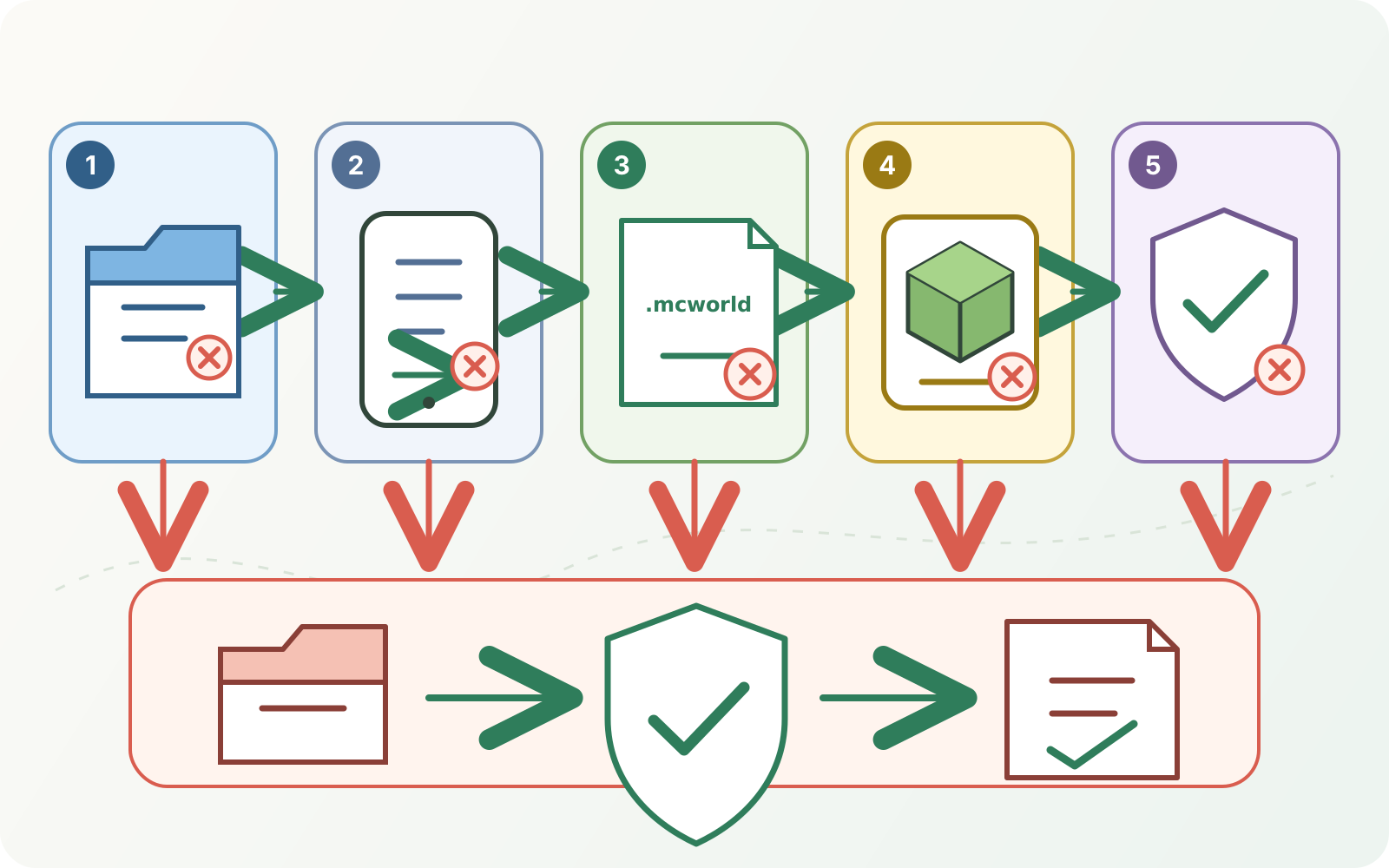
Не начинайте с переустановки Minecraft. В зависимости от действия и состояния устройства удаление приложения может подвергнуть риску локальные миры. Защитите файлы, следуйте текущим формулировкам Apple по управлению приложениями и обратитесь к официальной поддержке Minecraft до разрушительного шага.
Понимайте границы выдачи MapMC
MapMC выдаёт задание Bedrock как .mcworld, а Java — отдельным ZIP. Для этого руководства нужен артефакт Bedrock, созданный для задания. MapMC не устанавливает Minecraft, не обходит разрешения iOS, не ремонтирует произвольные пакеты, не конвертирует Java ZIP переименованием и не восстанавливает удалённый с устройства локальный мир.
Если для компьютера выбрана Java, используйте ветку Java общего руководства. Для переноса существующего мобильного мира, замены Realm или загрузки на сервер используйте отдельное руководство: разрешения, хранение и откат различаются.
Частые вопросы
Можно ли переименовать ZIP в .mcworld на iPhone?
Не в качестве конвертации. Правильно подготовленный архив Bedrock может иметь .mcworld, но переименование Java ZIP или неизвестного архива не преобразует содержимое. Используйте фактический Bedrock-файл от MapMC или доверенного автора.
Нужно ли распаковать .mcworld до открытия в Minecraft?
При обычном мобильном импорте нет. Сохраните допустимый пакет целым, защитите оригинал и передайте копию Minecraft. Ручная распаковка относится к другому продвинутому процессу и может уничтожить признаки плохой загрузки.
Почему нажатие файла не открывает Minecraft?
Сбой всё ещё на передаче из «Файлов», а не обязательно внутри мира. Проверьте локальную доступность, неизменённое расширение, официальное приложение Mojang и предложенные назначения. Если Minecraft отсутствует, остановитесь вместо выбора неизвестного обработчика.
Где должен появиться импортированный мир?
Актуальная документация Microsoft направляет в игровой раздел Minecraft; точные подписи могут меняться. Найдите новую локальную запись и подтвердите её по имени, времени, точке появления и ориентирам, а не как первый дубликат.
Можно ли импортировать в Minecraft Education?
Minecraft Education имеет собственный процесс .mcworld, но является отдельным продуктом. Следуйте его текущей поддержке и окружению аккаунта; не предполагайте одинаковые кнопки, хранилища, разрешения или совместимость с потребительским приложением.
Источники и проверка
Мы отдаём приоритет официальной документации и показываем использованные ссылки.