Что следует проверить перед загрузкой этой карты для Minecraft?
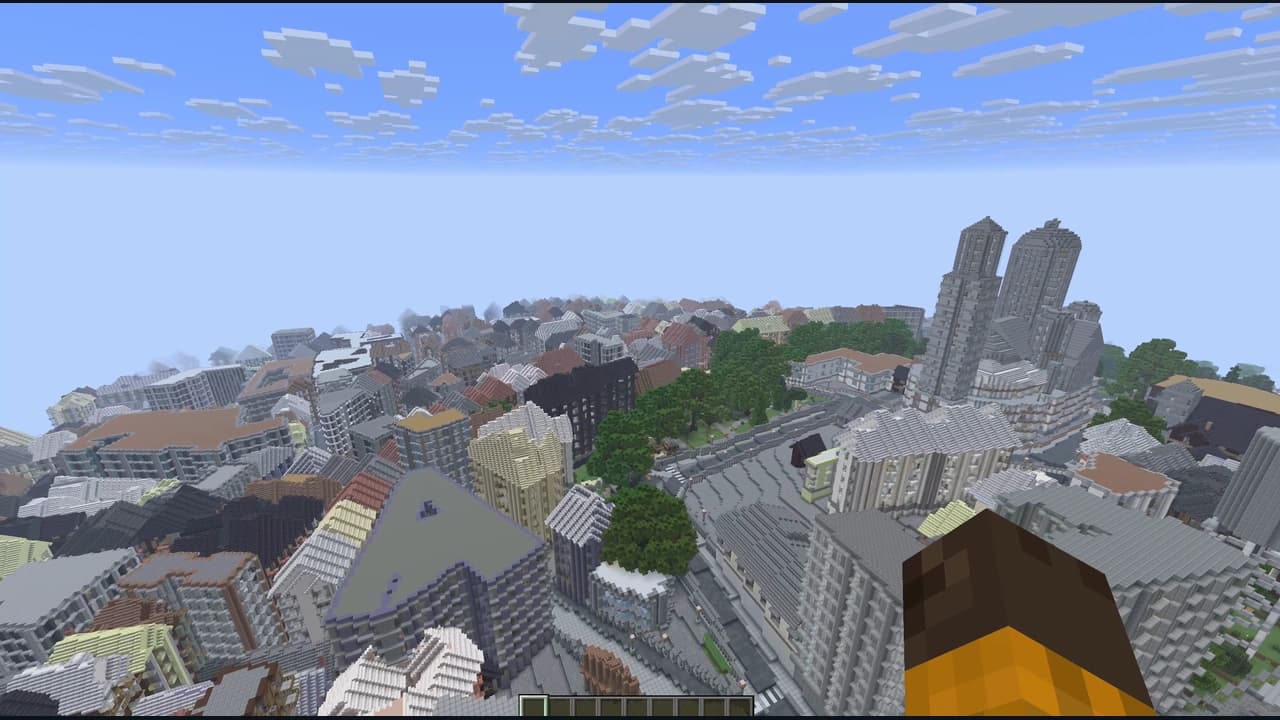
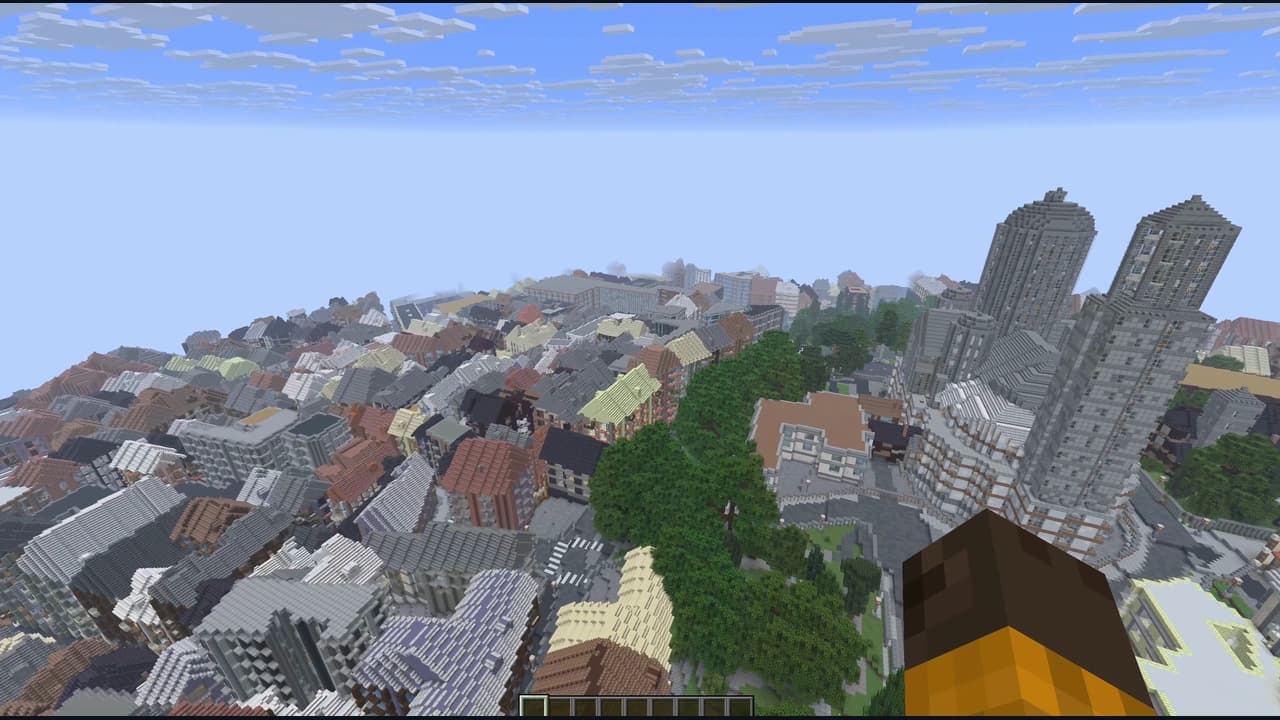
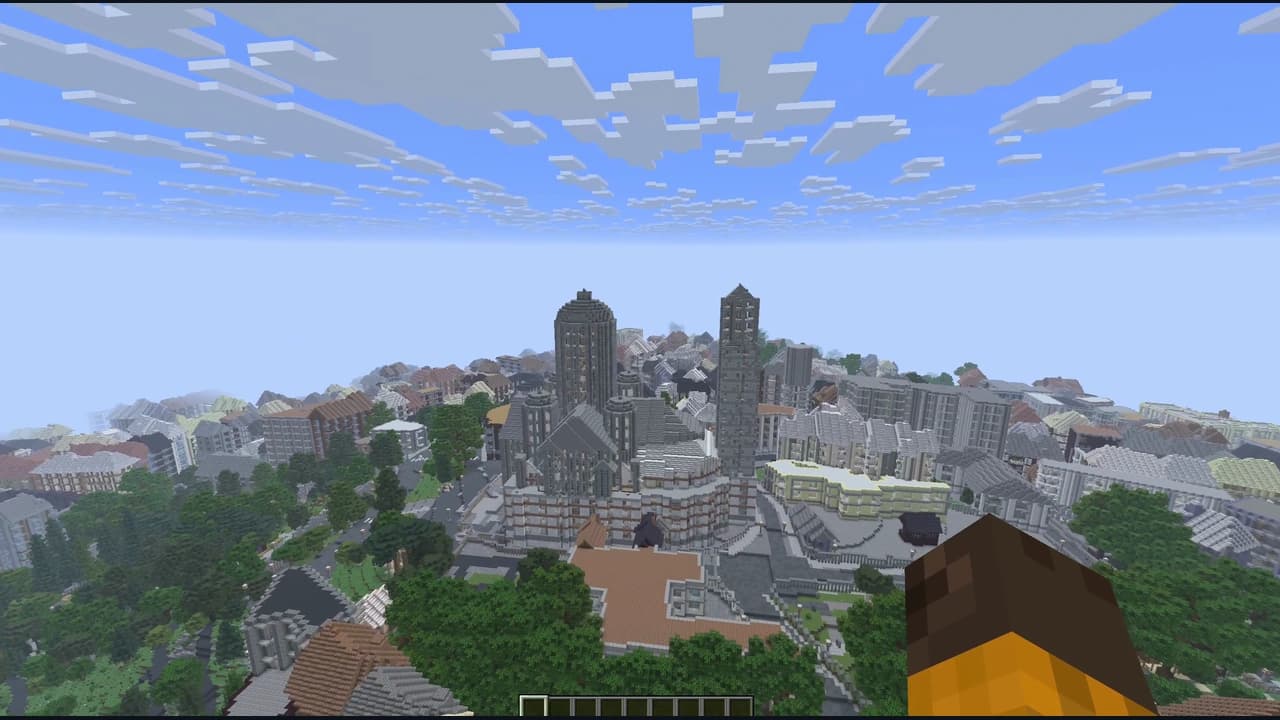
Начните с местоположения, выбранной области, видео игрового процесса и скриншотов на этой странице. Они описывают загружаемый мир, а не обещают воссоздать весь город или каждую деталь достопримечательности. Сравните улицы, рельеф и окружающую растительность с типом мира, который вы хотите исследовать. Прочитайте информацию об издании и версии рядом с кнопкой загрузки, затем проверьте указанный размер файла и значение SHA-256. Оставьте достаточно места для ZIP-архива и распакованной папки с миром. Мир использует данные карты; реальные интерьеры зданий, индивидуальные украшения и точные архитектурные пропорции не гарантируются.
Почему загруженный мир не отображается в Minecraft Java?
Проверьте структуру папок после распаковки ZIP-архива. Minecraft требует наличия папки мира, содержащей level.dat, непосредственно в каталоге сохранений активного Java-профиля. Дополнительный слой папок может скрыть мир из списка одиночной игры. Закройте игру перед перемещением файлов, используйте новое имя папки и избегайте замены существующих сохранений. Если вы используете несколько профилей лаунчера, подтвердите, какой каталог игры использует выбранный профиль. Откройте руководство по импорту мира Java, ссылка на которое приведена на этой странице, чтобы узнать полный процесс. ZIP-архив, оставленный неоткрытым в папке «Загрузки», еще не является установленным миром Minecraft.
Можно ли открыть этот Java ZIP-архив как мир Bedrock?
Этот загружаемый файл представляет собой мир Minecraft Java, протестированный с версией и лаунчером, указанными на странице. Это не файл Bedrock .mcworld, и переименование расширения ZIP-архива не преобразует формат мира. Инструкции по импорту Bedrock относятся к пакету, созданному для Bedrock, а не к этому Java ZIP-архиву. Если вы хотите создать другую область реального мира, генератор MapMC предлагает выбор издания Java или Bedrock перед созданием нового мира. Перед оплатой ознакомьтесь с выбранным вариантом и поддерживаемым путем импорта. Установка на консоль может включать ограничения платформы; этот загружаемый файл не гарантирует прямой импорт на консоль.
Как безопасно протестировать более новую версию Minecraft?
Сохраните оригинальный ZIP-архив без изменений и сделайте отдельную копию извлеченного мира, прежде чем открывать его в другой версии игры. Сначала запустите тестовую копию с версией Java, указанной на этой странице, затем осмотрите области, видимые на видео игрового процесса. Более новая версия может обновить сохранение при открытии. Это обновление может сделать возвращение к более старой версии небезопасным, поэтому сохраните нетронутую резервную копию. Записанная проверка импорта устанавливает только указанную версию и лаунчер; это не является доказательством того, что каждый релиз, модпак или пользовательский сервер будут вести себя одинаково.
Могу ли я использовать карту Minecraft на своем Java-сервере?
Рассматривайте загруженный мир как отдельную установку мира на сервере. Остановите сервер, сделайте резервную копию его текущего мира и конфигурации и следуйте инструкциям по установке мира вашего серверного программного обеспечения, прежде чем менять выбранный каталог мира. Не перезаписывайте файлы работающего сервера. Сопоставьте версию и редакцию сервера с пакетом и протестируйте копию без посторонних плагинов или модов, если загрузка не удалась. Убедитесь, что сервер выбрал нужную папку, а не создал новый пустой мир. Загрузка содержит файлы мира; она не включает хостинг сервера, автоматическое развертывание, учетные записи пользователей или администрирование.