MapMC'den Minecraft Dünyası İndirdikten Sonra Ne Yapılmalı?
MapMC dünyasını indirdikten sonra özgün dosyayı koruyun, bir kopyayı içe aktarın, doğma noktası ve çevreyi kontrol edip ayrı bir yedeği doğrulayın.
Güncellendi 2026-10-09 · MapMC Editorial
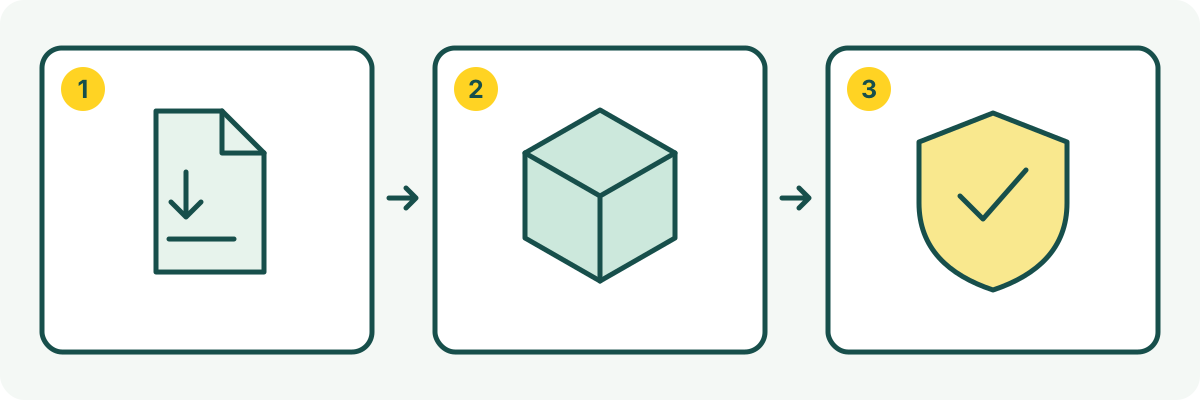
MapMC'den Minecraft dünyası indirdikten sonra yapılması gerekenler: orijinali dokunulmamış halde saklayın, Java mı Bedrock mu kullandığınızı kontrol edin, çalışan bir kopyayı içe aktarın, seçilen alanı kontrol edin, kaydedin ve yeniden açın, ardından ayrı bir tarihli yedeklemeyi doğrulayın. İndirdiğiniz dosya, kurulum dosyası veya oyunun kopyası değil, tamamlanmış bir dünya dosyasıdır. Uzun bir yapım aşamasına, güncellemeye veya sunucu taşımasına başlamadan önce bu kabul işlemini tamamlayın.
Minecraft dünyası indirdikten sonra ne yapmalı: MapMC kontrol listeniz
| Saklanacak öğe | Neyi kanıtlıyor | Ne zaman durdurulmalı |
|---|---|---|
Dokunulmamış Java ZIP veya Bedrock .mcworld | Orijinal teslimat hala mevcut | İndirme eksik veya Java mı Bedrock mu olduğu belirsiz |
| İçe aktarılan çalışma kopyası | Seçilen yer oyununuzda açılıyor, kaydediliyor ve yeniden açılıyor | Dünya eksik, yanlış alan açılıyor veya oyun bir hata bildiriyor |
| Ayrı olarak saklanan, tarihli yedekleme | Çalışan dünyayı değiştirmeden başka bir test kopyası açılabiliyor | Sadece bir kısayol mevcut veya geri yükleme tek iyi kopyanızın üzerine yazacak |
Bir kontrol başarısız olursa aşağıdaki bağlantılardan ayrıntılı içe aktarma veya yedekleme rehberine bakın. Bu sayfa, MapMC dünyasını ilk teslim aldığınızda yapacağınız kontrolleri kapsar; her cihazın kurulum talimatlarının yerini almaz.
Özgün indirmeyi değiştirmeden saklayın
Dosyayı tarayıcının geçici klasöründen yönettiğiniz bir konuma taşıyın ve uzantısını değiştirmeyin. Java teslimatı ZIP, Bedrock teslimatı .mcworld biçimindedir. Açma veya içe aktarma için ikinci bir kopya üretin; adına yer, Edition ve tarih ekleyin. Özgün dosya temiz teslimat, içe aktarılan sürüm çalışma dünyası olarak kalmalıdır.
Dosyayı doğru Minecraft Edition ile eşleştirin
Java için ZIP'i yalnızca bir kez açın ve doğrudan level.dat içeren iç dünya klasörünü bulun. Bu klasör Java'nın saves dizinine gider. Bedrock için .mcworld paketini uyumlu Minecraft ile açıp içe aktarmanın tamamlanmasını bekleyin. Bir dosyanın adını değiştirmek Java ile Bedrock verisini dönüştürmez.
Tek bir çalışma kopyasını içe aktarın
Java klasörünü kopyalamadan önce oyunu kapatın, yerleştirdikten sonra yeniden başlatıp Tek Oyunculu listesini kontrol edin. Bedrock'ta dünya listesini açmadan önce başarı mesajını bekleyin. Çalışma kopyası açılana kadar özgün dosyayı silmeyin. Görünmüyorsa rastgele taşıma yerine Edition, dosya bütünlüğü, klasör derinliği, depolama ve sürüm denetimlerini sorun giderme rehberiyle yapın.
Doğma noktasını ve seçilen alanı doğrulayın
Realms veya sunucuya yüklemeden önce yerel olarak açın. Yakın chunk'ların yüklenmesini bekleyin; doğma noktası, yollar, kıyı, arazi ve tanıdığınız yer işaretlerini karşılaştırın. Dönüşüm gerçek hayattaki her ayrıntıyı kopyalamaz, ancak genel konum ile seçilen sınır anlamlı olmalıdır.
Birden fazla yönde yürüyün veya uçun ve dünyanın ilk görünümden sonra da oynanabilir kaldığını doğrulayın. Normal şekilde kaydedin ve çıkın, ardından aynı kopyayı bir kez daha açın. Yanlışlıkla benzer isimli eski bir dünyayı açmadığınızdan emin olun. Bir şey yanlış görünüyorsa, kanıtları saklayın: sipariş numarasını veya dosya adını, Sürümü, Minecraft sürümünü ve destekle iletişime geçmeden önce ne görmeyi beklediğinizi not edin.
Geri yüklenebilir bir çalışma yedeği oluşturun
Dünyadan düzgün bir şekilde çıkın, ardından içe aktarılan kopyanın yedeğini alın. Java Sürümü, seçilen dünyanın Düzenle (Edit) ekranından Yedek Oluştur (Make Backup) seçeneğini sunar; ayrıca oyun kapalıyken level.dat, region ve diğer veri dizinleri de dahil olmak üzere tüm dünya klasörünü kopyalayabilirsiniz. Windows Bedrock'ta, dünyanın dosya yönetimi ayarlarında Dünyayı Dışa Aktar (Export world) seçeneğini kullanın. Diğer Bedrock cihazlarının farklı desteklenen yedekleme yolları vardır; Windows düğmesinin her yerde mevcut olduğunu varsaymayın. Yedekleme dosyasına bir tarih verin ve onu aktif oyun dizininin dışında saklayın.
Bir yedek, ancak ayrı bir test kopyası açılabildiğinde doğrulanmış olur. Test sırasında çalışan tek dünyanın üzerine asla yazmayın. Üç ayrı öğeyi saklayın: değiştirilmemiş MapMC indirmesi, oynadığınız çalışma dünyası ve ayrı yerde saklanan tarihli yedek.
Yerel testten sonra sonraki hedefi seçin
Doğrulama bitince tek oyunculu oyun, Realms, Bedrock Dedicated Server veya ek içerik arasında karar verin. MapMC'nin olağan dünya teslimatı Minecraft, Mods, Add-ons ya da kaynak paketleri içermez. Bu değişiklikleri yalnızca yedeklenmiş çalışma kopyasında, Edition ve sürüm uyumluluğunu kontrol ederek uygulayın.
Altı maddelik teslim kontrolünü tamamlayın
- Özgün Java ZIP veya Bedrock
.mcworlddeğiştirilmeden saklanıyor. - Çalışma kopyası doğru Edition listesinde görünüyor.
- Doğma noktası ve tanınan yerler seçilen alanla uyumlu.
- Dünya ilk chunk'ların dışında da yüklenip oynanıyor.
- Tarihli, ayrı ve geri yüklemesi denenmiş bir yedek var.
- Sunucu, cihaz taşıma ve içerik deneyleri bir kopyada yapılacak.
Altı maddenin tümü sağlandığında ilk MapMC dünyanız gelecekteki değişikliklerle karşılaştırılabilecek güvenli bir başlangıç durumuna sahiptir.
Kaynaklar ve inceleme temeli
Mümkün olduğunda resmi dokümantasyonu kullanır ve olgusal iddialar için kullanılan referansları gösteririz.