Minecraft dünyası güvenle nasıl içe aktarılır? (Java ve Bedrock)
Minecraft oynadığınız cihazı seçip haritayı açmak için adımları izleyin.
Haritanı Minecraft’ta oyna
Oynayacağınız cihazı seçin
Ayrıntılar ve sorun giderme
Güncellendi 2026-10-11 · MapMC Editör Ekibi
Bir çalışma kopyası oluşturun ve teslim dosyasını değiştirmeyin
Kaynak, dosya adı, boyut, hedef sürüm ve belirtilen Minecraft sürümünü kaydedin. Orijinal ZIP veya .mcworld dosyasını değiştirmeden saklayın; ayıklama ve içe aktarma işlemlerini kopyada yapın. Yeni dünyayı benzer adlı mevcut kayıtla birleştirmeyin. Normal bir dünya dosyası yabancı bir “onarım” programı, parola, sunucu belirteci veya cihaz güvenliğini kapatmanızı istemez.
.mcworld dosyasını Bedrock Edition'a içe aktarın
.mcworlddosyasını Bedrock Edition'ın kurulu olduğu cihaza indirin.- Dosyayı tarayıcınızın indirme listesinden veya dosya yöneticisinden açın. Windows'ta dosyaya çift tıklamak dosyayı Minecraft ile açmalıdır. Mobil cihazda sistemin Paylaş ya da Birlikte aç işlemini kullanın ve Minecraft'ı seçin.
- Minecraft'ın içe aktarmanın başladığını ve tamamlandığını bildirmesini bekleyin. Büyük dünyalar daha uzun sürebilir; bu adım sırasında oyunu kapatmayın.
- Play bölümünü açın, Worlds sekmesini seçin ve içe aktarılan dünyayı bulun. Dünyayı bir kez açarak başlangıç alanını, araziyi, binaları ve oyuncu konumunu kontrol edin.
İşletim sistemi Minecraft'ı sunmuyorsa Bedrock'ın kurulu olduğunu ve adın hâlâ .mcworld ile bittiğini doğrulayın. Tek kopyayı tekrar tekrar ayıklayıp paketlemeyin. iPhone ve iPad için özel rehberi, konsolda ise platformun güncel olarak desteklediği yolu kullanın. Normal içe aktarmada .mcworld ayıklanmaz: doğru hazırlanmış Bedrock paketi bu uzantıyı kullanabilir, fakat Java ZIP'i yeniden adlandırmak sürümü değiştirmez.
Java Edition dünya ZIP dosyasını içe aktarın
- Dosyaları kopyalamadan önce Minecraft Java Edition'ı kapatın.
- ZIP'i ayıklayın. Taşıyacağınız klasör doğrudan
level.datgibi dosyaları veregiongibi klasörleri içermelidir. Ayıklama fazladan bir dış klasör oluşturduysa onu açın ve içteki dünya klasörünü kullanın. - Gerçekte başlatacağınız kurulum ve profilin
savesdizinini açın. Standart yollar Windows'ta%appdata%\.minecraft\saves, macOS'ta~/Library/Application Support/minecraft/saves, Linux'ta genellikle~/.minecraft/savesşeklindedir; özel başlatıcı ve mod örneği başka bir oyun dizini kullanabilir. level.datiçeren dünya klasörünün tamamınısavesiçine kopyalayın. Farklı bir klasör adı kullanın; mevcut bir dünyanın üzerine yazmayın veya klasörleri birleştirmeyin.- Eşleşen Java sürümünü başlatın, Singleplayer seçeneğini açın ve dünyayı yükleyin. Minecraft eski bir dünyayı yedeklemeyi veya yükseltmeyi önerebilir; dönüştürmeden önce yedeklemeyi kabul edin.
Java ZIP, taşıma amacıyla kullanılan bir arşivdir; Minecraft'ın çift tıklayarak içe aktardığı bir dosya değildir.
Java dünyayı göstermiyorsa klasör derinliğini kontrol edin
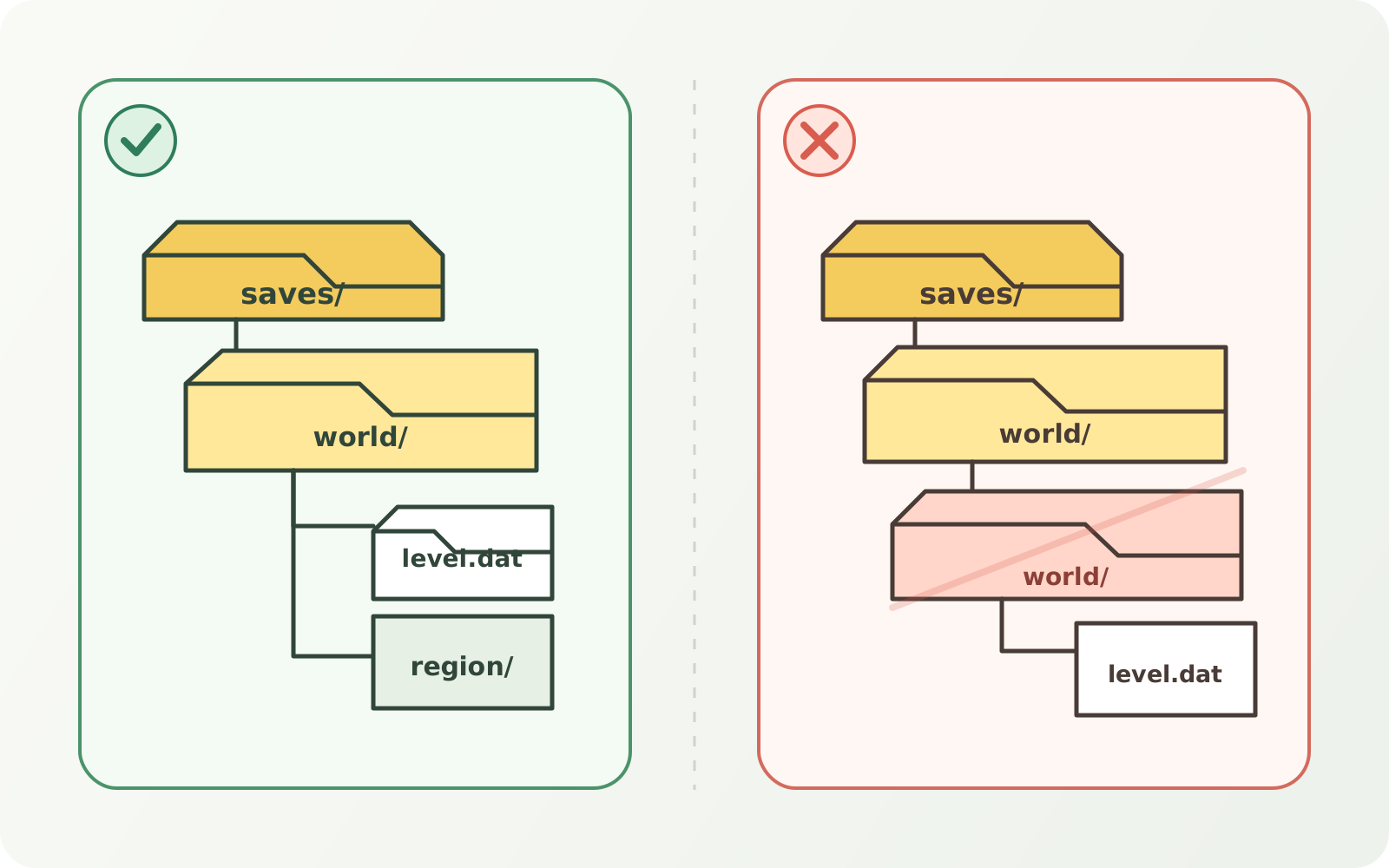
Bu yapı, dünya klasörü level.dat dosyasını doğrudan içerdiği için Java tarafından görülür:
saves/
└── İçe aktarılan dünyam/
    ├── level.dat
    ├── region/
    └── data/
Bu yapıda fazladan bir dış klasör vardır ve amaçlanan dünya genellikle görünmez:
saves/
└── İçe aktarılan dünyam/
    └── İçe aktarılan dünyam/
        ├── level.dat
        └── region/
İç klasörü ayrı bir adla kopyalayın ve düzeltilen kopya açılana kadar dış klasörü silmeyin. Arşivdeki hiçbir klasör level.dat içermiyorsa durun: indirme eksik, paket Bedrock'a ait, dosyalar bir sunucu paketi ya da içerik oynanabilir bir Java dünyası olmayabilir.
İnşa etmeye başlamadan önce içe aktarılan dünyayı doğrulayın
Başlangıç noktasının çevresinde dolaşın ve simge yapıları kaynak haritayla karşılaştırın. Dünya adını, oyun modunu, koordinatları ve oluşturulan chunk'ların hatasız yüklenip yüklenmediğini kontrol edin. Bir MapMC dünyasında kendi yapılarınıza zaman ayırmadan önce yolları, kıyı çizgilerini, başlıca yapıları ve yükseltiyi inceleyin. Orijinal arşivi saklayın ve ilk başarılı açılıştan sonra ikinci bir yedek oluşturun. Böylece modlar, eklentiler, deneysel özellikler veya daha sonraki bir oyun güncellemesi çalışan kopyaya zarar verirse temiz bir geri yükleme noktanız olur.
Görünmeyen bir dünyayı düzeltin
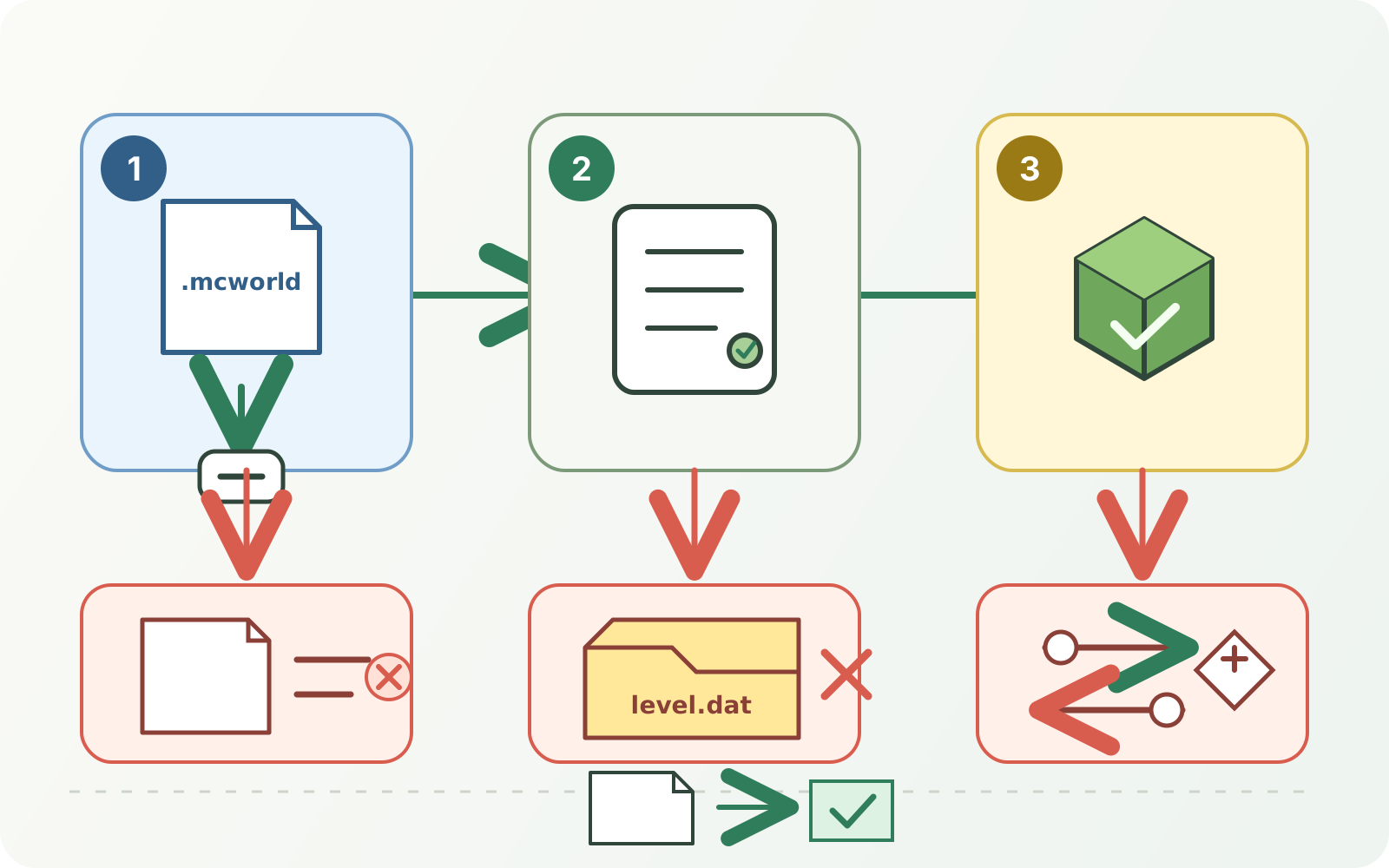
- Yanlış sürüm:
.mcworlddosyasını Bedrock'ta açın; ayıklanmış Java klasörünü Java'nın saves dizinine yerleştirin. - İki kat iç içe klasör:
level.datdosyasını bulun ve doğrudan üst klasörünüsavesiçine taşıyın. - Eksik indirme: İndirilen dosyanın boyutunu kaynakla karşılaştırın ve yeniden indirin.
- Sürüm uyuşmazlığı: Kullanmayı planladığınız kararlı oyun sürümüyle açın, önce yedekleyin ve Minecraft'ın yalnızca bir kopyayı yükseltmesine izin verin.
- Bulut veya izin sorunu: Arşivi ayıklamadan veya açmadan önce yerel ve yazılabilir bir klasöre taşıyın.
- Konsolda içe aktarma sınırı: Dünyayı yerel olarak içe aktarabilen bir platformdan resmî Realm üzerinden aktarın.
Bir içe aktarma hatasını orijinal arşivi veya mevcut kayıtları silerek çözmeye çalışmayın. Dosya aktarımı, dünya kökü ve ilk başlatma hatalarını ayrı değerlendirin; her seferinde tek değişkeni değiştirip kullanılan sürümü, oyun sürümünü ve kopyayı not edin.
MapMC tarafından oluşturulan bir dünyayı kullanın
MapMC, işte seçilen sürümü üretir ve Java için ZIP, Bedrock için .mcworld teslim eder. Hizmet Minecraft'ı içermez, sürümler arasında dönüştürme veya rastgele kayıt onarımı yapmaz, Realm ya da sunucu barındırmaz ve cihazdan silinen dosyaları geri getirmez.
Sık sorulan sorular
ZIP dosyasının adını .mcworld olarak değiştirebilir miyim?
Hayır. Dosya adını değiştirmek iç dünya formatını dönüştürmez. Gerçekte kullandığınız sürüm için dünyayı oluşturun veya dönüştürün.
Java ve Bedrock oyuncuları aynı dünya dosyasını açabilir mi?
Doğrudan açamazlar. Dünya biçimleri ve içe aktarma yolları farklıdır. Ayrı bir dönüştürme işlemi içeriği değiştirebilir veya kaybedebilir; bu rehberin ya da MapMC'nin güncel kapsamının parçası değildir.
Minecraft neden dünyamın ikinci bir kopyasını oluşturdu?
Bedrock içe aktarma işlemleri ve sürüm yükseltmeleri ayrı bir yerel dünya oluşturabilir. İki kopyayı da açın, çalışanı belirleyin ve herhangi bir şeyi silmeden önce yedek alın.
.mcworld dosyasını ayıklamalı mıyım?
Normalde hayır. Paketi Bedrock Edition'ın içe aktarmasına izin verin. Elle ayıklama yalnızca ileri düzey tanılama için yararlıdır ve basit bir içe aktarma işlemini zorlaştırabilir.
Kaynaklar ve inceleme temeli
Mümkün olduğunda resmi dokümantasyonu kullanır ve olgusal iddialar için kullanılan referansları gösteririz.