Minecraft Java 版和基岩版怎麼選?
比較裝置、跨平台連線、模組、伺服器和世界檔案,再選擇 MapMC 的 Java ZIP 或基岩版 .mcworld。
更新於 2026-08-21 · MapMC Editorial
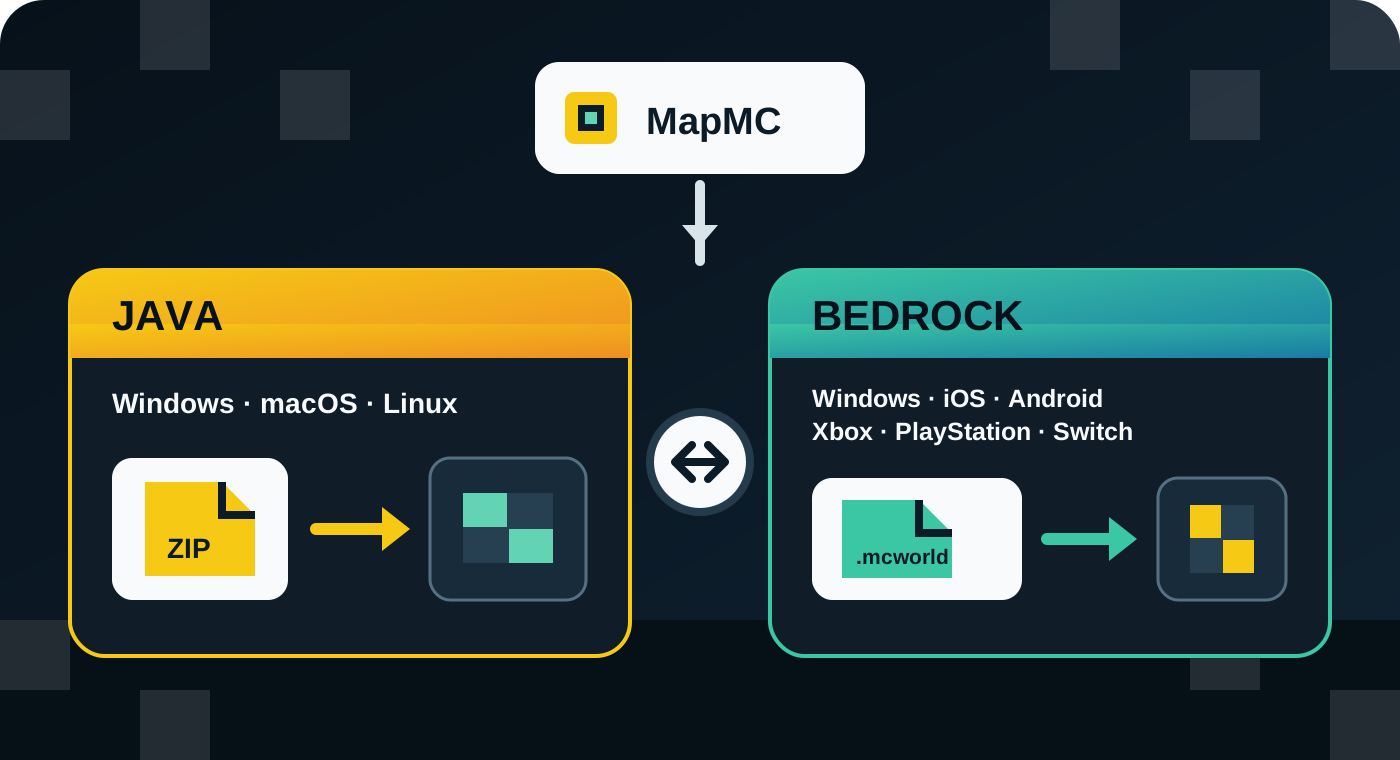
先看你最後要在哪台裝置上玩,再在 MapMC 選擇相同版本。iPhone、iPad、Android、Xbox、PlayStation、Nintendo Switch,以及需要多裝置基岩版連線的玩家,應選基岩版;macOS、Linux,或必須使用 Java 模組包、Java 伺服器的玩家,應選 Java 版。Windows 使用者可能透過目前的 PC 套裝同時擁有兩個版本,但它們仍是兩套獨立遊戲,世界檔案也不共用。
這樣判斷最安全,因為 MapMC 交付的是兩種不同檔案:Java 世界資料夾 ZIP,或基岩版 .mcworld。選錯版本後,改副檔名並不能解決問題。
一分鐘做出選擇
| 判斷項目 | 選 Java 版 | 選基岩版 |
|---|---|---|
| 最終遊玩裝置 | Windows、macOS、Linux 電腦 | Windows、iPhone/iPad、Android、Xbox、PlayStation、Switch |
| 一起玩的朋友 | 所有人都啟動 Java 版 | 大家使用支援的基岩版裝置,需要跨裝置連線 |
| MapMC 下載檔案 | Java ZIP;解壓一次,把世界資料夾放進目前安裝的 saves | 基岩版 .mcworld;在支援的裝置上用 Minecraft 開啟並匯入 |
| 自訂內容 | 更重視 Java 模組、模組包、光影和 Java 伺服器外掛 | 更重視控制器/觸控、Marketplace 內容和基岩版附加元件 |
| 多人目標 | Java 伺服器或 Java Realm | 基岩版伺服器或基岩版 Realm |
| 遊戲版本 | 需要指定的 Java 安裝或模組包版本 | 使用裝置目前支援的穩定基岩版 |
如果裝置和朋友分別指向兩欄,應先處理這個衝突再產生。世界檔案不會讓 Java 用戶端加入基岩版連線,也不能讓不支援 Java 的主機開啟 Java 存檔。
先看最後開啟世界的裝置
應以最後開啟成品世界的裝置為準,而不是瀏覽 MapMC 的裝置。依 Minecraft 目前平台說明,Java 版支援 Windows、macOS 和 Linux;基岩版涵蓋 Windows、支援的手機與平板,以及目前的遊戲主機。平台商店可能變動,為新裝置購買遊戲前請再核對官方頁面。
Windows 是最常見的例外:裝置本身不能替你做決定。PC 套裝可能同時包含 Java 和基岩版,但每次仍只啟動其中一個。在 Minecraft Launcher 或標題畫面確認版本名稱。macOS、Linux 選 Java;iPhone、iPad、Android、Xbox、PlayStation 或 Switch 選基岩版。
再確認一起玩的玩家
Java 和基岩版都能多人連線,但原版用戶端使用不同的伺服器網路。Windows、macOS、Linux 上的 Java 玩家可以彼此遊玩;支援的 Windows、手機和主機基岩版玩家可以跨裝置連線。即使兩個世界都來自同一座城市,Java 玩家和基岩版玩家也不會因此直接進入同一個原版世界。
產生前應向房主或伺服器管理員確認完整版本名稱,不要只問「電腦還是主機」,因為 Windows 兩個版本都有。如果目標是 Realm,也要區分 Java Realms 和基岩版 Realms。第三方跨版本橋接確實存在,但其部署、相容性和資料風險不屬於 MapMC,不能拿來掩蓋檔案本身選錯版本。
比較模組、附加元件、操作方式和伺服器
如果計畫離不開某個 Java 模組、模組包、光影流程、自訂啟動器或 Java 伺服器,選擇 Java。Java 的傳統模組生態更豐富,但下載第三方內容仍要另外核對來源和安全性;開啟世界不應要求你執行來源不明的程式。
如果更重視原生控制器/觸控、手機或主機、方便的基岩版跨平台連線,以及 Marketplace 或基岩版附加元件,選擇基岩版。基岩版附加元件與 Java 模組不是同一種檔案,改名不能互換。
兩個版本都可使用伺服器和 Realms,但伺服器軟體、世界資料和玩家用戶端必須匹配版本。先在本機測試世界,再決定是否放上伺服器;不要用未來的伺服器取代本機驗證。
為什麼 MapMC 檔案格式很重要
Java 和基岩版使用不同的世界儲存格式。MapMC 把 Java 成品打包成包含世界資料夾的 ZIP。保留原檔,在副本上解壓一次,找到直接包含 level.dat 的資料夾,再把整個資料夾放入目前 Java 安裝的 saves。
MapMC 把基岩版成品交付為 .mcworld。保留原檔,在支援的裝置上用 Minecraft 基岩版開啟副本,讓遊戲完成匯入。一般匯入時不要先解壓。把 ZIP 改名為 .mcworld,或反過來改名,都沒有完成版本轉換。
MapMC 不負責把現有存檔在兩個版本間轉換,不包含 Minecraft 遊戲授權,不會直接上傳 Realm/伺服器,也不會讓 Java 和基岩版多人連線相容。如果已經產生錯版本,先保留未修改的下載檔,在重新付費或再試一次前確認最終版本。
常見情況怎麼選
- **在 Mac 或 Linux 電腦上玩:**選 Java。
- **在 iPhone、Android、Xbox、PlayStation 或 Switch 上玩:**選基岩版。
- **Windows 玩家要和手機或主機朋友一起玩:**啟動基岩版,選 MapMC 基岩版
.mcworld。 - **Windows 玩家需要 Java 模組包或 Java 專用伺服器:**啟動 Java,選 MapMC Java ZIP。
- **之後準備放到伺服器或 Realm:**先在本機開啟匹配版本的檔案並備份,再依對應版本的伺服器或 Realm 指南操作。
產生前檢查五件事
- 在最終裝置啟動 Minecraft,從啟動器或標題畫面讀出完整版本名稱。
- 向預定玩家或伺服器管理員確認是 Java 還是基岩版。
- 新建並重新開啟一個小型測試世界,確認遊戲授權、帳號、空間和世界清單正常。
- 在 MapMC 選擇與已確認版本相同的 Java ZIP 或基岩版
.mcworld。 - 收到檔案後保留原下載,在副本上匯入和測試;之後再加模組、上傳伺服器或替換 Realm 世界。
有任何一項不確定,付款前先使用 MapMC 平台相容性檢查。下載後則依通用世界匯入指南處理 Java 和基岩版檔案。目標不是爭論哪個版本絕對更好,而是讓 MapMC 交付你的真實裝置、用戶端和玩家群能安全開啟的檔案。
來源與審核依據
有官方文檔時優先採用,並公開支撐事實性內容的參考來源。