如何安全导入 Minecraft 世界(Java 与基岩版)
选择你在哪里玩 Minecraft,按下面步骤导入地图并开始游戏。
把地图放进游戏
选择玩游戏的设备
详细说明与排错
更新于 2026-10-11 · MapMC 编辑部
先保留原件,再用副本操作
导入前记下来源、文件名、文件大小、目标版本,以及作者注明的 Minecraft 版本。把原始 ZIP 或 .mcworld 放在不会被误改的位置;解压、改一个便于识别的副本名称和反复尝试,都只针对副本。指向同一文件夹的第二个快捷方式并不是备份。
不要把新文件直接合并进同名旧世界。先确认磁盘空间足以同时保存下载包和导入后的世界;移动 Java 世界前关闭游戏。如果世界很重要,应另存一份带日期的备份,并在调整游戏版本、模组、附加包或服务器设置前确认它能够恢复。
尽量使用作者原始链接或 MapMC 交付链接。正常的世界文件不应要求你运行陌生的“修复工具”、关闭系统安全保护、提交密码或服务器令牌。二次转载无法说明版本和来源时,不要继续。
把有效的 .mcworld 导入基岩版
以下是依据 2026 年 8 月 12 日查阅的 Microsoft Minecraft Creator 文档整理出的通用流程;不同设备的分享菜单和文件关联可能不同。
- 复制已下载的
.mcworld,保留原件不动。 - 从系统文件管理器或下载列表中选择副本,并在系统正常提供 Minecraft 时用基岩版打开。
- 等待 Minecraft 完成导入,过程中不要强制退出,也不要删除交付文件。
- 打开开始游戏并查看本地世界列表。首次进入后核对世界名称、出生区域、主要地标和预期内容。
如果系统始终没有提供 Minecraft,先确认这台设备安装的是基岩版,并确认文件名仍以 .mcworld 结尾。不要把唯一副本不断解压、重打包。iPhone 和 iPad 应使用 Apple 设备专项教程;主机用户也不应假设可以直接访问本地文件,而应按当前平台支持的路径处理。
正常导入时无需先解压 .mcworld。它是有内部结构要求的基岩版世界包;文档所说的“把正确准备的基岩版压缩包制作为 .mcworld”,不等于把 Java ZIP 改名后就能使用。
把 Java 世界 ZIP 放进当前 saves 目录
Java 版会从你实际启动的安装实例所对应的 saves 目录读取世界。Minecraft 官方迁移文档列出的标准路径是:Windows 的 %appdata%\.minecraft\saves,以及 macOS 的 ~/Library/Application Support/minecraft/saves。Linux 常见路径为 ~/.minecraft/saves。但第三方启动器、模组整合包和自定义游戏目录可能完全不同,因此应以当前配置文件显示的游戏目录为准。
- 关闭正在运行的 Java 世界,最好完全退出 Java 版。
- 复制 ZIP,并把副本解压到一个新文件夹。
- 逐层打开,直到找到直接包含
level.dat的文件夹;它就是要复制的世界根目录。region等文件夹通常也在这一层,但根目录判断以level.dat为准。 - 打开即将启动的同一配置所使用的
saves。如果默认路径与配置不一致,以当前配置的游戏目录为准。 - 将整个世界根目录复制到
saves,并为副本使用不重复的文件夹名,不要与已有存档合并。 - 启动目标 Java 版本,在单人游戏中打开新副本。
Java ZIP 只是交付用压缩包,不是基岩版那样的一键导入文件。MapMC 当前会把 Java 世界根目录中的内容打成 ZIP;解压后仍要确认放进 saves 的那一层就是 level.dat 的直接父目录。
Java 不显示世界时先检查目录层级
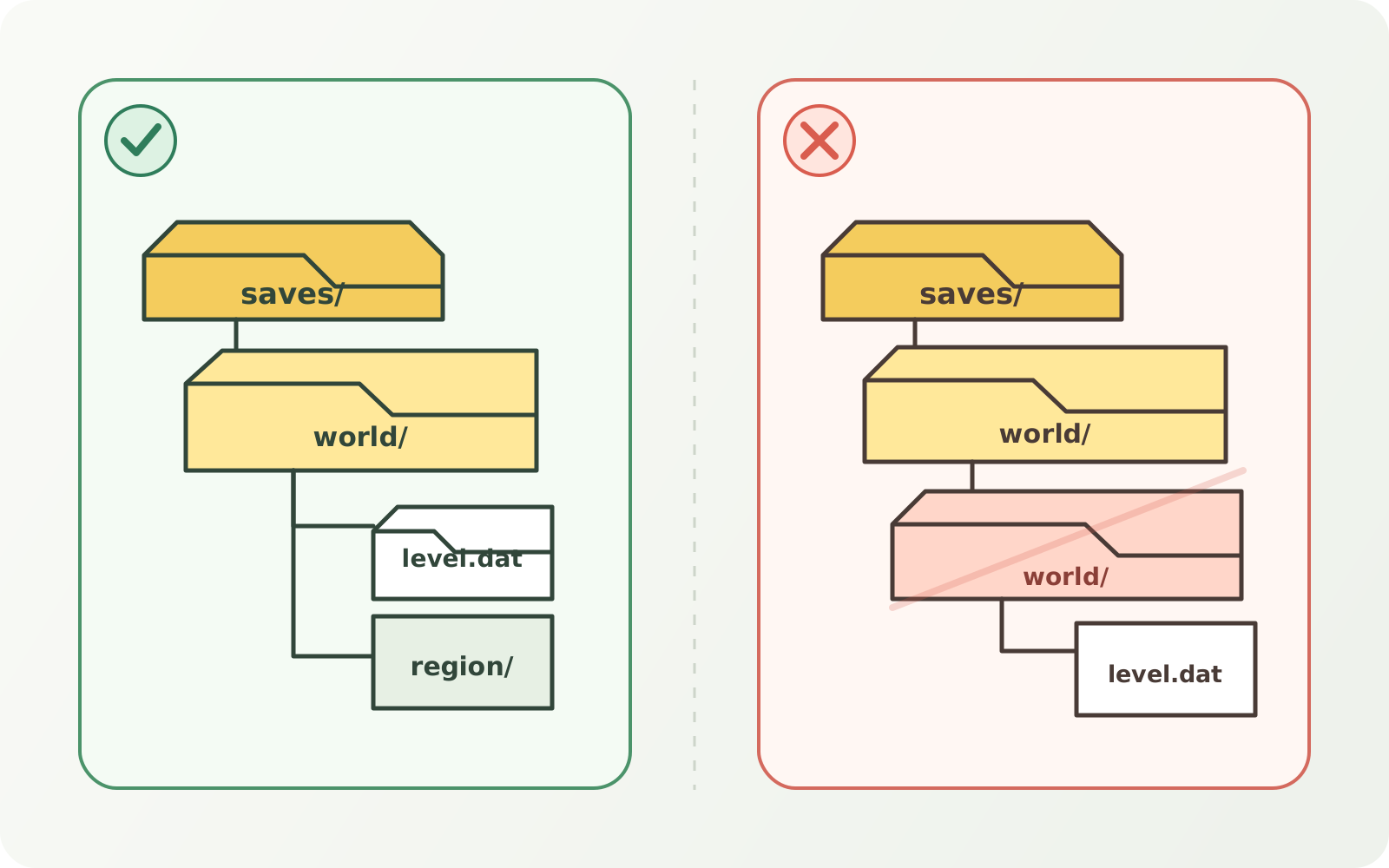
下面的结构可以被 Java 正确识别:
saves/
└── 我的导入世界/
    ├── level.dat
    ├── region/
    └── data/
下面则多包了一层,目标世界通常不会按预期出现在列表中:
saves/
└── 我的导入世界/
    └── 我的导入世界/
        ├── level.dat
        └── region/
把内层文件夹复制成一个名称不同的世界,先不要删除外层包装;等修正后的副本确实能打开,再整理多余文件。如果整个压缩包里都找不到 level.dat,请停止操作:它可能下载不完整、属于基岩版、是服务器资源包,或根本不是可玩的 Java 世界。
开始建造前验证导入副本
世界出现在列表里只是第一关。打开副本后,对照来源核验:游戏版本与世界名称、出生点、熟悉的地形和建筑、作者说明应保留的玩家位置与物品,以及所需的模组、附加包、资源包或实验设置。随后正常保存并退出,再完整重开一次。
MapMC 世界应优先检查道路、海岸线、高差和主要地标,再开始长时间建造。保留未修改的交付文件,并在首次成功启动后再做一份备份,这样既有干净来源,也有已经验证能玩的恢复点。
如果 Java 提示升级旧世界,先备份,只升级副本。Minecraft 官方版本说明提醒:用较旧版本打开当前世界可能永久损坏数据,因此绝不能拿唯一可用的存档测试降级。
按失败发生的阶段排查
一次只改变一个条件,并记录用的是哪份文件、哪个版本。系统不能把 .mcworld 交给 Minecraft,先查基岩版安装、扩展名和设备文件传递;Java 列表没有世界,先查当前游戏目录、目录层级和 level.dat;世界能看到却打不开,再记录准确错误、目标版本和所需内容。每轮尝试都从未修改的来源或已验证备份创建新副本,不要“修”唯一存档。
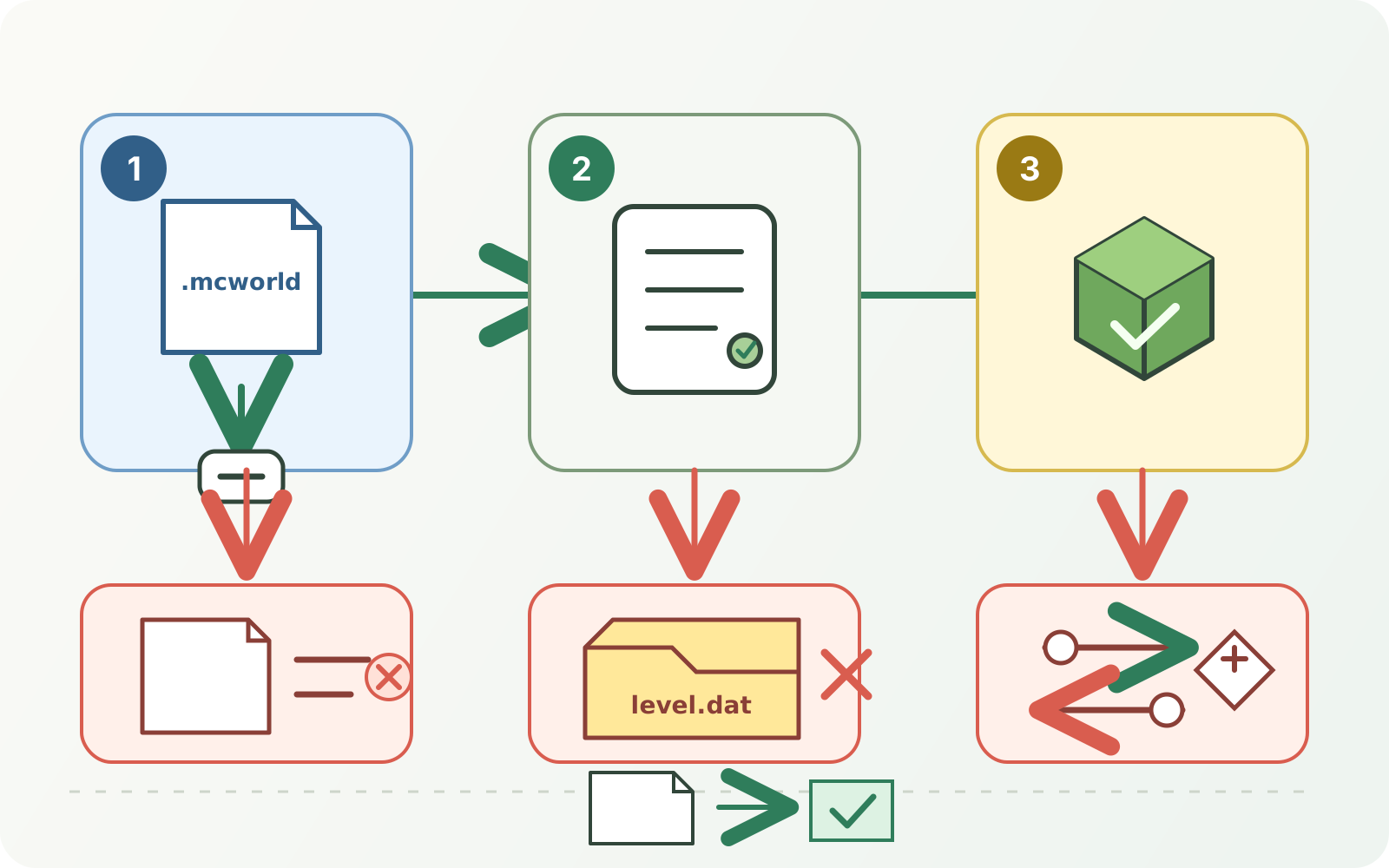
更深入的“世界不显示”诊断由相关专项教程负责;服务器导入、Realms 替换和跨设备迁移也各有独立流程,因为权限、存储和回退方式并不相同。
了解 MapMC 的交付边界
MapMC 目前按任务中选择的版本生成世界:Java 版交付 ZIP,基岩版交付 .mcworld。服务不包含 Minecraft 客户端,不负责把两个版本互相转换、修复任意存档、托管 Realm 或服务器,也无法找回用户设备上已经删除的文件。
最好在生成前就选对版本。下载后保留原件,用匹配的游戏版本导入工作副本,并在自定义之前验证。如果游戏版本与设备不匹配,应回到任务或产品选择重新确认,而不是伪装文件格式。
常见问题
可以把 Java ZIP 改名为 .mcworld 吗?
不可以。有效的 .mcworld 是按基岩版结构打包的世界;改 Java ZIP 的文件名不会转换内部数据。应使用为实际游戏版本生成的文件,若另行转换,也只能在副本上评估兼容性风险。
.mcworld 需要先解压吗?
正常导入不需要。保留文件,让基岩版处理有效包。手动解包只适用于有明确文档的高级或服务器工作流,绝不能从唯一副本开始。
Java 与基岩版能直接打开同一个世界文件吗?
不能。两者使用不同的世界格式和导入路径。转换是另一项可能改变或丢失内容的工作,不属于本教程,也不属于 MapMC 当前的导入承诺。
导入成功但不是预期的世界怎么办?
先保留所有副本,对照来源文件名、大小、出生点、地标和时间,再从已知正确的来源重新创建工作副本。不要只凭列表中的重复名称删除世界。
来源与审核依据
有官方文档时优先采用,并公开支撑事实性内容的参考来源。