.mcworld-Datei auf iPhone oder iPad importieren
Bewahre das Original, übergib eine gültige Bedrock-.mcworld-Arbeitskopie aus Dateien an Minecraft, prüfe die Welt und grenze Fehler nach Phasen ein.
Aktualisiert 2026-08-13 · MapMC-Redaktion
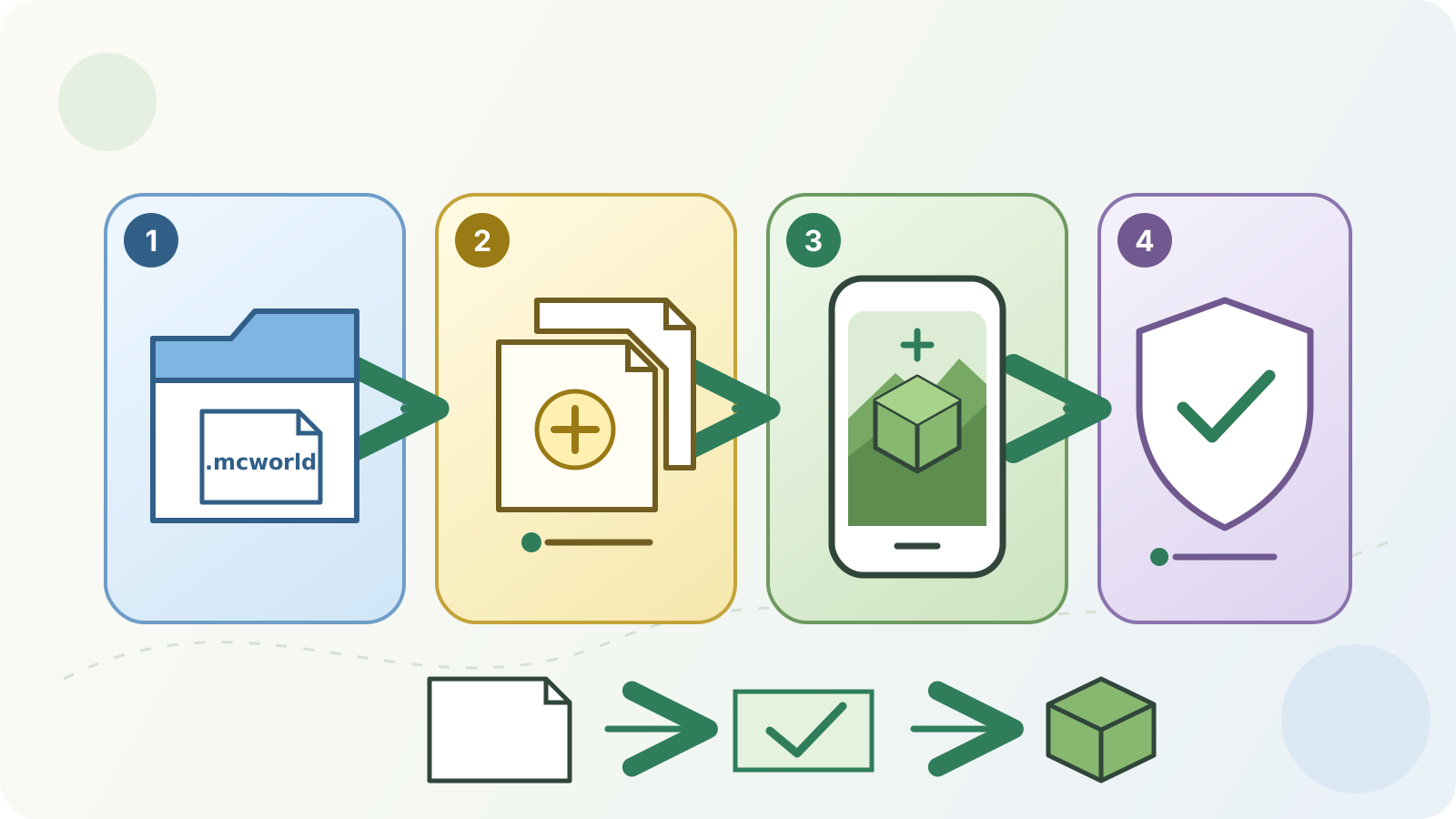
Lass den ursprünglichen Download unverändert. Erstelle in Apples App „Dateien“ eine Arbeitskopie der gültigen Bedrock-Datei .mcworld und übergib nur diese Kopie an die offizielle Minecraft-App von Mojang, wenn iOS oder iPadOS Minecraft regulär als Ziel anbietet. Warte den Import ab, suche die neue lokale Welt im Spielbereich und prüfe sie, bevor du etwas löschst, umbenennst oder bearbeitest.
Dieser Ablauf gilt für Minecraft: Bedrock Edition auf iPhone und iPad. Eine ZIP-Datei einer Java-Welt ist ein anderes Format; durch Umbenennen in .mcworld wird sie nicht konvertiert. Wenn Edition oder Dateityp unklar sind, beginne mit der plattformübergreifenden Importanleitung.
Paket, App und Einzelexemplar-Risiko prüfen
Prüfe vor dem Antippen diese Punkte. So trennst du einen sicheren Versuch von einem Problem mit Edition, Download oder Herkunft.
| Prüfung | Weiter | Zuerst stoppen und klären |
|---|---|---|
| Herkunft und Edition | Ersteller, MapMC-Auftrag oder vertrauenswürdige Auslieferung nennt Bedrock und liefert .mcworld | Quelle nennt Java, ist ein ungeklärter Reupload oder nennt keine Edition |
| Dateiname | Dateien zeigt den vollständigen Namen mit .mcworld am Ende | Ende ist .zip, .rar, ein Installer oder eine irreführende Doppelendung |
| Original und Arbeitskopie | Original bleibt unverändert; für den Versuch existiert eine eigene Kopie | Es gibt nur ein Exemplar oder der nächste Schritt würde die Quelle ersetzen |
| Verfügbarkeit | Die Kopie ist in Dateien tatsächlich abrufbar, nicht nur ein Cloud-Platzhalter | Anbieter ist offline, Download unvollständig oder Größe null/unplausibel |
| Ziel-App | Installiert ist die offizielle Mojang-Minecraft-App für iPhone oder iPad | Minecraft fehlt, Herausgeber stimmt nicht oder nur Minecraft Education ist vorhanden |
| Speicher | Platz reicht für Paket und importierte lokale Welt | Speicher ist kritisch knapp oder die einzige Quelle müsste gelöscht werden |
Der aktuelle App-Store-Eintrag beschreibt Mojangs iPhone-/iPad-App als Bedrock Edition. Minecraft Education nutzt ebenfalls .mcworld, ist aber ein eigenes Produkt mit anderem Konto, anderer Oberfläche und eigenem Support. Seine Schaltflächen oder Screenshots belegen den Consumer-Ablauf nicht.
Arbeitskopie in Dateien anlegen
Dateien kann lokalen Speicher, iCloud Drive, Downloads und eingerichtete Drittanbieter anzeigen. Ort und verfügbare Aktionen hängen davon ab, wie das Paket kam und welcher Anbieter es verwaltet.
- Finde die gelieferte
.mcworld. Ist sie nur als Cloud-Platzhalter sichtbar, mache sie zuerst auf dem Gerät verfügbar. - Halte das Element gedrückt. Wo der Speicherort Kopieren oder Duplizieren anbietet, erstelle eine zweite Datei mit erkennbarem Namen, etwa
area-import-copy.mcworld. - Lass das Original am bekannten Ort. Entpacke es nicht, ändere die Endung nicht und verschiebe nicht das einzige Exemplar wiederholt zwischen Anbietern.
- Notiere Quelle, sichtbaren Namen, Größe, vorgesehene Edition und die vom Ersteller genannte Minecraft-Version. Damit lässt sich ein Fehler eingrenzen, ohne zu raten.
Ein Favorit, Alias oder eine zweite Ansicht desselben Cloud-Objekts ist kein Backup. Bewahre bei wichtigen Welten eine unabhängige Quelle auf und sichere nach dem ersten geprüften Start zusätzlich das spielbare Ergebnis.
.mcworld-Arbeitskopie an Minecraft übergeben
Microsofts aktuelle Minecraft-Creator-Dokumentation beschreibt für iOS das Öffnen einer Weltdatei mit Minecraft und den anschließenden Zugriff über den Spielbereich. Apple dokumentiert, dass Dateien Elemente öffnen oder teilen kann. Menüs, Bezeichnungen und Zuordnungen ändern sich je nach Gerät, OS-Version, Anbieter und Minecraft-Version. Nutze nur regulär angebotene Optionen und erzwinge keinen internen Pfad.
- Öffne zunächst die offizielle Minecraft-App allein und warte bis zum normalen Startbildschirm. So weißt du, dass das Ziel ohne Paket startet.
- Kehre zu Dateien zurück und tippe die
.mcworld-Arbeitskopie an. - Wird Minecraft regulär als Ziel angeboten, wähle es. Zeigt Antippen nur eine Vorschau, verwende Teilen nur dann, wenn Minecraft dort normal angeboten wird.
- Lass Minecraft geöffnet, während es das Paket verarbeitet. Lösche die Datei nicht, beende das Spiel nicht erzwungen und starte keinen parallelen Import.
- Meldet die App Abschluss oder kehrt ohne Fehler zurück, öffne den Spielbereich und suche nach einer neu importierten lokalen Welt.
Erscheint Minecraft nie als Ziel, stoppe in der Übergabephase. Prüfe lokale Verfügbarkeit, unveränderte .mcworld-Endung, die offizielle Consumer-Bedrock-App und eine vertrauenswürdige Bedrock-Quelle. Installiere keinen unbekannten Dateiöffner, lade keine private Welt zu einem fragwürdigen Reparaturdienst hoch und schreibe nicht in einen undokumentierten App-Container.
Importierte Welt vor Änderungen verifizieren
Eine Importmeldung oder ein Listeneintrag ist noch kein Endtest. Identifiziere die Kopie und öffne sie erneut, bevor du Zeit investierst.
- Vergleiche den angezeigten Weltnamen mit dem Auslieferungsnachweis. Doppelte Namen sind möglich; entscheide nicht nur danach.
- Öffne den Kandidaten und prüfe Spawn-Bereich, erkennbares Gelände, Bauwerke oder erwartete Änderungen.
- Vergleiche bei MapMC-Welten Hauptstraßen, Küstenlinie, Höhenprofil und markante Orte mit dem gewählten Realgebiet.
- Speichere und verlasse normal; öffne dieselbe lokale Welt danach ein zweites Mal.
- Bewahre die unveränderte
.mcworldauf und sichere das bestätigte Ergebnis vor größeren Bauten, Add-ons, Experimenten oder Versionswechseln.
Der Spawn kann weit vom erwarteten Wahrzeichen entfernt liegen. Nutze die MapMC-Checkliste für die erste Welt und die Koordinatenhilfe, bevor du von einem falschen Import ausgehst.
Fehlerphase eingrenzen
Notiere Phase, vollständige Meldung, Dateidaten, OS-Version und Minecraft-Version. Ändere pro Versuch nur eine Variable und nutze bei einem begründeten neuen Versuch wieder eine saubere Arbeitskopie.
| Beobachtung | Phase | Zuerst prüfen | Sicherer nächster Schritt | Nicht tun |
|---|---|---|---|---|
| Element öffnet nicht oder lädt noch | Dateiverfügbarkeit | Anbieter-Verbindung, lokaler Status, Name, Größe | Vertrauenswürdigen Download abschließen und ohne Änderung am Original lokal kopieren | Teildatei umbenennen oder Offline-Platzhalter ständig antippen |
| Minecraft fehlt nach Antippen/Teilen | App-Übergabe | Offizielle Mojang-App, .mcworld, normale Dateien-Aktionen | Paket bewahren, legitime App über Apples Weg aktualisieren/reparieren und Kopie erneut versuchen | Unbekannten Handler installieren oder in den App-Container schreiben |
| Minecraft öffnet, meldet aber Importfehler | Paketimport | Herkunft, Edition, Integrität, Speicher, genaue Meldung | Frisches Bedrock-Paket von der Originalquelle holen und Fehlkopie zum Vergleich behalten | Java-ZIP umbenennen, blind neu packen oder private Welt zu unsicherem Reparaturdienst laden |
| Nach scheinbar erfolgreicher Übergabe fehlt eine neue Welt | Weltsuche | Namen, Sortierung/Filter, Zeit und kurze Fehlermeldung | Spielbereich neu öffnen, Kandidaten vergleichen und Anleitung „Welt fehlt“ nutzen | Ähnlich benannte Welten löschen oder unprotokolliert wiederholen |
| Welt steht in der Liste, startet aber nicht | Erster Start | Erforderliche Version/Inhalte, Speicher, vollständiger Fehler | Auslieferung und Importkopie schützen; andere Kopie untersuchen | Einzelexemplar downgraden, Inhalte entfernen oder reparieren lassen |
| Welt startet, sieht aber falsch aus | Inhaltsprüfung | Spawn, Koordinaten, Wahrzeichen, Quellauftrag und Edition | Kandidaten behalten und Auslieferung vor Auswahl vergleichen | Nur nach Namen löschen oder Import als Java-zu-Bedrock-Konvertierung deuten |
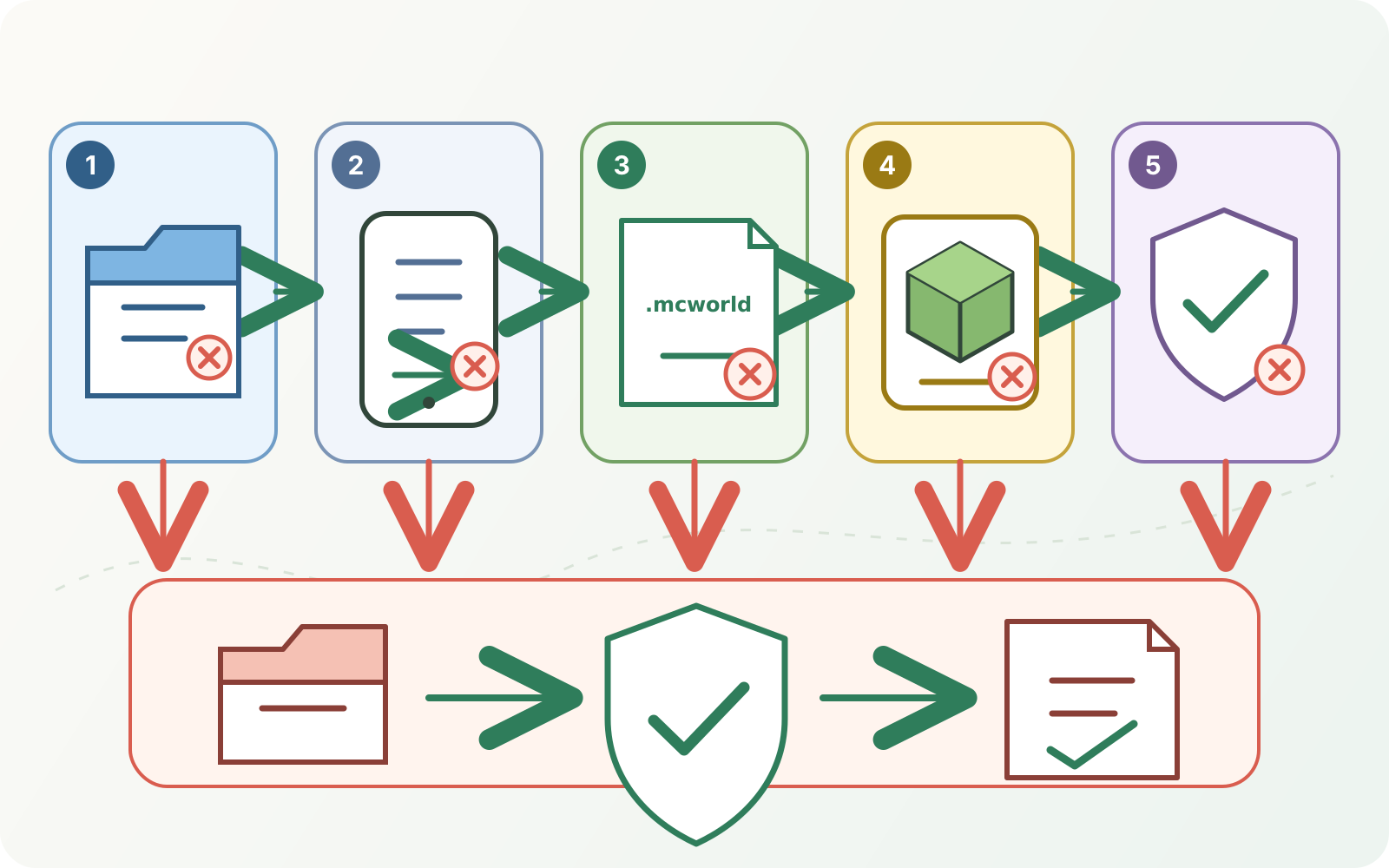
Beginne nicht mit einer Neuinstallation. Je nach Aktion und Gerätezustand kann das Entfernen einer App lokale Welten gefährden. Schütze deine Dateien, folge Apples aktueller App-Verwaltung und nutze den offiziellen Minecraft-Support vor destruktiven Schritten.
Grenzen der MapMC-Auslieferung kennen
MapMC liefert einen Bedrock-Auftrag als .mcworld und einen Java-Auftrag als separate ZIP-Datei. Für diese Anleitung brauchst du das erzeugte Bedrock-Artefakt. MapMC installiert Minecraft nicht, umgeht keine iOS-Berechtigungen, repariert keine beliebigen Pakete, konvertiert kein Java-ZIP durch Umbenennen und stellt keine gelöschten lokalen Welten wieder her.
Wenn du Java für einen Computer gewählt hast, nutze den Java-Zweig der allgemeinen Anleitung. Für das Übertragen einer vorhandenen Mobilwelt, das Ersetzen eines Realms oder einen Server-Upload gelten eigene Berechtigungs-, Speicher- und Rücksetzabläufe.
Häufig gestellte Fragen
Kann ich ein ZIP auf dem iPhone in .mcworld umbenennen?
Nicht als Konvertierung. Ein korrekt vorbereitetes Bedrock-Archiv kann .mcworld heißen; der neue Name verwandelt den Inhalt eines Java-ZIPs oder unbekannten Archivs aber nicht. Nutze die tatsächlich von MapMC oder einer vertrauenswürdigen Quelle gelieferte Bedrock-Datei.
Muss ich .mcworld vor Minecraft entpacken?
Beim normalen Mobilimport nicht. Bewahre das gültige Paket und das Original auf und übergib eine Kopie an Minecraft. Manuelles Entpacken gehört zu einem anderen Expertenablauf und kann Belege für einen defekten Download zerstören.
Warum öffnet Antippen nicht Minecraft?
Der Fehler liegt noch bei der Übergabe aus Dateien, nicht zwingend in der Welt. Prüfe lokale Verfügbarkeit, unveränderte Endung, offizielle Mojang-App und angebotene Ziele. Fehlt Minecraft, stoppe statt einen unbekannten Handler zu wählen.
Wo erscheint die importierte Welt?
Microsofts aktuelle Dokumentation verweist auf den Spielbereich von Minecraft; genaue Bezeichnungen können wechseln. Suche einen neuen lokalen Eintrag und bestätige ihn anhand von Name, Zeit, Spawn und Wahrzeichen, nicht als erstes Duplikat.
Kann ich stattdessen Minecraft Education verwenden?
Minecraft Education hat einen eigenen .mcworld-Import, ist aber ein separates Produkt. Folge dessen aktuellem Support und Kontoumfeld; übertrage Schaltflächen, Speicher, Berechtigungen oder Kompatibilität nicht auf die Consumer-App.
Quellen und Prüfgrundlage
Wir bevorzugen offizielle Dokumentation und zeigen die verwendeten Referenzen.