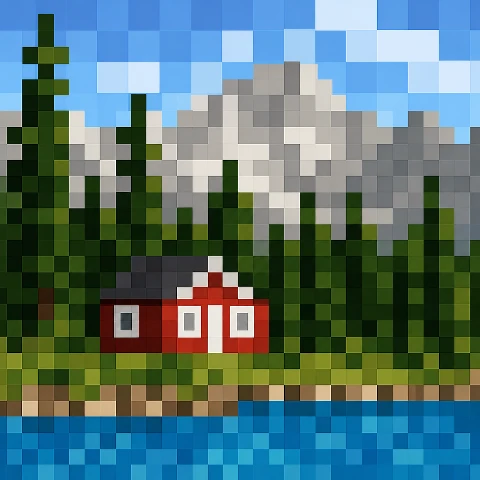
Conversor local de imagen a bloques

Conversor de imágenes a bloques de Minecraft

Elige un JPEG, PNG estático o WebP estático local, recórtalo, define una anchura objetivo y conviértelo en una aproximación de bloques Common Concrete 16 en el navegador. Revisa la referencia PNG y los materiales para construir a mano: no se sube la imagen ni se crea un archivo de juego.

Espacio de trabajo

Elige una imagen local

Admite JPEG, PNG estático y WebP estático de hasta 20 MB, 20 MP y 8.192 px en un lado.
Datos de entrada
Vista previa
01Datos de entrada
02Vista previa

Vista previaListo para empezar

JPEG, PNG estático o WebP estático

Tamaño máximo de archivo: 20 MB

Imagen decodificada máxima: 20 MP

Lado máximo de la imagen: 8.192 px

Las imágenes grandes se reducen a un lado de trabajo de 4.096 px antes de recortarlas.

Listo para empezar

Tu referencia de bloques

Comprueba las dimensiones, la paleta, el tramado y los materiales antes de descargar. Si cambias un ajuste, actualiza la vista previa antes de volver a exportar.

Uso gratuito

Funciona en este navegador

La imagen se procesa solo en este navegador. MapMC no sube, guarda ni envía el archivo ni sus píxeles a un servidor.

Otras tareas de MapMC

Preguntas frecuentes del conversor de imágenes de Minecraft

¿MapMC sube mi imagen?
No. La imagen seleccionada se decodifica, recorta y convierte solo en el navegador actual. MapMC no sube, guarda ni envía el archivo ni sus píxeles a un servidor.
¿Qué formatos y tamaños acepta el conversor?
Usa JPEG, PNG estático o WebP estático de hasta 20 MB, 20 megapíxeles y 8.192 píxeles en un lado. HEIC, HEIF, SVG, GIF, APNG, WebP animado y URL de imágenes quedan fuera de esta versión.
¿El conversor reproducirá exactamente todas las texturas de Minecraft?
No. Asigna colores a muestras de hormigón representativas y fijas para planificar. Los paquetes de recursos, shaders, iluminación y biomas pueden cambiar el aspecto de los bloques dentro del juego.
¿Puedo importar el PNG convertido en Minecraft?
No. El PNG y la lista de materiales son solo referencias de construcción manual. No son un mundo, esquema, litematic, archivo NBT, objeto de mapa, datos de mapa ni una importación automática.
¿Cómo afectan el recorte y el ancho objetivo al resultado del convertidor de imágenes de Minecraft?
Recorta el objeto que quieres construir antes de elegir el ancho objetivo. El convertidor conserva las proporciones del recorte al calcular la altura, dentro de los límites de salida. Un plano más ancho puede conservar más detalles visibles, pero también implica más bloques y una construcción manual más grande. Empieza con un ancho moderado, inspecciona el contorno y la cantidad de materiales, y solo amplíalo cuando las celdas adicionales ayuden a que el objeto siga siendo reconocible. El texto muy pequeño y los degradados sutiles pueden desaparecer cuando la imagen se reduce a la paleta de hormigón fija.
¿Debo activar el tramado para una construcción manual de bloques?
Compara ambas previsualizaciones en tu propia imagen. El tramado mezcla colores de paleta cercanos para aproximar tonalidades que no están presentes en Common Concrete 16. Puede suavizar un degradado a distancia, a la vez que añade un patrón más complejo que requiere más cuidado al construirlo manualmente. Un logotipo plano puede ser más fácil de seguir sin él. Inspecciona la referencia del bloque final y su lista de materiales, y luego descarga el PNG que piensas usar. Prueba una pequeña sección en tu juego con tus texturas e iluminación reales antes de construir la pared completa.