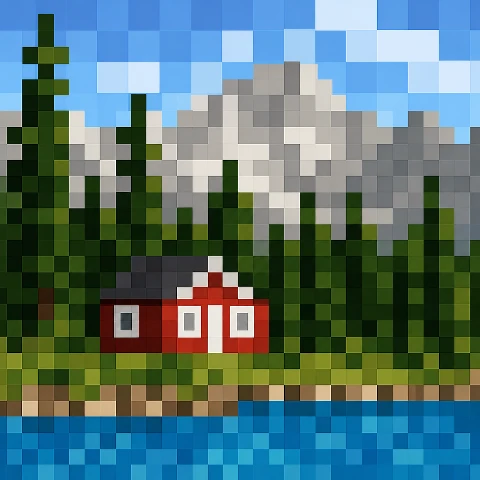
Convertisseur local d’image en blocs

Convertisseur d’image en blocs Minecraft

Choisissez un JPEG, PNG statique ou WebP statique local, recadrez-le, fixez une largeur cible et obtenez une approximation Common Concrete 16 dans le navigateur. Consultez le PNG et les matériaux pour construire à la main : l’image n’est pas envoyée et aucun fichier de jeu n’est créé.

Espace de travail

Choisissez une image locale

Entrées acceptées : JPEG, PNG statique ou WebP statique jusqu’à 20 MB, 20 MP et 8 192 px sur un côté.
Entrées
Aperçu
01Entrées
02Aperçu

AperçuPrêt à commencer

JPEG, PNG statique ou WebP statique

Taille maximale : 20 MB

Image décodée maximale : 20 MP

Côté maximal de l’image : 8 192 px

Les grandes images sont réduites à un côté de travail de 4 096 px avant le recadrage.

Prêt à commencer

Votre référence de blocs

Vérifiez les dimensions, la palette, le tramage et les matériaux avant de télécharger. Après un changement de réglage, mettez l’aperçu à jour avant d’exporter à nouveau.

Utilisation gratuite

Fonctionne dans ce navigateur

Votre image est traitée uniquement dans ce navigateur. MapMC n’envoie, ne stocke ni ne transmet le fichier ou ses pixels à un serveur.

Autres tâches MapMC

FAQ du convertisseur d’images Minecraft

MapMC envoie-t-il mon image ?
Non. L’image choisie est décodée, recadrée et convertie uniquement dans le navigateur actuel. MapMC n’envoie, ne stocke ni ne transmet le fichier ou ses pixels à un serveur.
Quels types et tailles de fichier le convertisseur accepte-t-il ?
Utilisez un JPEG, PNG statique ou WebP statique jusqu’à 20 MB, 20 mégapixels et 8 192 pixels sur un côté. HEIC, HEIF, SVG, GIF, APNG, WebP animé et URL d’image sont hors de cette version.
Le convertisseur reproduira-t-il exactement toutes les textures Minecraft ?
Non. Il associe les couleurs à des teintes de béton représentatives et fixes pour planifier. Les packs de ressources, shaders, éclairages et biomes peuvent changer l’aspect des blocs en jeu.
Puis-je importer le PNG converti dans Minecraft ?
Non. Le PNG et la liste de matériaux sont uniquement des repères de construction manuelle. Ils ne sont ni un monde, ni un fichier schematic, ni un litematic, ni un NBT, ni un objet de carte, ni des données de carte, ni un import automatique.
Comment le recadrage et la largeur cible affectent-ils le résultat du convertisseur d'images Minecraft ?
Recadrez l'image autour du sujet à construire avant de choisir la largeur cible. Le convertisseur conserve les proportions du recadrage lors du calcul de la hauteur, dans les limites de sortie. Un plan plus large permet de conserver davantage de détails visibles, mais il implique également plus de blocs et une construction manuelle plus importante. Commencez par une largeur modeste, vérifiez le contour et le nombre de matériaux, et n'agrandissez l'image que si les cellules supplémentaires permettent au sujet de rester reconnaissable. Les textes très petits et les dégradés subtils peuvent disparaître lorsque l'image est réduite à la palette de couleurs fixe du béton.
Dois-je activer le tramage pour une construction manuelle en blocs ?
Comparez les deux aperçus sur votre propre image. Le tramage mélange les couleurs voisines de la palette pour simuler des nuances absentes du Béton Commun 16. Il peut adoucir un dégradé à distance, tout en ajoutant un motif plus complexe, plus difficile à reproduire manuellement. Un logo plat sera plus facile à suivre sans tramage. Examinez le bloc de référence final et sa liste de matériaux, puis téléchargez le fichier PNG que vous souhaitez utiliser. Testez une petite section dans votre jeu avec vos textures et votre éclairage actuels avant de construire le mur entier.