Cara menemukan folder dunia Minecraft
Temukan penyimpanan dunia Minecraft di Windows, Mac, dan Linux, periksa instance launcher, serta bedakan folder GDK dan UWP Bedrock.
Diperbarui 2026-10-03 · MapMC Editorial
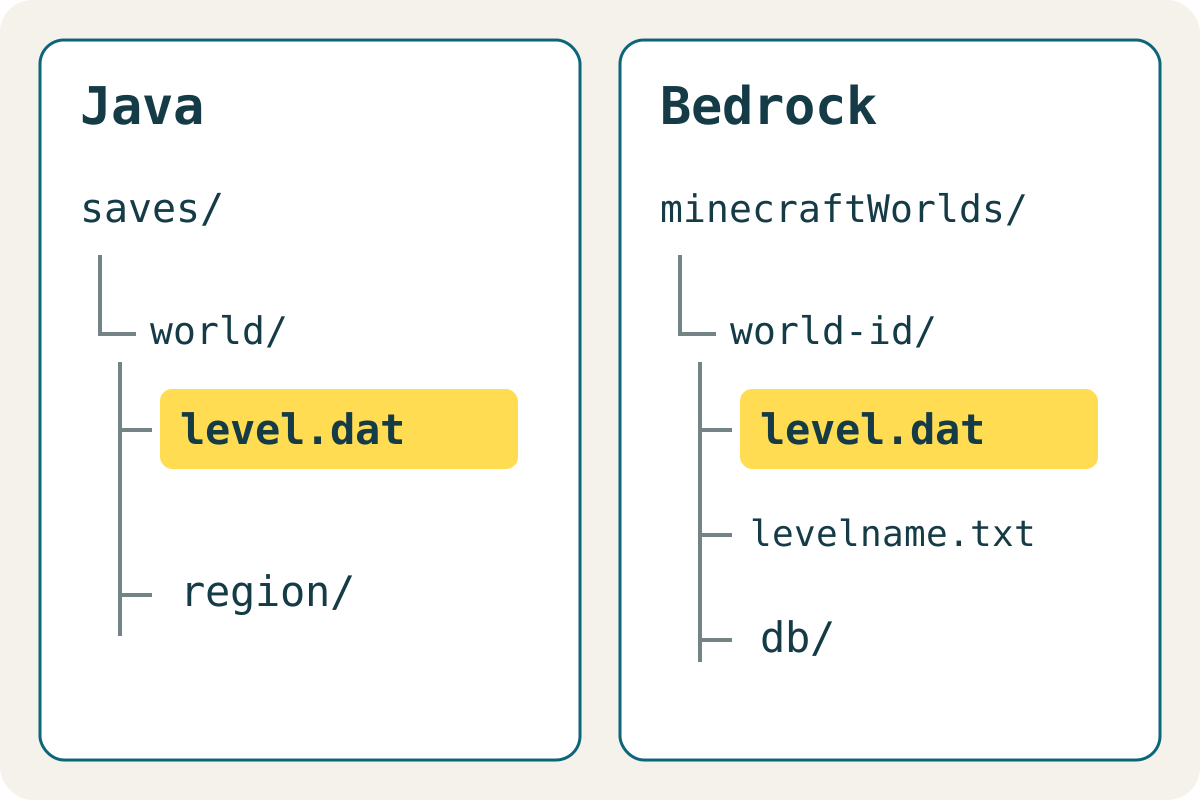
Java Edition: cari saves di direktori game dari instalasi yang benar-benar Anda jalankan. Bedrock di Windows: versi GDK saat ini dan UWP lama menggunakan lokasi berbeda. Temukan dan periksa terlebih dahulu; tutup Minecraft sebelum menyalin dan simpan file asli.
Java: membuka folder bawaan
Jalur berikut adalah titik awal untuk instalasi standar. Launcher dan modpack lain dapat memakai direktori tersendiri, seperti dijelaskan dalam dokumentasi asli komunitas.
| Sistem | Folder penyimpanan Java bawaan | Cara membuka |
|---|---|---|
| Windows | %APPDATA%\.minecraft\saves | Tempel di bilah alamat File Explorer, lalu tekan Enter |
| macOS | ~/Library/Application Support/minecraft/saves | Di Finder, tekan Command + Shift + G dan tempel jalurnya |
| Linux | ~/.minecraft/saves | Buka dari direktori home; .minecraft tersembunyi |
Pada 3 Oktober 2026, MapMC memeriksa direktori bawaan macOS dan menemukan level.dat langsung di dalam folder dunia yang ada. Jalur Windows, Linux, dan langkah Bedrock diperiksa melalui dokumentasi, tanpa reproduksi pada klien tersebut untuk artikel ini.
Launcher khusus: periksa instance aktif
Cari direktori game atau fungsi membuka folder dalam pengaturan instalasi atau modpack. Nama tombol bergantung pada launcher. Cari saves di dalamnya; banyak dunia di folder bawaan tidak membuktikan bahwa instance aktif menggunakan folder itu.
Jika beberapa dunia memiliki nama sama, cocokkan instance aktif, ikon yang Anda kenali, dan waktu perubahan setelah menyimpan lalu keluar secara normal. Waktu hanya petunjuk: unduhan atau salinan bisa mempertahankan tanggal lama. Jangan mengubah pengaturan direktori hanya untuk membuat dunia muncul.
Bedrock di Windows: GDK atau UWP
Dokumentasi Microsoft menjelaskan migrasi GDK sejak 1.21.120. Folder shared di sana berisi sumber daya pengembangan bersama, bukan selalu dunia milik semua pemain.
| Instalasi | Tempat mulai mencari |
|---|---|
| Windows GDK saat ini | %APPDATA%\Minecraft Bedrock\Users |
| Windows UWP lama | %LOCALAPPDATA%\Packages\Microsoft.MinecraftUWP_8wekyb3d8bbwe\LocalState\games\com.mojang\minecraftWorlds |
| Preview | Penyimpanan terpisah di Minecraft Bedrock Preview; jangan campur dengan versi stabil |
Di GDK, periksa subfolder akun dalam Users, kemudian games\com.mojang\minecraftWorlds. Lokasi ini dikonfirmasi langsung oleh pengguna, tetapi tetap harus diperiksa pada instalasi Anda. Folder lama yang kosong atau hilang bukan bukti dunia terhapus. Artikel ini tidak menjamin keberhasilan migrasi.
Mengenali folder utama dunia
Microsoft mendefinisikan folder akar dunia sebagai folder yang langsung berisi level.dat. Contoh umum:
saves/
└── MapMC-example/
    ├── level.dat
    └── region/
minecraftWorlds/
└── world-id/
├── level.dat
├── levelname.txt
└── db/Nama folder Bedrock bisa sulit dikenali. Baca levelname.txt tanpa mengubahnya; referensi resmi paket dunia menyebutnya sebagai file nama dunia. Jangan mengedit level.dat atau basis data secara manual. Folder akar yang benar tidak membuktikan seluruh penyimpanan masih utuh.
Periksa salinan sebelum melanjutkan
- Simpan, keluar dari dunia, lalu tutup game. Catat Edition, instance, dan jalur sumber lengkap secara pribadi.
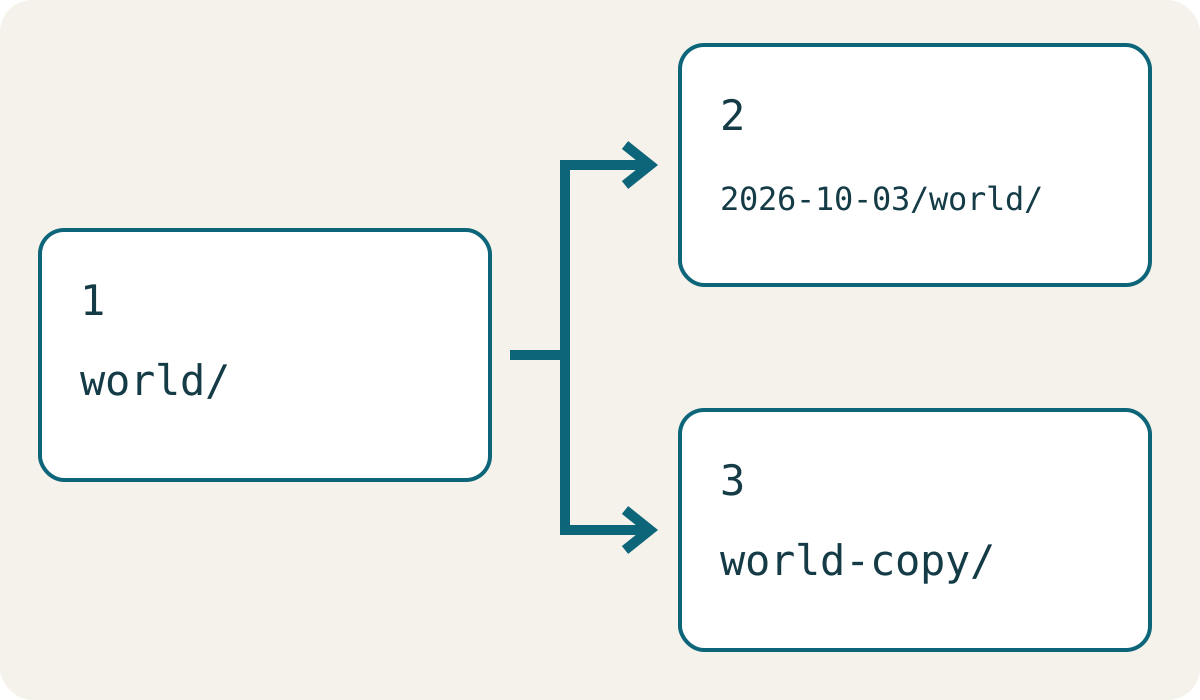
- Salin seluruh folder dunia ke lokasi lain dengan tanggal. Jangan pindahkan yang asli atau menyalin hanya
regionataudb. - Periksa file dan ukuran yang masuk akal dalam folder kedua yang nyata. Pintasan ke sumber bukan cadangan.
- Untuk menguji apakah dunia dapat dimainkan, ikuti panduan pencadangan dan pemulihan dengan salinan kerja lain dalam Edition dan versi yang sesuai. Simpan dunia asli dan cadangan tanpa perubahan.
Jika folder tidak ditemukan atau akses dibatasi
- Periksa Edition, pengguna sistem, instance launcher, dan akun Bedrock sebelum mencari lokasi lain. Membuat folder kosong tidak memulihkan data.
- Jika dunia terlihat di game, gunakan ekspor atau pencadangan normal jika tersedia. Berhenti sebelum menghapus instalasi, mereset penyimpanan aplikasi, atau menggabungkan folder yang tidak dikenal.
- Ponsel dan konsol memiliki izin berbeda dari PC. Jangan memakai jalur Windows atau melewati pembatasan. Lihat panduan iPhone/iPad atau pemindahan antarperangkat.
- Jika salinan tidak bisa dibuka, simpan salinan dan sumber, lalu ikuti pemeriksaan dunia yang tidak muncul. Hindari penulisan berulang ke satu-satunya penyimpanan.
Hubungannya dengan unduhan MapMC
File dari browser belum tentu sudah menjadi dunia yang terpasang. Simpan Java ZIP atau Bedrock .mcworld asli dan ikuti petunjuk impor yang sesuai. Mengganti ekstensi tidak mengubah Edition. MapMC membuat dunia baru dari lokasi nyata, tidak mencari penyimpanan pada perangkat atau memulihkan dunia terhapus. Untuk membuat peta baru, buka generator lokasi nyata.
Sumber dan dasar peninjauan
Kami menggunakan dokumentasi resmi jika tersedia dan menampilkan referensi yang digunakan untuk klaim faktual.