Cara mengimpor file .mcworld di iPhone atau iPad
Simpan berkas asli, serahkan salinan kerja Bedrock .mcworld dari File ke Minecraft, verifikasi dunia hasil impor, dan telusuri tahap kegagalan.
Diperbarui 2026-08-13 · Tim Editorial MapMC
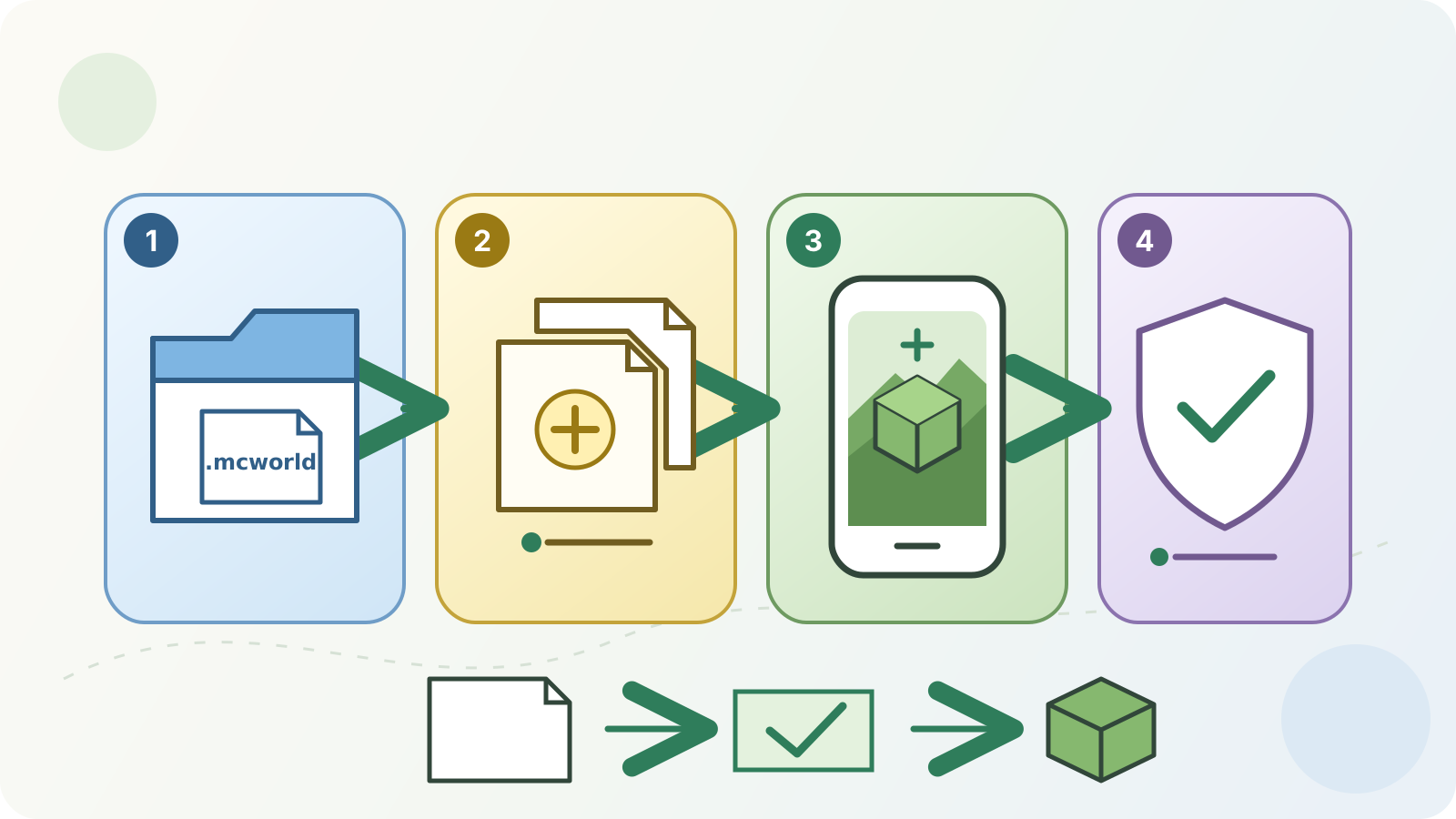
Jangan ubah unduhan asli. Di app File Apple, buat salinan kerja dari paket Bedrock .mcworld yang valid, lalu serahkan hanya salinan tersebut ke app Minecraft resmi Mojang saat iOS atau iPadOS menawarkannya sebagai tujuan normal. Tunggu impor selesai, cari dunia lokal baru di area bermain, dan verifikasi hasil sebelum menghapus, mengganti nama, atau menyunting apa pun.
Alur ini khusus Minecraft: Bedrock Edition di iPhone dan iPad. ZIP dunia Java adalah format lain; mengubah namanya menjadi .mcworld tidak mengonversinya. Jika Edition atau jenis berkas tidak jelas, mulai dari panduan impor lintas platform.
Periksa paket, app, dan risiko satu-satunya salinan
Lakukan pemeriksaan berikut sebelum mengetuk berkas. Ini memisahkan percobaan aman dari masalah Edition, unduhan, atau asal.
| Periksa | Boleh lanjut | Berhenti dan selesaikan dahulu |
|---|---|---|
| Asal dan Edition | Pembuat, job MapMC, atau pengiriman tepercaya menyebut Bedrock dan memberi .mcworld | Sumber menyebut Java, merupakan unggahan ulang tanpa penjelasan, atau Edition tidak diketahui |
| Nama | File menampilkan nama lengkap yang berakhir .mcworld | Berakhir .zip, .rar, installer, atau ekstensi ganda menyesatkan |
| Asli dan salinan kerja | Berkas asli tetap utuh; tersedia salinan terpisah untuk percobaan | Hanya ada satu salinan atau langkah berikut akan mengganti sumber |
| Ketersediaan | Item benar-benar tersedia untuk dibuka, bukan sekadar placeholder cloud | Penyedia offline, unduhan belum selesai, atau ukuran nol/tidak masuk akal |
| App tujuan | Minecraft resmi Mojang untuk iPhone/iPad terpasang | Minecraft tidak ada, penerbit berbeda, atau hanya Minecraft Education tersedia |
| Ruang | Cukup untuk paket dan dunia lokal hasil impor | Penyimpanan kritis atau harus menghapus satu-satunya sumber |
Daftar App Store saat ini menjelaskan Minecraft Mojang untuk iPhone/iPad sebagai Bedrock Edition. Minecraft Education juga memakai .mcworld, tetapi merupakan produk terpisah dengan akun, antarmuka, dan dukungan sendiri; tombol atau tangkapan layarnya tidak membuktikan alur app konsumen.
Buat salinan kerja di File
File dapat menampilkan penyimpanan lokal, iCloud Drive, Unduhan, dan penyedia pihak ketiga yang dikonfigurasi. Lokasi serta tindakan bergantung pada cara paket diterima dan penyedianya.
- Temukan
.mcworldyang dikirim. Jika hanya berupa item cloud, jadikan tersedia di perangkat sebelum mencoba membuka. - Sentuh dan tahan item. Jika lokasi menyediakan Salin atau Duplikat, buat berkas kedua dengan nama mudah dikenali seperti
area-import-copy.mcworld. - Biarkan yang asli di lokasi yang diketahui. Jangan ekstrak, jangan ganti ekstensi, dan jangan bolak-balik memindahkan satu-satunya salinan antarpenyedia.
- Catat sumber, nama terlihat, ukuran, Edition tujuan, serta versi Minecraft yang disebut pembuat. Data ini membantu diagnosis tanpa menebak.
Favorit, pintasan, atau tampilan kedua dari item cloud yang sama bukan cadangan. Untuk dunia penting, simpan sumber independen dan buat cadangan hasil yang dapat dimainkan setelah pembukaan pertama terverifikasi.
Serahkan salinan .mcworld ke Minecraft
Dokumentasi Minecraft Creator Microsoft saat ini menjelaskan alur iOS sebagai membuka berkas dunia dengan Minecraft lalu mengakses hasil impor melalui area bermain. Apple mendokumentasikan bahwa File dapat membuka atau membagikan item. Menu, label, dan asosiasi berubah menurut perangkat, OS, penyedia, dan versi Minecraft; gunakan hanya opsi normal yang benar-benar ditawarkan, tanpa memaksa jalur internal.
- Buka dahulu Minecraft resmi saja dan tunggu hingga layar utama normal. Ini memastikan tujuan dapat berjalan tanpa paket.
- Kembali ke File dan ketuk salinan kerja
.mcworld. - Jika sistem menawarkan Minecraft sebagai tujuan normal, pilih. Jika ketukan hanya menampilkan pratinjau, gunakan Bagikan hanya saat Minecraft muncul sebagai app yang wajar.
- Biarkan Minecraft terbuka saat memproses paket. Jangan hapus berkas, paksa tutup game, atau mulai impor kedua secara bersamaan.
- Setelah app menyatakan selesai — atau kembali tanpa galat — buka area bermain dan cari dunia lokal yang baru ditambahkan.
Jika Minecraft tidak pernah muncul sebagai tujuan, berhenti pada tahap penyerahan app. Periksa ketersediaan lokal, ekstensi .mcworld yang tetap, app Bedrock konsumen resmi, dan sumber Bedrock tepercaya. Jangan pasang pembuka berkas tak dikenal, unggah dunia privat ke situs perbaikan meragukan, atau tulis ke kontainer app yang tidak didokumentasikan.
Verifikasi dunia sebelum mengubahnya
Pesan impor atau entri daftar belum merupakan pengujian akhir. Kenali hasil dan buka ulang sebelum berinvestasi pekerjaan.
- Bandingkan nama tampilan dengan catatan pengiriman. Nama duplikat mungkin ada; jangan memilih atau menghapus hanya berdasarkan nama.
- Buka kandidat dan periksa titik spawn, medan yang dikenali, struktur, atau perubahan yang diharapkan.
- Untuk dunia MapMC, bandingkan jalan utama, garis pantai, elevasi, dan tengara dengan area nyata yang dipilih.
- Simpan dan keluar secara normal, lalu buka dunia lokal yang sama sekali lagi.
- Simpan
.mcworldutuh dan cadangkan hasil yang dapat dimainkan sebelum bangunan panjang, Add-on, eksperimen, atau perubahan versi.
Spawn bisa jauh dari tengara yang diharapkan. Gunakan daftar pemeriksaan dunia pertama MapMC dan panduan koordinat sebelum menyimpulkan area impor salah.
Telusuri tahap yang gagal
Catat tahap, pesan lengkap, data berkas, versi sistem, dan versi Minecraft. Ubah satu variabel per percobaan dan kembali ke salinan kerja bersih saat ada alasan konkret untuk mencoba lagi.
| Yang terjadi | Tahap | Periksa dahulu | Tindakan aman | Jangan lakukan |
|---|---|---|---|---|
| Item tidak terbuka atau masih diunduh | Ketersediaan | Koneksi penyedia, status lokal, nama, ukuran | Selesaikan unduhan tepercaya dan salin lokal tanpa mengubah yang asli | Ganti nama berkas parsial atau terus mengetuk placeholder offline |
| Minecraft tidak ditawarkan setelah ketuk/bagikan | Penyerahan app | App Mojang resmi, .mcworld, tindakan normal File | Simpan paket, perbarui/perbaiki app sah melalui jalur Apple dan coba salinan | Pasang handler tak dikenal atau tulis ke kontainer app |
| Minecraft terbuka tetapi melaporkan gagal | Impor paket | Sumber, Edition, integritas, ruang, galat tepat | Ambil paket Bedrock baru dari sumber asli dan simpan yang gagal untuk dibandingkan | Ganti nama ZIP Java, kemas ulang buta, atau kirim dunia privat ke perbaikan tak tepercaya |
| Tidak ada dunia baru setelah penyerahan tampak berhasil | Penemuan | Nama, urutan/filter, waktu, dan pesan singkat | Buka ulang area bermain, bandingkan kandidat, gunakan panduan “dunia tidak muncul” | Hapus dunia bernama mirip atau ulangi tanpa melacak salinan |
| Dunia terdaftar tetapi gagal pada pembukaan pertama | Pemuatan | Versi/konten yang dibutuhkan, ruang, galat lengkap | Lindungi pengiriman dan salinan impor; diagnosis pada salinan lain | Turunkan versi, hapus konten, atau perbaiki satu-satunya salinan |
| Dunia terbuka tetapi tampak salah | Verifikasi | Spawn, koordinat, tengara, job sumber, Edition | Simpan kandidat dan bandingkan pengiriman sebelum memilih | Hapus berdasarkan nama atau anggap impor mengonversi Java ke Bedrock |
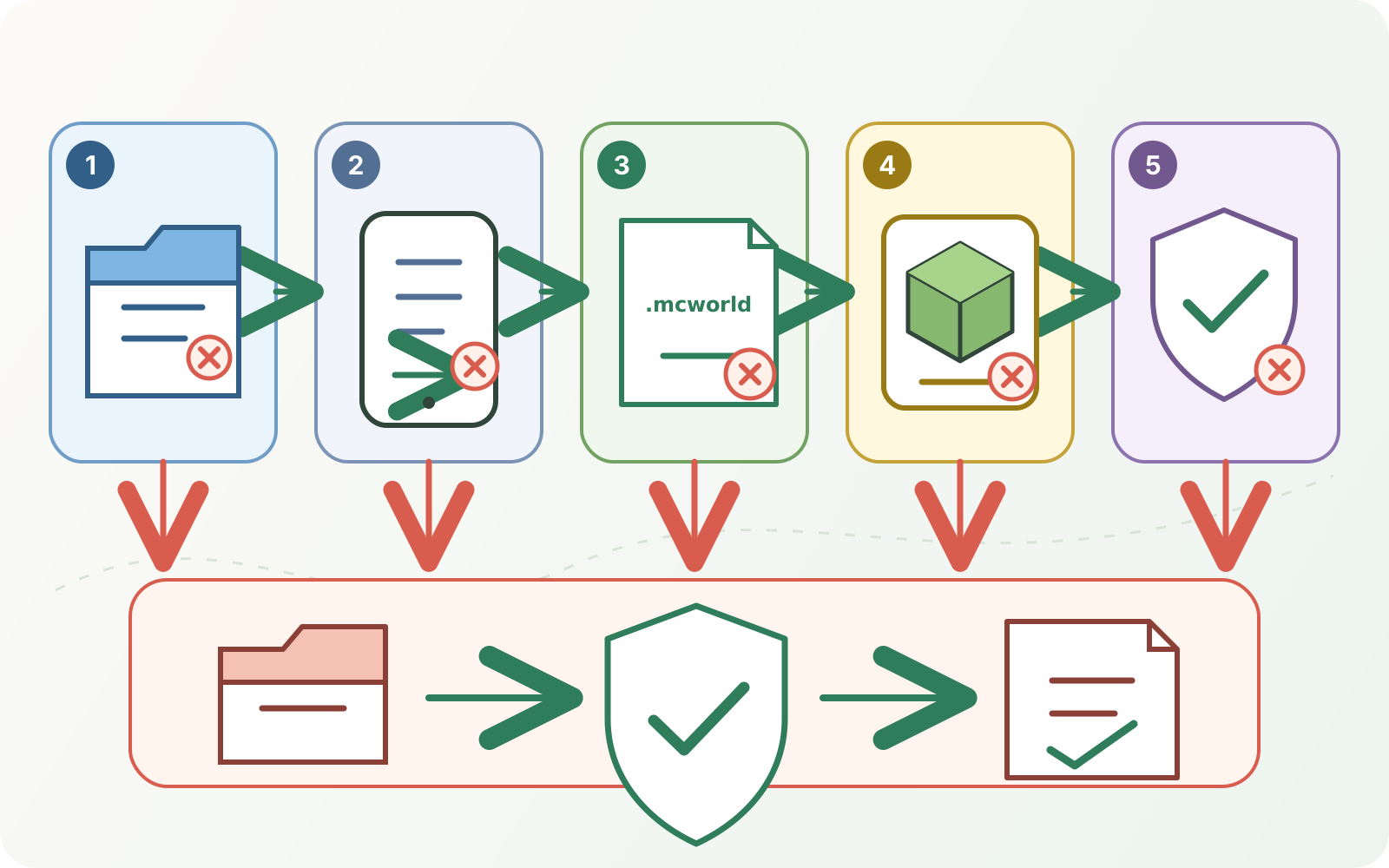
Jangan mulai dengan memasang ulang Minecraft. Bergantung pada tindakan dan kondisi perangkat, menghapus app dapat membahayakan dunia lokal. Lindungi berkas Anda, ikuti istilah pengelolaan app Apple terkini, dan gunakan dukungan Minecraft resmi sebelum tindakan destruktif.
Pahami batas pengiriman MapMC
MapMC mengirim job Bedrock sebagai .mcworld dan job Java sebagai ZIP terpisah. Panduan ini membutuhkan artefak Bedrock yang dibuat untuk job. MapMC tidak memasang Minecraft, melewati izin iOS, memperbaiki paket sembarang, mengonversi ZIP Java lewat penggantian nama, atau memulihkan dunia lokal yang dihapus dari perangkat.
Jika memilih Java untuk komputer, gunakan cabang Java pada panduan umum. Untuk memindah dunia mobile yang ada, mengganti Realm, atau mengunggah ke server, gunakan panduan tugas terkait karena izin, penyimpanan, dan pemulihannya berbeda.
Pertanyaan umum
Bolehkah ZIP diganti nama menjadi .mcworld di iPhone?
Tidak sebagai konversi. Arsip Bedrock yang disiapkan benar dapat memakai .mcworld, tetapi mengganti nama ZIP Java atau arsip tak dikenal tidak mengubah isinya. Gunakan berkas Bedrock yang benar-benar dikirim MapMC atau pembuat tepercaya.
Haruskah .mcworld diekstrak sebelum dibuka di Minecraft?
Tidak untuk impor mobile normal. Pertahankan paket valid, simpan berkas asli, dan serahkan salinan ke Minecraft. Ekstraksi manual adalah alur lanjutan lain dan dapat merusak bukti untuk mendiagnosis unduhan buruk.
Mengapa mengetuk berkas tidak membuka Minecraft?
Kegagalan masih pada penyerahan dari File, belum tentu di dalam dunia. Periksa ketersediaan lokal, ekstensi utuh, app Mojang resmi, dan tujuan yang ditawarkan File. Jika Minecraft tidak ada, berhenti alih-alih memilih handler asing.
Di mana dunia impor muncul?
Dokumentasi Microsoft saat ini menunjuk area bermain Minecraft; label tepat dapat berubah. Cari entri lokal baru dan pastikan melalui nama, waktu, spawn, dan tengara, bukan karena itu duplikat pertama.
Bisakah diimpor ke Minecraft Education?
Minecraft Education memiliki alur .mcworld sendiri, tetapi merupakan produk terpisah. Ikuti dukungan dan lingkungan akun terkininya; jangan menganggap tombol, penyimpanan, izin, atau kompatibilitas sama dengan app konsumen.
Sumber dan dasar peninjauan
Kami menggunakan dokumentasi resmi jika tersedia dan menampilkan referensi yang digunakan untuk klaim faktual.