Minecraft Java o Bedrock: quale edizione scegliere?
Confronta dispositivi, cross-play, mod, server e file per scegliere lo ZIP Java o il .mcworld Bedrock corretto in MapMC.
Aggiornato 2026-08-21 · MapMC Editorial
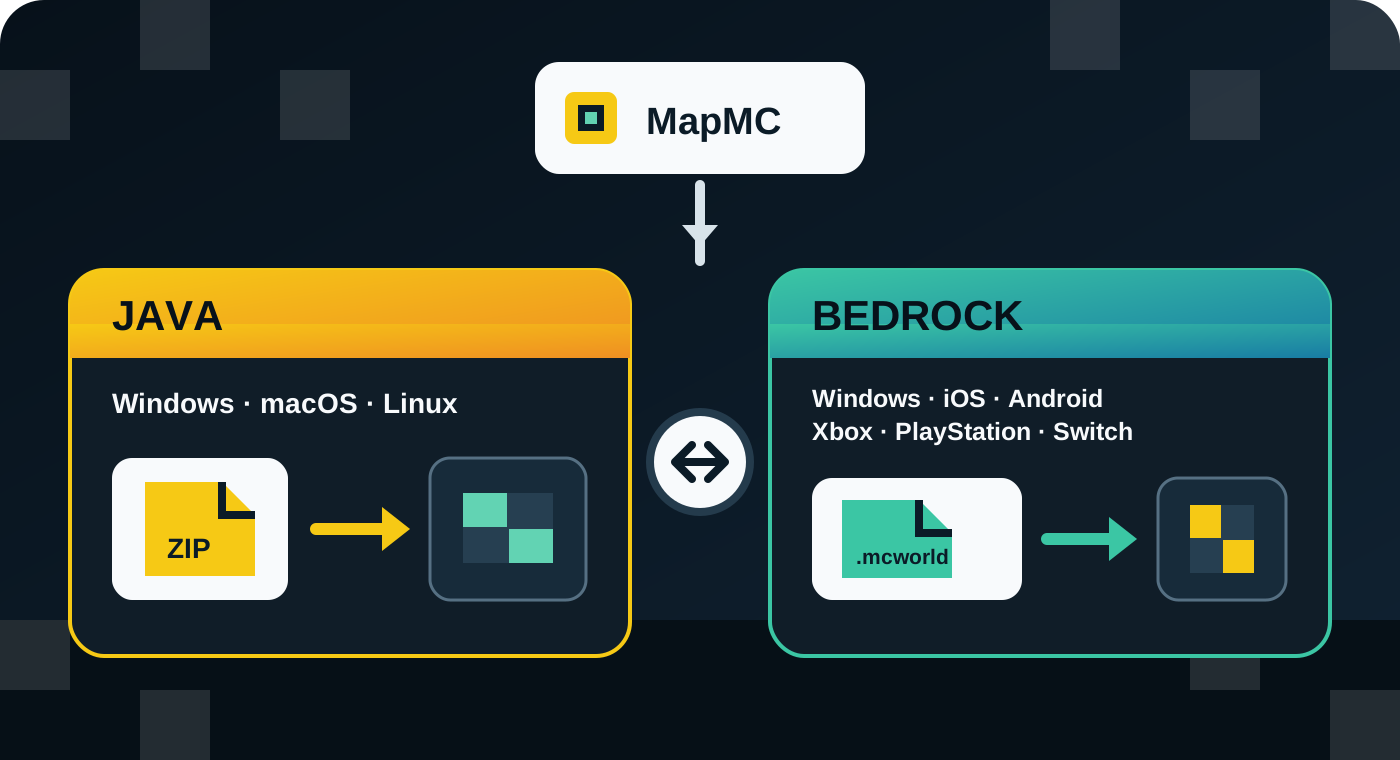
Scegli l’edizione installata sul dispositivo con cui giocherai davvero, poi seleziona la stessa uscita in MapMC. Bedrock è adatta a iPhone, iPad, Android, Xbox, PlayStation, Nintendo Switch e gruppi che usano dispositivi Bedrock diversi. Java è la scelta per macOS o Linux e per chi dipende da un modpack o server Java. Su Windows il pacchetto PC attuale può includere entrambe le edizioni, ma restano giochi separati con mondi separati.
Questa regola evita l’errore principale: MapMC consegna due pacchetti diversi, uno ZIP con la cartella del mondo Java oppure un .mcworld Bedrock. Cambiare nome o estensione non corregge un’edizione sbagliata.
Scegliere in un minuto
| Criterio | Scegli Java | Scegli Bedrock |
|---|---|---|
| Dispositivo finale | Computer Windows, macOS o Linux | Windows, iPhone/iPad, Android, Xbox, PlayStation o Switch |
| Amici | Tutti avvieranno Java Edition | Usano dispositivi Bedrock compatibili e vogliono il cross-play |
| Download MapMC | ZIP Java; estrai una volta e metti la cartella del mondo in saves | .mcworld Bedrock; apri il pacchetto con Minecraft su un dispositivo compatibile |
| Contenuti personalizzati | Contano mod, modpack, shader e plugin per server Java | Contano controller/touch, Marketplace e add-on Bedrock |
| Destinazione multiplayer | Server o Realm Java | Server o Realm Bedrock |
| Versioni precedenti | Serve una specifica installazione o versione modpack Java | Va bene la versione stabile Bedrock supportata dal dispositivo |
Se dispositivo e gruppo di amici puntano a colonne diverse, risolvi il conflitto prima di generare. Un file non permette a Java di entrare in una sessione Bedrock né a una console di aprire un salvataggio Java.
Parti dal dispositivo di destinazione
Conta il dispositivo che aprirà il mondo finito, non necessariamente quello usato per visitare MapMC. Secondo le informazioni attuali di Minecraft, Java è disponibile su Windows, macOS e Linux. Bedrock copre Windows, dispositivi mobili compatibili e console attuali. Gli store possono cambiare: verifica la pagina ufficiale prima di acquistare per una nuova piattaforma.
Windows è il caso in cui il dispositivo non decide da solo. Il pacchetto PC può includere Java e Bedrock, ma avvii una sola edizione alla volta. Leggi il nome in Minecraft Launcher o nella schermata del titolo. Su macOS o Linux seleziona Java; su iPhone, iPad, Android, Xbox, PlayStation o Switch seleziona Bedrock.
Usa la stessa edizione dei tuoi amici
Java e Bedrock supportano il multiplayer, ma i client ufficiali usano reti di server diverse. I giocatori Java giocano tra loro su Windows, macOS e Linux. I giocatori Bedrock usano il cross-play tra Windows, mobile e console compatibili. Due mondi basati sulla stessa città non fanno entrare automaticamente Java e Bedrock nella stessa partita.
Chiedi all’host o all’amministratore l’edizione esatta. “PC o console?” non basta perché Windows offre entrambe. Anche i Realms sono specifici: Java Realms e Bedrock Realms sono separati. Esistono bridge di terze parti, ma configurazione, compatibilità e rischi per i dati non dipendono da MapMC e non giustificano un file incompatibile.
Mod, add-on, controlli e server
Scegli Java se il progetto dipende da una mod, un modpack, shader, launcher personalizzato o server Java. L’ecosistema tradizionale è più ampio, ma ogni download esterno richiede controlli propri su fonte e sicurezza. Non eseguire un installer sconosciuto solo per aprire un mondo.
Scegli Bedrock se preferisci controller o touch nativi, gioco mobile/console, cross-play semplice, Marketplace o add-on. Un add-on Bedrock non è una mod Java e cambiare l’estensione non converte l’uno nell’altra.
Entrambe le edizioni usano server e Realms, ma software, dati del mondo e client devono corrispondere. Apri prima il mondo in locale; un futuro server non sostituisce la verifica del file.
Perché conta il file MapMC
Java e Bedrock memorizzano i mondi in formati diversi. MapMC impacchetta Java come ZIP con la cartella del mondo. Conserva l’originale, lavora su una copia, estraila una volta e trova la cartella che contiene direttamente level.dat prima di metterla in saves dell’installazione Java attiva.
MapMC consegna Bedrock come .mcworld. Conserva l’originale, apri una copia con Minecraft: Bedrock Edition su un dispositivo compatibile e lascia che il gioco la importi. Non estrarla nel flusso normale. Rinominare ZIP in .mcworld, o viceversa, non converte il mondo.
MapMC non converte salvataggi esistenti tra edizioni, non include una licenza Minecraft, non carica direttamente su Realm/server e non rende compatibili Java e Bedrock. Se hai generato l’edizione errata, conserva il download intatto e conferma la destinazione prima di pagare o riprovare.
Scelte comuni
- Mac o Linux: scegli Java.
- iPhone, Android, Xbox, PlayStation o Switch: scegli Bedrock.
- Windows con amici su console o mobile: avvia Bedrock e scegli
.mcworldin MapMC. - Windows con modpack o server solo Java: avvia Java e scegli lo ZIP Java.
- In seguito su server o Realm: apri prima in locale, fai un backup e usa la guida dell’edizione corretta.
Cinque controlli prima di generare
- Avvia Minecraft sul dispositivo finale e leggi il nome dell’edizione nel launcher o titolo.
- Conferma con giocatori o amministratore se la sessione è Java o Bedrock.
- Crea e riapri un piccolo mondo di prova per verificare gioco, account, spazio e lista mondi.
- In MapMC scegli ZIP Java o
.mcworldBedrock in base all’edizione confermata. - Conserva il download originale e prova una copia importata prima di mod, server o sostituzione Realm.
Se qualcosa è incerto, usa prima la checklist di compatibilità MapMC. Dopo il download, la guida generale all’importazione spiega i passaggi esatti. Lo scopo non è proclamare un’edizione sempre migliore, ma consegnare il file che dispositivo, client e gruppo possono aprire in sicurezza.
Fonti e base di revisione
Privilegiamo documentazione ufficiale e mostriamo i riferimenti utilizzati.