Compatibilità di MapMC con Minecraft: dispositivo e file
Prima di generare un mondo con MapMC, verifica dispositivo, Java o Bedrock, ZIP o .mcworld, metodo di importazione, account e spazio libero.
Aggiornato 2026-10-09 · MapMC Editorial
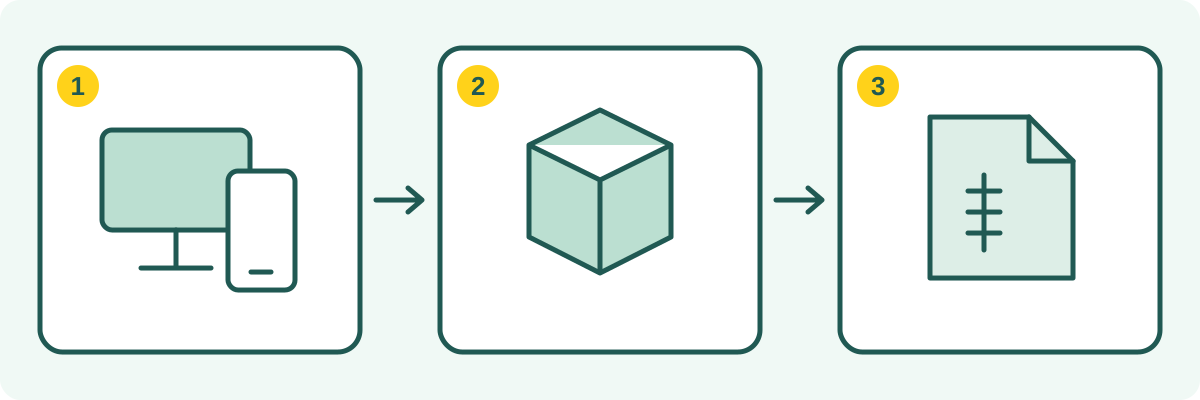
La compatibilità di MapMC con Minecraft inizia con il dispositivo su cui giocherai, l'edizione di Java o Bedrock installata e un metodo supportato per importare il relativo file del mondo. Scegli un file ZIP di Java per l'edizione Java o un file .mcworld per le importazioni Bedrock supportate. MapMC crea un file del mondo completo; Non include Minecraft, non concede una licenza di gioco e non rende intercambiabili i file Java e Bedrock. Verifica queste condizioni prima di generare il file per evitare di ordinare un output che il tuo dispositivo di destinazione non può aprire.
Compatibilità di Minecraft con MapMC in base al dispositivo e al file del mondo
| Dispositivo di destinazione | Edizione e output di MapMC | Verifica prima della generazione |
|---|---|---|
| PC Windows | File ZIP Java o file .mcworld di Bedrock, corrispondente al gioco installato | Avvia l'edizione utilizzata dai tuoi amici o dal server; Windows da solo non la seleziona automaticamente |
| Computer Mac o Linux | Edizione Java e file ZIP Java | Trova la cartella dei salvataggi del profilo attivo del launcher; un altro profilo può usare una cartella diversa. |
| iPhone, iPad o dispositivo Android | Edizione Bedrock e .mcworld | Verifica che il metodo supportato per aprire o condividere i file possa passare il pacchetto a Minecraft. |
| Xbox, PlayStation o Nintendo Switch | Mondo compatibile con Bedrock tramite un metodo di trasferimento supportato. | Controlla prima i metodi di trasferimento supportati dalla console: scaricare un .mcworld non garantisce l’importazione diretta sulla console. |
Usa il dispositivo su cui giocherai, non il browser usato per ordinare. Puoi ordinare un mondo Java dal telefono e giocarlo sul computer. Per l’importazione segui la guida dell’edizione corretta qui sotto, senza indovinare un nuovo percorso di salvataggio.
Parti dal dispositivo su cui giocherai
Considera il dispositivo di destinazione, non soltanto quello con cui apri MapMC. Su Windows possono esserci Java Edition, Bedrock Edition o entrambe; macOS e Linux usano normalmente Java; iPhone, iPad, Android e console appartengono all’ambiente Bedrock. Le console non offrono in genere un normale file manager, quindi il trasferimento può richiedere un telefono, PC compatibile o Realm.
Avvia il Minecraft ufficiale sul dispositivo finale e leggi il nome dell’edizione nel launcher o nel menu. Uno stesso account Microsoft può funzionare su più dispositivi, ma non converte un mondo Java in Bedrock. Acquisto del gioco, edizione installata e accesso ai file sono requisiti distinti.
Conferma Java o Bedrock prima di scegliere il file
Un mondo Java arriva normalmente come ZIP. Dopo l’estrazione, la cartella corretta deve contenere direttamente level.dat ed essere collocata in saves. Bedrock importa un pacchetto .mcworld: conserva il .mcworld originale, apri una copia di lavoro e salva un altro .mcworld prima di pulire i download mobili. Per un altro dispositivo Bedrock trasferisci un .mcworld valido o usa una procedura Realms supportata.
I formati non sono intercambiabili solo perché raffigurano lo stesso luogo. Consulta il confronto tra Java e Bedrock e scegli in MapMC l’uscita adatta all’installazione finale. In gruppo conta l’edizione usata dai giocatori e dal server, non il sistema del browser che ha effettuato l’ordine.
Separa l’account MapMC dall’account Microsoft
L’account MapMC gestisce generazione, pagamento, lavori e download. L’account Microsoft o della piattaforma accede al Minecraft ufficiale. Scaricare da MapMC non dimostra che il gioco sia acquistato e installato sul dispositivo; possedere Minecraft non importa automaticamente il file.
Se il mondo va a un’altra persona, chiedile di controllare prima edizione e possibilità di importazione. Non condividere password o codici temporanei. Recupera l’accesso nel servizio corretto, così un problema di account non viene confuso con un mondo danneggiato.
Controlla spazio, download e accesso ai file
Riserva spazio per download, estrazione o importazione e almeno un backup. Durante l’estrazione Java coesistono archivio e cartella completa. In Bedrock possono restare sia il pacchetto scaricato sia il mondo locale importato. Sposta l’originale in una cartella stabile inclusa nella tua routine di backup.
Sul computer mostra le vere estensioni e verifica l’accesso ai salvataggi. Sul telefono il file manager deve poter aprire il pacchetto con Minecraft. Se la console non ha un selettore di file, importa prima su un dispositivo Bedrock compatibile e usa Realms quando serve. Prova sempre una copia.
Scegli tra prova locale, Realms e server
Apri prima il mondo in locale. In questo modo verifichi edizione, punto di apparizione, integrità e prestazioni senza confondere permessi, plugin o configurazione server. Quando la copia locale funziona, salva lo slot Realm attivo o la cartella del server prima di sostituirli.
Un server Java richiede di solito una cartella Java estratta; un server Bedrock o Realm richiede dati compatibili Bedrock. I client ufficiali Java e Bedrock non condividono automaticamente uno stesso mondo vanilla. I ponti tra edizioni sono sistemi di terze parti con requisiti e rischi propri.
Completa la checklist finale
- Il dispositivo di destinazione ha Minecraft ufficiale installato e funzionante.
- L’installazione è stata identificata come Java o Bedrock.
- C’è spazio per download, importazione e backup.
- Puoi accedere ai salvataggi Java o aprire il pacchetto in Bedrock.
- Nel gioco è connesso l’account corretto.
- Testerai una copia locale prima di sostituire Realm o server.
- Il download MapMC originale sarà conservato separatamente.
Se un punto non è chiaro, non iniziare a generare il mondo: consulta il confronto Java/Bedrock e la guida all’importazione. Dopo la consegna conserva il download originale, apri una copia di lavoro, salvala e riaprila. Verifica un backup separato prima di sostituire il mondo di un Realm o server. La compatibilità va verificata prima della generazione; le guide al primo download e al backup coprono i passi successivi senza rischiare il tuo unico salvataggio valido.
Fonti e base di revisione
Privilegiamo documentazione ufficiale e mostriamo i riferimenti utilizzati.