Dove trovare la cartella del tuo mondo Minecraft
Trova i salvataggi su Windows, Mac e Linux, controlla l’istanza del launcher e distingui i percorsi GDK e UWP di Bedrock.
Aggiornato 2026-10-03 · MapMC Editorial
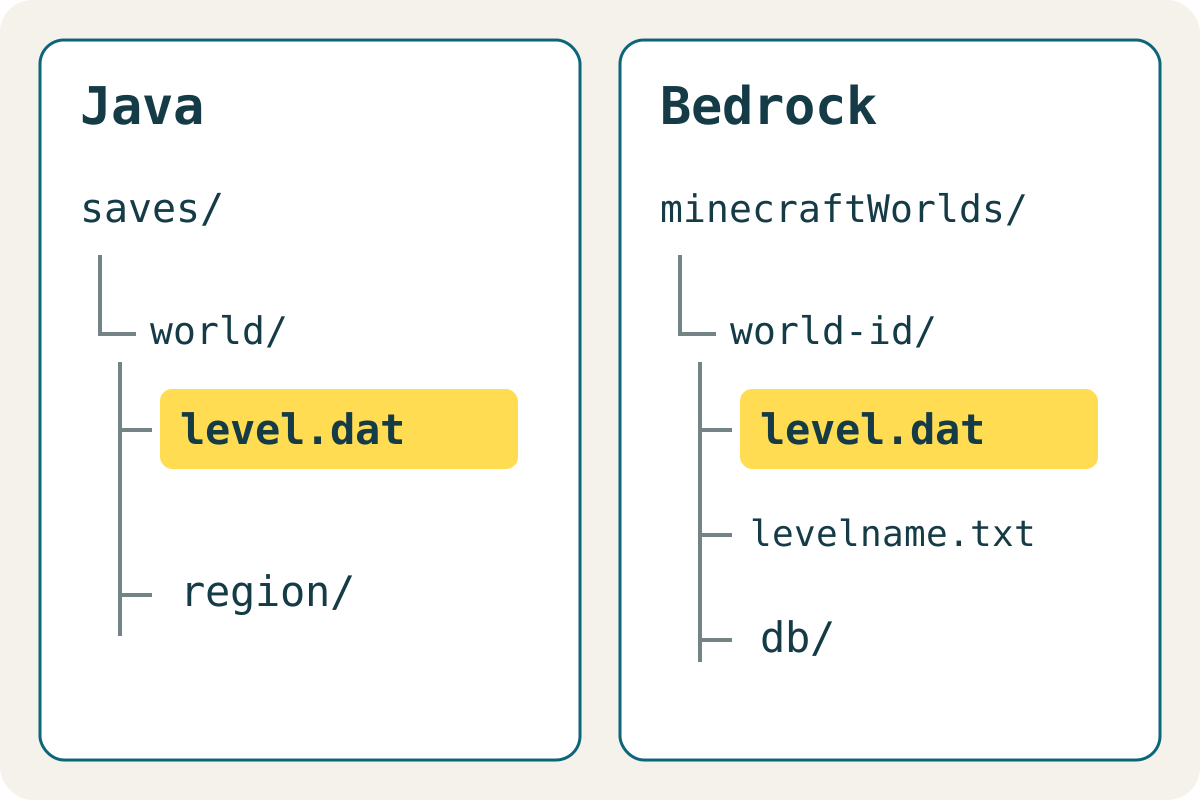
Java Edition: cerca saves nella directory di gioco dell’installazione che avvii davvero. Bedrock su Windows: le versioni GDK attuali e UWP precedenti usano percorsi diversi. Individua e controlla prima i file; chiudi Minecraft prima di copiarli e conserva l’originale.
Java: aprire la cartella predefinita
Questi percorsi sono punti di partenza per installazioni standard. Launcher e modpack possono usare altre cartelle, come spiega la documentazione originale della community.
| Sistema | Cartella dei salvataggi Java | Come aprirla |
|---|---|---|
| Windows | %APPDATA%\.minecraft\saves | Incolla il percorso nella barra di Esplora file e premi Invio |
| macOS | ~/Library/Application Support/minecraft/saves | In Finder premi Comando + Maiusc + G e incolla il percorso |
| Linux | ~/.minecraft/saves | Apri dal percorso della cartella home; .minecraft è nascosta |
Il 3 ottobre 2026 MapMC ha controllato il percorso predefinito macOS e trovato level.dat direttamente nelle cartelle dei mondi. Percorsi Windows e Linux e procedura Bedrock sono verifiche documentali, non prove eseguite su quei client.
Launcher personalizzati: controllare l’istanza attiva
Nelle impostazioni dell’installazione o del modpack cerca la directory di gioco o il comando per aprirla. Le etichette dipendono dal launcher. Trova saves al suo interno: molti mondi nella cartella predefinita non dimostrano che sia quella dell’istanza in uso.
Se ci sono mondi omonimi, confronta l’istanza, l’icona conosciuta e la data di modifica dopo un normale salvataggio e uscita. La data è solo un indizio: copie e download possono mantenere date precedenti. Non cambiare la directory configurata per tentare di far comparire un mondo.
Bedrock su Windows: GDK e UWP
La documentazione Microsoft descrive la migrazione GDK a partire da 1.21.120. La cartella shared indicata è per risorse di sviluppo condivise; non presumere che contenga i mondi di ogni giocatore.
| Installazione | Da dove iniziare |
|---|---|
| Windows GDK attuale | %APPDATA%\Minecraft Bedrock\Users |
| Windows UWP precedente | %LOCALAPPDATA%\Packages\Microsoft.MinecraftUWP_8wekyb3d8bbwe\LocalState\games\com.mojang\minecraftWorlds |
| Preview | Archivio separato sotto Minecraft Bedrock Preview; non mescolare con la versione stabile |
Nel GDK controlla le sottocartelle degli account in Users, poi games\com.mojang\minecraftWorlds. Un resoconto confermato dall’utente riscontra questa posizione, da verificare nella propria installazione. Una vecchia cartella vuota non dimostra che il mondo sia stato cancellato. Non viene garantita una migrazione riuscita.
Riconoscere la radice del mondo
Microsoft definisce la radice del mondo come la cartella che contiene direttamente level.dat. Esempi comuni:
saves/
└── MapMC-example/
    ├── level.dat
    └── region/
minecraftWorlds/
└── world-id/
├── level.dat
├── levelname.txt
└── db/Le cartelle Bedrock possono avere nomi poco chiari. Leggi levelname.txt senza modificarlo: la documentazione ufficiale del pacchetto lo indica come file del nome del mondo. Non modificare a mano level.dat o i database. La radice corretta non prova che tutto il salvataggio sia integro.
Controllare una copia prima di proseguire
- Salva, esci dal mondo e chiudi il gioco. Annota in privato Edition, istanza e percorso completo.
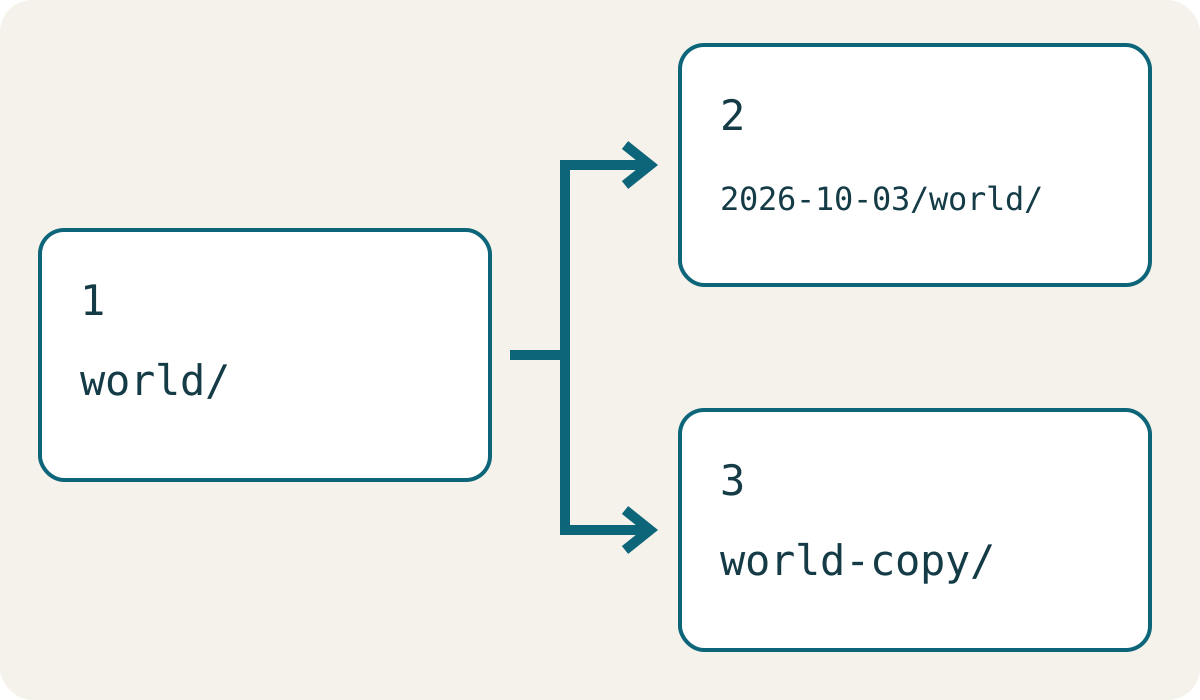
- Copia l’intera cartella del mondo in un’altra posizione datata. Non spostare l’originale né copiare solo
regionodb. - Controlla file e dimensioni plausibili in una seconda cartella reale. Un collegamento non è un backup.
- Per verificare se il mondo è giocabile, segui la guida al backup e ripristino usando un’altra copia di lavoro con Edition e versione corrispondenti. Conserva originale e backup.
Cartella assente o accesso limitato
- Controlla Edition, utente del sistema, istanza e account Bedrock prima di cercare altrove. Creare una cartella vuota non recupera dati.
- Se il gioco mostra il mondo, usa l’esportazione o il backup normale quando disponibile. Fermati prima di disinstallare, azzerare i dati dell’app o unire cartelle sconosciute.
- Telefoni e console hanno permessi diversi dal PC. Non applicare percorsi Windows né aggirare restrizioni. Consulta la guida iPhone e iPad o il trasferimento tra dispositivi.
- Se la copia non si apre, conserva anche l’originale e segui i controlli dei mondi non visibili. Evita scritture ripetute sull’unico salvataggio.
Dove si colloca un download MapMC
Un download è un file consegnato, non necessariamente un mondo già installato. Conserva Java ZIP o Bedrock .mcworld originale e segui le istruzioni di importazione corrette. Cambiare l’estensione non converte Edition. MapMC genera nuovi mondi da luoghi reali; non cerca salvataggi nel dispositivo né recupera mondi cancellati. Per crearne uno apri il generatore di luoghi reali.
Fonti e base di revisione
Privilegiamo documentazione ufficiale e mostriamo i riferimenti utilizzati.