実在の街を再現したMinecraftマップをショート動画にする方法
実在のランドマークを巡るルートを決め、解説付きでMinecraftの飛行ツアーを録画し、9:16の縦型クリップに切り出してYouTubeショートやTikTokに投稿する前に確認する手順です。
更新日 2026-11-18 · MapMC Editorial
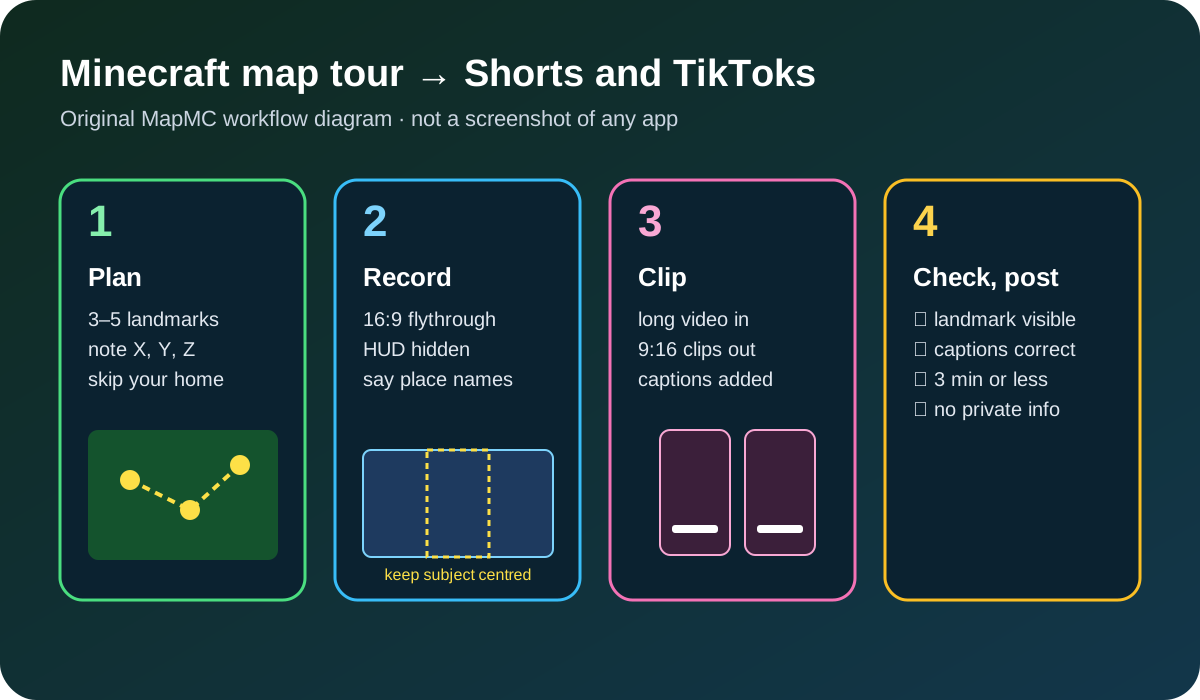
実在の街を再現したMinecraftマップは、見た人がすぐ場所に気づくのでショート動画に向いています。 ランドマークを3〜5か所選んでルートを決め、場所の名前を声に出しながら横長の飛行ツアーを1本録画します。それを9:16の縦型クリップに切り出し、YouTubeショートやTikTokに投稿する前に、ランドマークが映っているか、字幕が正しいか、個人情報が映っていないかを1本ずつ確認しましょう。
始める前に用意するもの
- Minecraftで開ける完成済みのワールド。 まだない場合は、MapMCジェネレーターで範囲を選び、Java版のZIPか統合版の.mcworldをインポートしてください。
- 画面録画ソフト。 OBS StudioはWindows・macOS・Linuxで使えます。OBSは本番前に数分のテスト録画で設定を確かめることを勧めています。
- マイク。 解説は思った以上に重要です。理由は切り出しの章で説明します。
- 縦型クリップを作る手段。 自動クリップツールを使うか、動画編集ソフトで1080 × 1920のキャンバスを作って手動でトリミングします。
| 操作 | Java版 | 統合版 |
|---|---|---|
| HUDを隠す | F1キー | 設定 → ビデオ → HUDを非表示(手は表示されたまま) |
| 建物をすり抜けて飛ぶ | /gamemode spectator | /gamemode spectator(1.19.50以降は実験的機能なしで利用可) |
| ランドマークへ移動 | 記録した座標で/tp | 記録した座標で/tp |
コマンドはチートが有効なときだけ使えます。統合版では、チートを有効にした状態で保存したワールドは、あとでチートを切っても二度と実績を解除できません。 実績が大事なら、ワールドのコピーで録画してください。
見た人がわかる場所を巡るルートを決める
ショート動画は最初の数秒が勝負なので、いちばん有名な場所から始めます。スタジアム、駅、川の曲がり角、学校のグラウンドなどです。よいルートは互いに近い3〜5か所で構成され、何もない場所を長く飛ばずに済みます。
- 各ランドマークへ行き、X・Y・Z座標をメモします。確認方法は座標とテレポートのガイドを参照してください。
- 地点を自然な順番に並べ、それぞれ「何があるか、なぜ面白いか」を一文で書きます。
- 平らで何もないように見える場所は、元の地図データが少ない可能性があります。次に生成するときは地図データが豊富なエリアの選び方を先に読んでおきましょう。
自宅はルートに入れないでください。 実在の地図の道路は本物です。「ここが自分の家」「この窓が自分の部屋」と言ったり番地を映したりすると、知らない人に住所を教えることになります。
解説付きのきれいな飛行ツアーを録画する
- スペクテイターモードに切り替え、HUDを隠します。
- 録画は横長16:9、1080p以上に設定します。縦型クリップは画面の一部しか使わないため、解像度に余裕があるとぼやけません。
- ゆっくり飛びます。速い視点移動はモニターでは滑らかでも、スマホではひどくぶれて見えます。
- ランドマークを画面の中央3分の1に収めます。 16:9の録画から9:16を切り出すと、残るのはおよそ中央の3分の1で、端にあるものは消えます。
- 場所が映ったら、その名前を言います。 例:「これが駅です。実際の駅舎は1905年に建てられ、それがブロックで再現されています。」
- 地点と地点の間で1秒止まり、各パートが単独で成り立つようにします。
5〜10分の連続した録画1本のほうが、細切れのファイルを何本も撮るより切り出しが楽です。
長い録画を縦型クリップに切り出す
自動クリップツールは、たいてい画面ではなく話した内容から場面を選びます。だから解説が重要なのです。無音の飛行映像では、ツールが選べる材料がほとんどありません。
OpenShortsは長い動画を自動で縦型ショートに切り出すツールです。公式サイト(2026年11月18日確認)によると:
- 動画ファイルをアップロードするか、YouTubeのリンクを貼り付けます。
- 音声を文字起こしし、文字起こしの区間を採点して、文の頭からクリップを始めます。
- 6種類のスタイルから選べる焼き込み字幕付きで、9:16のMP4を書き出します。各クリップにはタイトル、0〜100のスコア、短い理由が付きます。
- 無料のオンラインプランは月20分までの素材で、720p・透かし入りで書き出されます。有料プランでは透かしが消え、MITライセンスで自分で運用することもできます。
自動リフレームは顔を追いかける仕組みで、引きの画面は全体を残すとサイトに書かれています。顔出しのないゲーム録画では、録画時に被写体を中央に置くことが頼りになります。各クリップは下書きとして必ず確認してください。
手動で作る場合: 編集ソフトで1080 × 1920のキャンバスを作り、録画を置いて画面いっぱいまで拡大し、ランドマークが中央に来るよう左右にずらします。1クリップにつき1か所、解説は1文にまとめます。
MapMCの録画を実際にOpenShortsで処理したことはまだありません。上記は公式サイトの情報で、変わる可能性があります。
投稿前に1本ずつ確認する
| 確認項目 | 理由 |
|---|---|
| 縦型の画面にランドマークが最後まで映っている | 切り抜きを誤ると草と空しか残らない |
| 字幕の地名が正しい | 音声認識は地元の地名をよく聞き間違える |
| 3分以内で、縦型か正方形 | YouTubeでは長い動画や横長の動画はショートではなく通常の動画扱いになる |
| 最初の2秒に一番わかりやすい景色がある | 視聴者はすぐにスワイプする |
| 住所・番地・顔・アカウント名が映っていない | 実在の道路だと個人情報を特定されやすい |
| BGMを使う権利がある | 1分を超え、著作権の申し立てがあるショートはYouTubeでブロックされる |
アップロード前に、各クリップをスマホで一度見てください。小さすぎる文字や半分切れたランドマークなど、モニターでは見落としがちな問題が小さな画面ではすぐわかります。
クリップがうまくいかないとき
| 問題 | 考えられる原因 | 対処 |
|---|---|---|
| クリップが少ない、始まりが不自然 | 録画にほとんど音声がない | 各地点で解説を入れて撮り直す |
| 建物が横で切れる | 16:9画面の端にあった | 被写体を中央にして撮り直すか、手動でトリミング |
| 映像がぼやける、ブロックノイズが出る | 録画の解像度が低い、または無料プランの720p書き出し | 1080p以上で録画し、書き出し解像度を確認 |
| YouTubeで通常の動画として扱われる | 横長、または3分超 | 9:16か正方形で書き出し、3分以内に切る |
| ゲーム内で平らで何もない場所がある | その地域の地図データが少ない | 次のワールドはデータが豊富なエリアにする |
動画だけでなくワールドも共有しよう
ショート動画が見せるのは景色ですが、ワールドファイルがあれば友だちが自分で歩き回れます。元のダウンロードは大事に保管し、唯一のセーブではなくコピーを渡しましょう。次の撮影場所を探すときは、もう1枚実在の地図を生成するか、MapMCのショーケースで完成例を見てアイデアを探してみてください。
情報源と確認基準
公式文書を優先し、事実確認に使った参照先を公開します。