Minecraft ワールドを安全にインポートする方法(Java・Bedrock)
Minecraft を遊ぶ端末を選び、以下の手順でマップを読み込んで遊びましょう。
マップをゲームで遊ぶ
プレイする端末を選択
詳しい説明とトラブル対処
更新日 2026-10-11 · MapMC 編集部
作業用コピーを作り、配布ファイルは変更せず保管する
配布元、ファイル名、容量、対象エディション、指定バージョンを記録し、元の ZIP または .mcworld は変更せず保存します。展開や読み込みはコピーで行い、同名の既存ワールドへ上書き・統合しません。通常のワールドファイルが、無関係な「修復」アプリ、パスワード、サーバートークン、端末の保護解除を要求することもありません。
.mcworld を Bedrock Edition に読み込む
- Bedrock Edition がインストールされた端末へ
.mcworldをダウンロードします。 - ブラウザーのダウンロード一覧またはファイル管理アプリから開きます。Windows では通常ダブルクリック、モバイルでは「共有」または「別のアプリで開く」から Minecraft を選びます。
- Minecraft にインポート開始と完了が表示されるまで待ちます。大きなワールドは時間がかかるため、途中でゲームを終了しません。
- プレイから世界一覧を開き、読み込まれたワールドを探します。最初にスポーン地点、地形、建物、プレイヤー位置を確認します。
Minecraft が開くアプリとして表示されない場合は、Bedrock が入っているか、ファイル名が .mcworld のままか確認します。唯一のコピーを何度も展開・再圧縮しないでください。iPhone と iPad は専用ガイド、コンソールはその時点でプラットフォームが対応する経路を使います。通常の読み込みでは .mcworld を解凍しません。正しく構成された Bedrock パッケージはこの形式にできますが、Java ZIP の名前変更は変換ではありません。
Java Edition のワールド ZIP を読み込む
- フォルダーをコピーする前に Minecraft Java Edition を完全に終了します。
- ZIP を展開します。移動すべきフォルダーの直下には
level.datがあり、通常はregionなどのフォルダーもあります。展開後に外側のフォルダーが一つ増えている場合は、その内側を使います。 - 実際に起動するインストールとプロファイルの
savesを開きます。標準では Windows が%appdata%\.minecraft\saves、macOS が~/Library/Application Support/minecraft/saves、Linux は一般に~/.minecraft/savesですが、カスタムランチャーや Mod 構成は別のゲームディレクトリを使うことがあります。 level.datが入ったワールドフォルダー全体をsavesにコピーします。別のフォルダー名を使い、既存ワールドを上書きしたり統合したりしないでください。- 対応する Java バージョンを起動し、シングルプレイから開きます。古いワールドのバックアップやアップグレードを求められたら、変換前にバックアップを作ります。
Java ZIP は運搬用の圧縮ファイルで、ダブルクリックによる自動インポートではありません。
Java にワールドが表示されないときはフォルダー階層を確認する
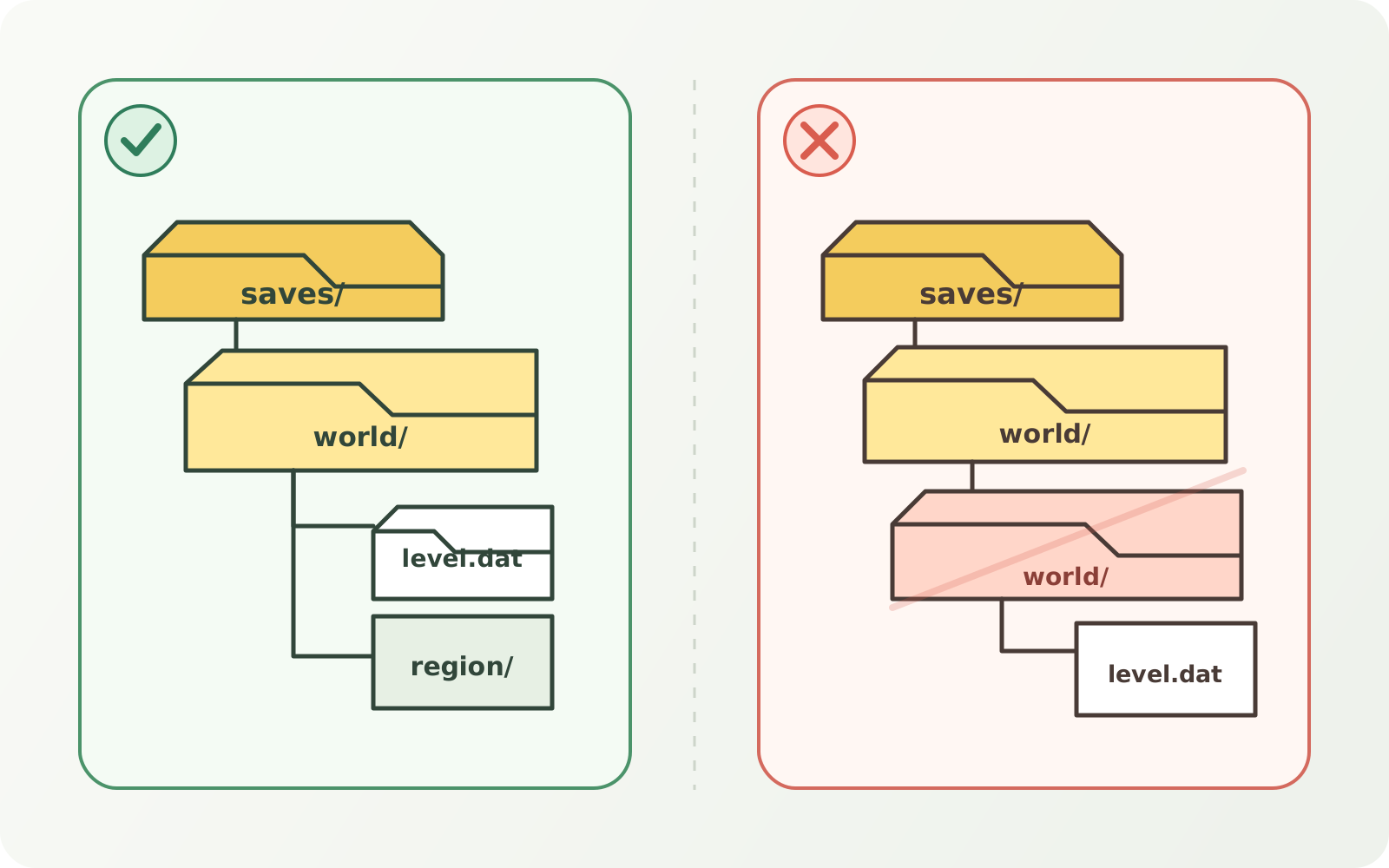
次の構造は、ワールドフォルダーの直下に level.dat があるため Java に認識されます。
saves/
└── 読み込むワールド/
    ├── level.dat
    ├── region/
    └── data/
次の構造は外側のフォルダーが一つ余分で、通常は目的のワールドとして表示されません。
saves/
└── 読み込むワールド/
    └── 読み込むワールド/
        ├── level.dat
        └── region/
内側のフォルダーを別名でコピーし、修正版が開くまで外側のフォルダーも残してください。アーカイブ内のどこにも level.dat がなければ中止します。不完全なダウンロード、Bedrock パッケージ、サーバー用一式、またはプレイ可能な Java ワールドではない可能性があります。
建築を始める前にワールドを検証する
スポーン周辺を歩き、元地図の道路、海岸、ランドマーク、高低差と比較します。ワールド名、ゲームモード、座標、新しいチャンクの読み込みも確認します。MapMC のワールドでは、選択範囲の境界、建物の輪郭、道路網、水域を先に確認すると、後から作り直すリスクを減らせます。
元のアーカイブを残し、初回起動に成功した後でもう一つバックアップを作ります。Mod、アドオン、実験機能、ゲーム更新で作業コピーが壊れても、確認済みの状態へ戻せます。バックアップは saves の外へ保存し、一度の誤操作で両方を失わないようにします。
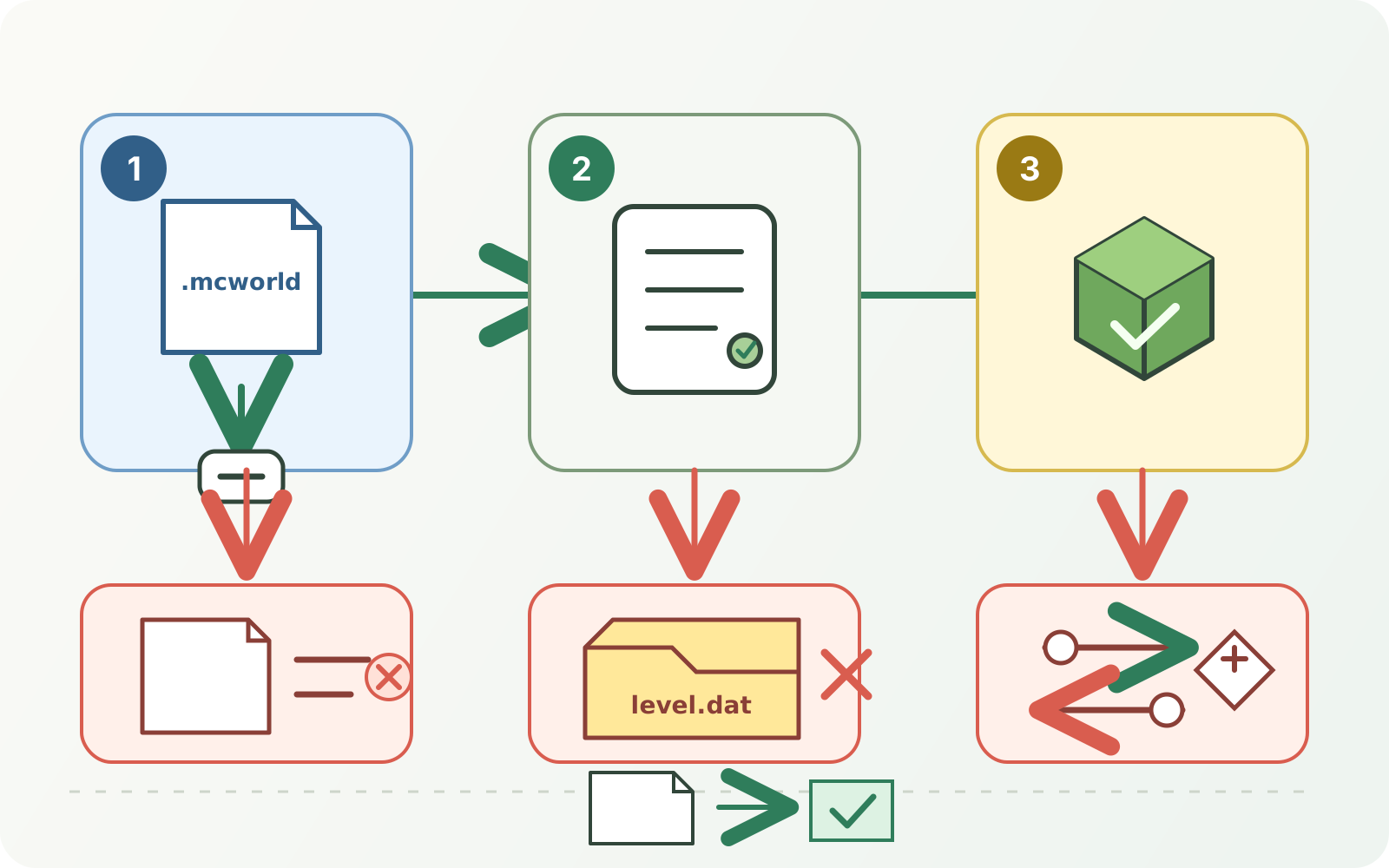
ワールドが表示されない場合の確認
- エディション違い:
.mcworldは Bedrock で開き、Java は展開したフォルダーを saves に置きます。 - 二重フォルダー:
level.datを探し、その直接の親フォルダーを移動します。 - 不完全なダウンロード: ファイルサイズを確認し、もう一度ダウンロードします。
- バージョン不一致: 想定した安定版を使い、アップグレードはコピーだけで行います。
- クラウドや権限: ローカルの書き込み可能な場所へ移してから展開します。
- コンソール制限: ローカル読み込みが可能な端末から公式 Realm 経由で移動します。
- 同名ワールド: 更新日時と内容を確認し、バックアップ前に削除しません。
一度のテストで変更する条件は一つにし、エディション、バージョン、使用したコピーを記録します。ファイル受け渡し、ワールドルート、初回起動のどこで失敗したかを分け、元ファイルや既存 saves を削除して「修復」しないでください。
MapMC で生成したワールドを使う
MapMC はジョブで選んだエディションを生成し、Java は ZIP、Bedrock は .mcworld で配布します。Minecraft 本体、エディション変換、任意のセーブ修復、Realm やサーバーのホスティング、端末で削除したファイルの復元は含まれません。
ダウンロード自体が破損している、またはジョブが生成失敗を示す場合は、同じ不完全ファイルを何度も読み込まず、MapMC のジョブ状態とサポートを確認します。生成失敗と端末上のインポート失敗は別の段階です。
よくある質問
ZIP を .mcworld に名前変更できますか?
できません。拡張子の変更では内部形式は変換されません。使用するエディション向けに生成または変換したコピーを使います。
Java と Bedrock で同じファイルを開けますか?
直接は開けません。ワールド形式と読み込み経路が異なります。別工程の変換では内容が変化・欠落する可能性があり、このガイドや現在の MapMC の提供範囲には含まれません。
同じ名前のワールドが二つできたのはなぜですか?
インポートやアップグレードで別のローカルコピーが作られることがあります。両方を開き、動作する方を確認し、バックアップしてから整理します。
.mcworld は解凍しますか?
通常は解凍しません。Bedrock にそのまま読み込ませます。手動展開は高度な診断のみに使用します。
情報源と確認基準
公式文書を優先し、事実確認に使った参照先を公開します。