場所の物語と出典
バジリカの公式史料によると、ポール・アバディがロマネスク・ビザンチン様式で設計し、1875年に定礎、約40年の工事を経て1919年に献堂されました。 このプレイ可能なワールドは、検証済みの実機映像とともに実在地点の選定エリアをMinecraftで探索できるようにしたものです。地図データから生成されており、建築の厳密な復元ではありません。
出典: Basilique du Sacré-Cœur de Montmartre — official historyモンマルトルとサクレ・クール, パリ、フランス
モンマルトルとサクレ・クールを題材にした検証済みMinecraft Java 1.21.4ワールドをダウンロードできます。地標、道路、地形、植生を含む実在エリアを選定し、HMCLでのインポートと起動を確認済みです。
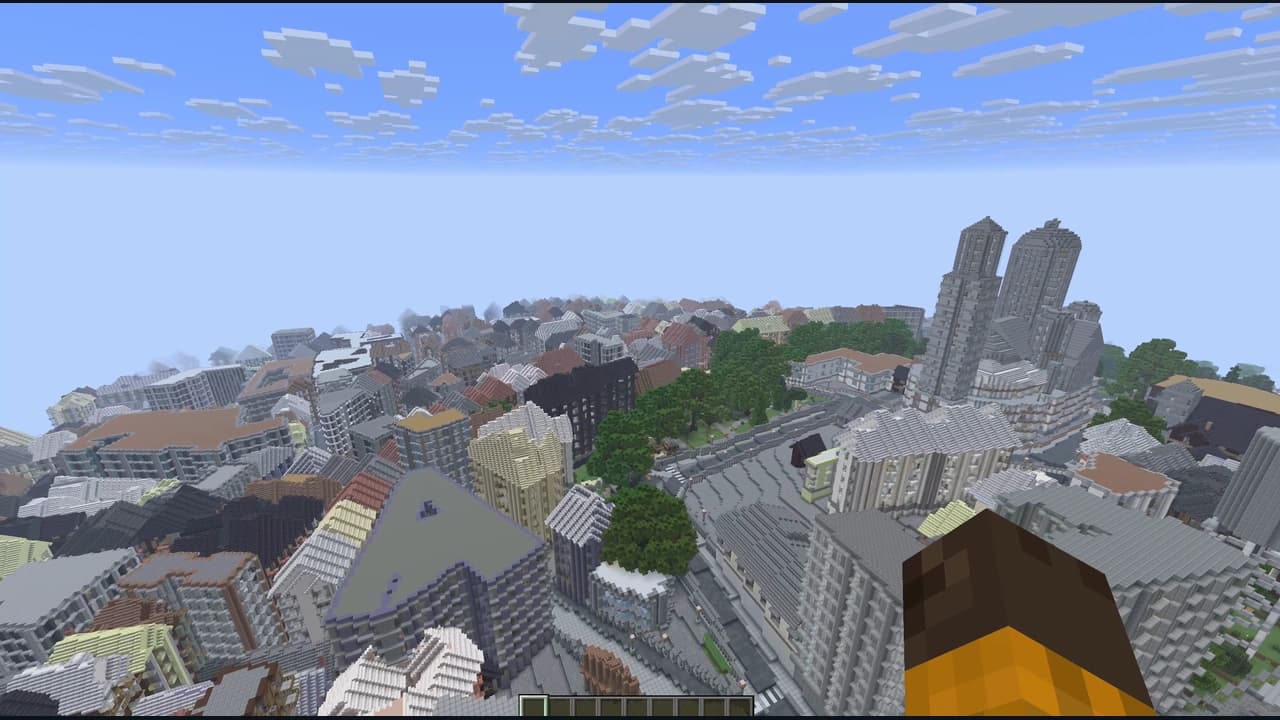
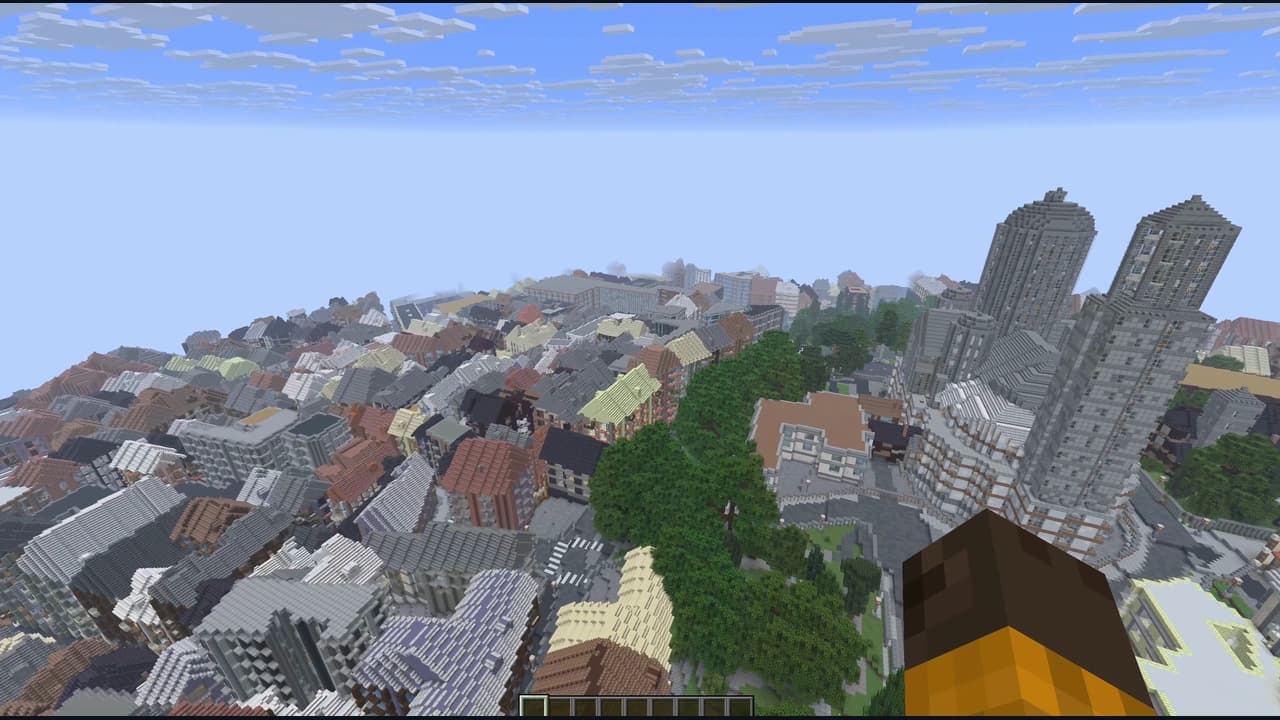
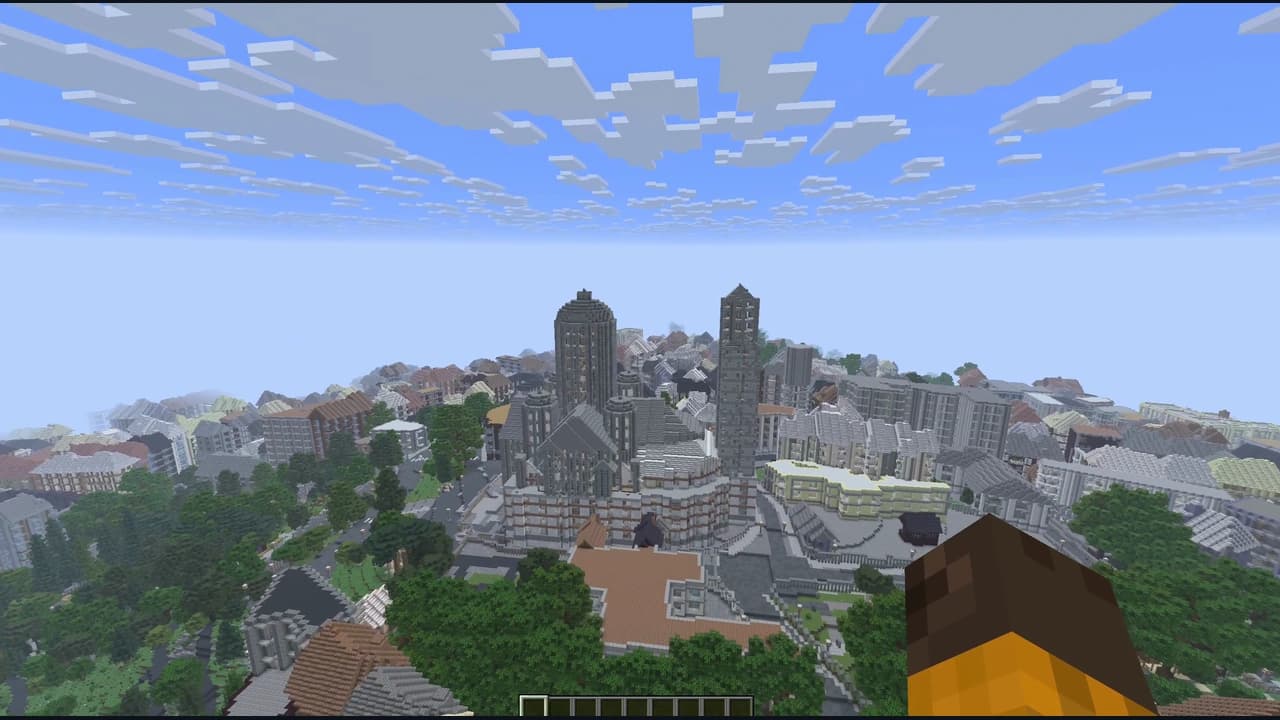
サクレ・クール寺院周辺の丘陵地の通りを、寺院の敷地と比較してください。 これはモンマルトル地区の一部であり、パリ全体のマップではありません。 ドーム、装飾、内部構造の詳細な再現は保証されません。
ダウンロードする前に、ビデオとスクリーンショットを使用して選択したエリアを確認してください。 このワールドはマップデータから生成されているため、建築の詳細や内部構造は保証されません。
まず、このページにある場所、選択エリア、ゲームプレイ動画、スクリーンショットをご覧ください。これらはダウンロード可能なワールドを説明するものであり、都市全体やあらゆるランドマークの細部を再現することを約束するものではありません。探索したいワールドのタイプと、街路、地形、周囲の植生を比較してください。ダウンロードボタンの横にあるエディションとバージョン情報を読み、表示されているファイルサイズとSHA-256ハッシュ値を確認してください。ZIPファイルと解凍したワールドフォルダの両方を保存できる十分な容量を確保してください。このワールドはマップデータを使用しているため、実際の建物の内部、個々の装飾、正確な建築比率は保証されません。
ZIPファイルを解凍した後、フォルダ構造を確認してください。Minecraftでは、アクティブなJavaプロファイルのsavesディレクトリ直下にlevel.datを含むワールドフォルダが必要です。余分なフォルダ階層があると、シングルプレイヤーの一覧にワールドが表示されない場合があります。ファイルを移動する前にゲームを終了し、新しいフォルダ名を使用し、既存のセーブデータを上書きしないようにしてください。複数のランチャープロファイルを使用している場合は、選択したプロファイルがどのゲームディレクトリを使用しているかを確認してください。詳しい手順については、このページにリンクされているJavaワールドインポートガイドをご覧ください。ダウンロードフォルダに未開封のZIPファイルは、まだインストール済みのMinecraftワールドではありません。
このダウンロードファイルはMinecraft Javaワールドであり、このページに表示されているバージョンとランチャーでテスト済みです。Bedrock版の.mcworldファイルではありません。ZIP拡張子の名前を変更しても、ワールドの形式は変換されません。Bedrock版のインポート手順は、Bedrock版用に作成されたパッケージに適用され、このJava ZIPファイルには適用されません。別の現実世界のエリアを生成したい場合は、MapMCジェネレーターで新しいワールドを作成する前にエディションを選択できます。お支払い前に、その選択肢とサポートされているインポートパスを確認してください。コンソール版のインストールにはプラットフォームの制限がある場合があります。このダウンロードファイルは、コンソール版への直接インポートを保証するものではありません。
元のZIPファイルは変更せずに、抽出したワールドのコピーを別途作成してから、別のゲームバージョンで開いてください。まず、このページに記載されているJava版でテストコピーを起動し、ゲームプレイ映像に映っているエリアを確認してください。新しいバージョンでは、起動時にセーブデータがアップグレードされる場合があります。このアップグレードによって、以前のバージョンに戻すことが危険になる可能性があるため、変更されていないバックアップを保持してください。記録されたインポートチェックは、記載されているバージョンとランチャーのみを確認するものであり、すべてのリリース、MODパック、カスタムサーバーが同じように動作することを保証するものではありません。
ダウンロードしたワールドは、独立したサーバーワールドのインストールとして扱ってください。サーバーを停止し、現在のワールドと設定をバックアップしてから、サーバーソフトウェアのワールドインストール手順に従って、選択したワールドディレクトリを変更してください。実行中のサーバーのファイルを上書きしないでください。サーバーのエディションとバージョンをパッケージと一致させ、読み込みに失敗した場合は、無関係なプラグインやMODを含まないコピーをテストしてください。サーバーが新しい空のワールドを作成するのではなく、意図したフォルダを選択していることを確認してください。ダウンロードにはワールドファイルが含まれていますが、サーバーホスティング、自動デプロイ、ユーザーアカウント、管理機能は含まれていません。
バジリカの公式史料によると、ポール・アバディがロマネスク・ビザンチン様式で設計し、1875年に定礎、約40年の工事を経て1919年に献堂されました。 このプレイ可能なワールドは、検証済みの実機映像とともに実在地点の選定エリアをMinecraftで探索できるようにしたものです。地図データから生成されており、建築の厳密な復元ではありません。
出典: Basilique du Sacré-Cœur de Montmartre — official historyJava 1.21.4 で検証済みです。以降の安定版 Java では通常このワールドがアップグレードされるため、初回起動前にバックアップしてください。
ZIPを展開し、level.dat が直下にあるワールドフォルダをMinecraft Javaのsavesフォルダに入れてください。HMCLまたは対応ランチャーでMinecraft Java 1.21.4を起動して開きます。このパッケージはHMCLでのインポートと起動を確認済みです。