실제 도시 마인크래프트 맵으로 쇼츠·틱톡 영상 만들기
실제 랜드마크를 도는 경로를 정하고, 해설을 넣어 마인크래프트 비행 투어를 녹화한 뒤 9:16 세로 클립으로 자르고, 유튜브 쇼츠나 틱톡에 올리기 전에 하나씩 확인하는 방법입니다.
업데이트 2026-11-18 · MapMC Editorial
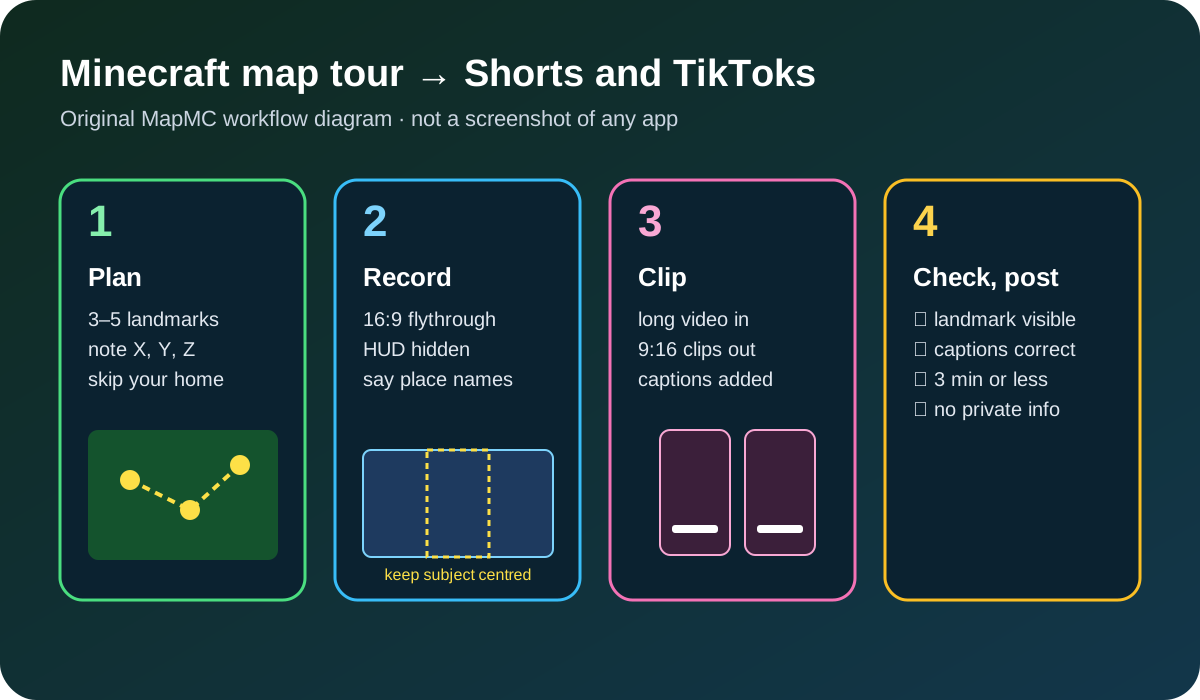
실제 도시를 옮긴 마인크래프트 맵은 보는 사람이 바로 장소를 알아보기 때문에 쇼츠로 만들기 좋습니다. 랜드마크 3~5곳으로 경로를 정하고, 장소 이름을 말하면서 가로 비행 투어를 한 번에 녹화한 다음 9:16 세로 클립으로 자르세요. 유튜브 쇼츠나 틱톡에 올리기 전에 랜드마크가 보이는지, 자막이 맞는지, 개인 정보가 없는지 클립마다 확인하면 됩니다.
시작하기 전에 준비할 것
- 마인크래프트에서 열 수 있는 완성된 월드. 아직 없다면 MapMC 생성기에서 영역을 고르고 Java 에디션 ZIP이나 베드락 에디션 .mcworld를 가져오세요.
- 화면 녹화 프로그램. OBS Studio는 Windows, macOS, Linux에서 쓸 수 있습니다. OBS는 실제 녹화 전에 몇 분 정도 테스트 녹화로 설정을 확인하라고 권합니다.
- 마이크. 해설은 생각보다 중요합니다. 이유는 클립 자르기 부분에서 설명합니다.
- 세로 클립을 만들 방법. 자동 클립 도구를 쓰거나, 영상 편집기에서 1080 × 1920 캔버스를 만들어 직접 자릅니다.
| 작업 | Java 에디션 | 베드락 에디션 |
|---|---|---|
| HUD 숨기기 | F1 누르기 | 설정 → 비디오 → HUD 숨기기 (손은 계속 보임) |
| 건물을 통과해 날기 | /gamemode spectator | /gamemode spectator (1.19.50부터 실험 기능 없이 사용 가능) |
| 랜드마크로 이동 | 기록한 좌표로 /tp | 기록한 좌표로 /tp |
명령어는 치트가 허용된 월드에서만 작동합니다. 베드락 에디션에서는 치트를 켠 채 저장된 월드는 나중에 치트를 꺼도 다시는 업적을 얻을 수 없습니다. 업적이 중요하다면 월드 사본에서 녹화하세요.
사람들이 알아볼 장소로 경로 짜기
쇼츠는 처음 몇 초에 승부가 나므로 가장 유명한 장소부터 시작하세요. 경기장, 기차역, 강이 굽어지는 곳, 학교 운동장 같은 곳입니다. 좋은 경로는 서로 가까운 3~5곳으로 이루어져 있어 빈 땅 위를 오래 날 필요가 없습니다.
- 랜드마크마다 가서 X, Y, Z 좌표를 적어 두세요. 확인하는 방법은 좌표와 텔레포트 가이드에 있습니다.
- 지점들을 자연스러운 순서로 놓고, 각 지점에 무엇이 있고 왜 흥미로운지 한 문장씩 써 둡니다.
- 평평하고 텅 빈 곳이 있다면 그 지역의 원본 지도 데이터가 적을 수 있습니다. 다음 월드를 만들기 전에 지도 데이터가 풍부한 지역 고르는 법을 먼저 보세요.
자기 집은 경로에서 빼세요. 실제 지도의 도로는 진짜입니다. "여기가 우리 집"이라고 말하거나 창문, 번지수를 보여 주면 모르는 사람에게 사는 곳을 알려 주는 셈입니다.
깔끔하게, 해설을 넣어 비행 투어 녹화하기
- 관전자 모드로 바꾸고 HUD를 숨깁니다.
- 녹화는 16:9 가로, 1080p 이상으로 설정합니다. 세로 클립은 화면 일부만 쓰기 때문에 해상도에 여유가 있어야 흐려지지 않습니다.
- 천천히 나세요. 빠른 회전은 모니터에서는 부드러워 보여도 휴대폰에서는 심하게 번집니다.
- 랜드마크를 화면 가운데 3분의 1 안에 두세요. 16:9 녹화에서 9:16을 잘라 내면 대략 가운데 3분의 1만 남고 가장자리는 사라집니다.
- 장소가 나오면 그 이름을 말하세요. 예: "여기가 기차역입니다. 실제 역사는 1905년에 지어졌고, 여기 블록으로 그대로 있어요."
- 지점과 지점 사이에 1초 정도 멈춰서 각 구간이 따로 떨어져도 이해되게 합니다.
5~10분짜리 연속 녹화 한 개가 짧은 파일 여러 개보다 자르기 훨씬 쉽습니다.
긴 녹화를 세로 클립으로 자르기
자동 클립 도구는 대개 화면이 아니라 말한 내용을 보고 구간을 고릅니다. 그래서 해설이 중요합니다. 소리 없는 비행 영상에서는 도구가 고를 만한 재료가 거의 없습니다.
OpenShorts는 긴 영상을 세로형 쇼츠로 자동으로 잘라 주는 도구입니다. 공식 사이트(2026년 11월 18일 확인)에 따르면:
- 영상 파일을 올리거나 유튜브 링크를 붙여 넣습니다.
- 음성을 텍스트로 바꾸고, 대본의 구간마다 점수를 매긴 뒤 문장이 시작되는 지점부터 클립을 자릅니다.
- 여섯 가지 스타일 중 하나로 자막을 입힌 9:16 MP4로 내보냅니다. 클립마다 제목, 0~100점 점수, 짧은 선정 이유가 붙습니다.
- 무료 온라인 요금제는 한 달에 원본 20분까지이며 720p로 워터마크가 들어간 채 내보냅니다. 유료 요금제는 워터마크가 없고, MIT 라이선스로 직접 설치해 쓸 수도 있습니다.
자동 리프레이밍은 얼굴을 따라가며, 넓은 화면은 전체 화면을 그대로 둔다고 사이트에 나와 있습니다. 얼굴이 나오지 않는 게임 녹화라면 녹화할 때 대상을 가운데에 두는 것이 가장 중요합니다. 클립은 모두 초안으로 보고 직접 확인하세요.
직접 자르는 방법: 편집기에서 1080 × 1920 캔버스를 만들고 녹화를 올린 뒤 화면이 꽉 찰 때까지 키우고, 랜드마크가 가운데 오도록 좌우로 옮깁니다. 클립 하나에 장소 하나, 해설 한 문장이면 충분합니다.
MapMC 녹화를 실제로 OpenShorts에 넣어 보지는 않았습니다. 위 내용은 공식 사이트 정보이며 바뀔 수 있습니다.
올리기 전에 클립마다 확인하기
| 확인 항목 | 이유 |
|---|---|
| 세로 화면에 처음부터 끝까지 랜드마크가 보인다 | 잘못 자르면 풀과 하늘만 남는다 |
| 자막의 지명이 맞다 | 음성 인식은 동네 지명을 자주 잘못 알아듣는다 |
| 3분 이하이고 세로 또는 정사각형이다 | 유튜브는 더 길거나 가로인 영상을 쇼츠가 아닌 일반 영상으로 처리한다 |
| 처음 2초에 가장 알아보기 쉬운 장면이 나온다 | 시청자는 금방 넘긴다 |
| 주소, 번지수, 얼굴, 계정 이름이 보이지 않는다 | 실제 도로는 개인 정보를 쉽게 특정하게 만든다 |
| 배경 음악을 쓸 권리가 있다 | 1분이 넘고 저작권 소유자의 주장이 걸린 쇼츠는 유튜브에서 차단된다 |
업로드하기 전에 클립을 휴대폰으로 한 번씩 보세요. 너무 작은 글씨나 반쯤 잘린 랜드마크처럼 모니터에서는 놓치기 쉬운 문제가 작은 화면에서는 바로 보입니다.
클립이 이상하게 나올 때
| 문제 | 가능한 원인 | 해결 방법 |
|---|---|---|
| 클립이 거의 없거나 시작 지점이 어색하다 | 녹화에 말소리가 거의 없다 | 지점마다 해설을 넣어 다시 녹화 |
| 건물 한쪽이 잘린다 | 16:9 화면 가장자리에 있었다 | 대상을 가운데 두고 다시 녹화하거나 직접 자르기 |
| 화면이 흐리거나 깨진다 | 녹화 해상도가 낮거나 무료 요금제의 720p 내보내기 | 1080p 이상으로 녹화하고 내보내기 해상도 확인 |
| 유튜브에서 일반 영상으로 표시된다 | 가로 영상이거나 3분을 넘었다 | 9:16 또는 정사각형으로 내보내고 3분 이하로 자르기 |
| 게임 안에서 평평하고 빈 곳이 있다 | 그 지역의 지도 데이터가 적다 | 다음 월드는 데이터가 풍부한 지역으로 |
영상뿐 아니라 월드도 공유하세요
쇼츠는 풍경을 보여 주지만, 월드 파일이 있으면 친구가 직접 돌아다닐 수 있습니다. 원본 다운로드는 안전한 곳에 두고, 하나뿐인 세이브 대신 사본을 보내세요. 다음 촬영 장소가 필요하면 실제 지도를 하나 더 생성하거나 MapMC 쇼케이스에서 완성된 예시를 보며 아이디어를 얻어 보세요.
출처와 검토 기준
가능하면 공식 문서를 우선하고 사실 확인에 사용한 참고 자료를 공개합니다.