Co zrobić po pobraniu świata Minecraft z MapMC
Po pobraniu świata z MapMC zachowaj oryginał, zaimportuj kopię, sprawdź spawn i punkty orientacyjne, a potem przetestuj osobną kopię zapasową.
Zaktualizowano 2026-10-09 · MapMC Editorial
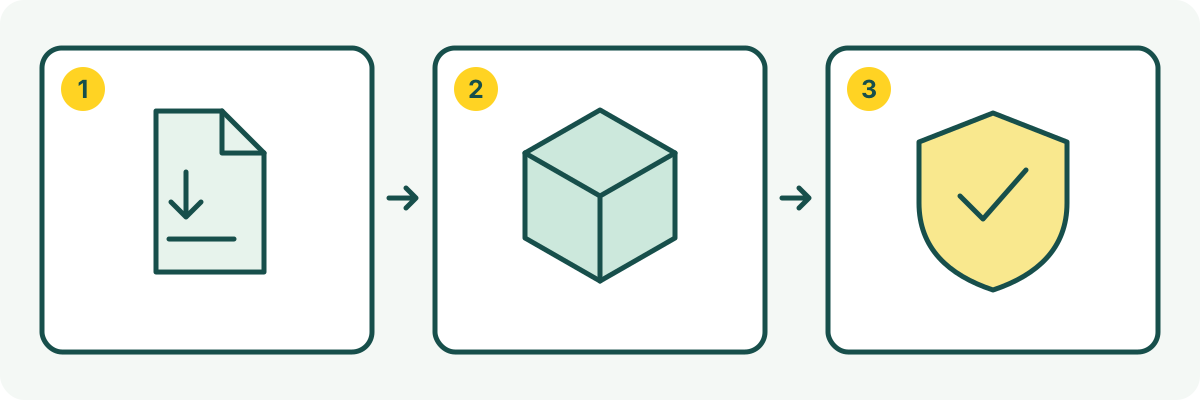
Oto, co zrobić po pobraniu świata Minecraft z MapMC: zachować oryginał, potwierdzić Javę lub Bedrock, zaimportować kopię roboczą, sprawdzić wybrany obszar, zapisać i ponownie go otworzyć, a następnie zweryfikować oddzielną, datowaną kopię zapasową. Pobrany plik to gotowy plik świata, a nie instalator ani kopia gry. Wykonaj tę procedurę akceptacji przed długą budową, aktualizacją lub przeniesieniem serwera.
Co zrobić po pobraniu świata Minecraft: lista kontrolna MapMC
| Co zachować | Co to udowadnia | Kiedy przerwać |
|---|---|---|
Nienaruszony plik ZIP Java lub Bedrock .mcworld | Nadal posiadasz oryginalną dostawę | Pobieranie jest niekompletne lub nie wiadomo, dla której edycji jest plik |
| Zaimportowana kopia robocza | Wybrane miejsce otwiera się, zapisuje i ponownie otwiera w grze | Brakuje świata, otwiera się niewłaściwy obszar lub gra zgłasza błąd |
| Oddzielnie przechowywana, datowana kopia zapasowa | Można otworzyć inną kopię testową bez zastępowania działającego świata | Istnieje tylko skrót albo przywrócenie nadpisałoby jedyną sprawną kopię |
Jeśli kontrola zakończy się niepowodzeniem, skorzystaj ze szczegółowego poradnika importowania lub tworzenia kopii zapasowych podlinkowanego poniżej. Ta strona dotyczy pierwszej kontroli świata otrzymanego z MapMC; nie zastępuje instrukcji instalacji dla każdego urządzenia.
Zachowaj oryginalny plik bez zmian
Przenieś go z tymczasowego katalogu przeglądarki i nie zmieniaj rozszerzenia. Java jest dostarczana jako ZIP, a Bedrock jako .mcworld. Utwórz drugą kopię do rozpakowania lub importu i wpisz w nazwie miejsce, Edition oraz datę. Oryginał pozostaje czystą dostawą, a zaimportowany egzemplarz staje się światem roboczym.
Dopasuj właściwą edycję Minecraft
Dla Java rozpakuj ZIP tylko raz i znajdź folder, który bezpośrednio zawiera level.dat; właśnie on trafia do saves. W Bedrock otwórz .mcworld za pomocą zgodnej instalacji i poczekaj na zakończenie importu. Sama zmiana nazwy nie zamienia danych Java na Bedrock.
Importuj jedną kopię roboczą
Przed skopiowaniem folderu Java zamknij grę, a potem uruchom ją ponownie i sprawdź listę trybu jednoosobowego. W Bedrock zaczekaj na komunikat o powodzeniu. Nie usuwaj oryginału, dopóki kopia nie zostanie otwarta. Jeśli jej nie widać, zamiast kolejnych losowych zmian sprawdź Edition, integralność, poziom folderów, pamięć i wersję w poradniku diagnostycznym.
Sprawdź spawn i wybrany obszar
Najpierw uruchom świat lokalnie. Poczekaj na wczytanie pobliskich chunków i porównaj spawn, drogi, linię brzegową, teren oraz znane punkty. Konwersja przedstawia dane mapowe w świecie Minecraft i nie odtwarza każdego szczegółu, ale ogólne położenie oraz granice zaznaczenia powinny być logiczne.
Chodź lub lataj w więcej niż jednym kierunku i upewnij się, że świat nadal nadaje się do gry po pierwszym widoku. Zapisz i zakończ grę normalnie, a następnie ponownie otwórz tę samą kopię. Sprawdź, czy przypadkowo nie otworzyłeś starszego świata o podobnej nazwie. Jeśli coś wygląda nie tak, zachowaj dowód: zanotuj numer zamówienia lub nazwę pliku, edycję, wersję Minecrafta i oczekiwany widok przed skontaktowaniem się z pomocą techniczną.
Utwórz kopię, którą da się przywrócić
Wyjdź ze świata w prawidłowy sposób, a następnie utwórz kopię zapasową zaimportowanej kopii. Edycja Java oferuje opcję Utwórz kopię zapasową (Make Backup) z ekranu Edycji (Edit) wybranego świata; możesz również skopiować cały folder świata, w tym level.dat, region i inne katalogi danych, gdy gra jest zamknięta. W systemie Windows Bedrock użyj opcji Eksportuj świat (Export world) w ustawieniach zarządzania plikami świata. Inne urządzenia Bedrock mają inne obsługiwane ścieżki tworzenia kopii zapasowych; nie zakładaj, że przycisk Windows jest dostępny wszędzie. Podaj datę utworzenia kopii zapasowej i przechowuj ją poza aktywnym katalogiem gry.
Kopia zapasowa jest sprawdzona dopiero wtedy, gdy można otworzyć osobną kopię testową. Nigdy nie nadpisuj jedynego działającego świata podczas testu. Zachowaj trzy elementy: nienaruszony plik pobrany z MapMC, świat, w którym grasz, oraz datowaną kopię zapasową przechowywaną osobno.
Wybierz dalsze zastosowanie po teście lokalnym
Dopiero po weryfikacji zdecyduj o grze lokalnej, Realms, Bedrock Dedicated Server lub dodatkowej zawartości. Standardowy plik MapMC nie zawiera Minecraft, Mods, Add-ons ani paczek zasobów. Każdą zmianę wykonuj na zabezpieczonej kopii, po sprawdzeniu Edition i wersji.
Zakończ sześciopunktową kontrolę
- Oryginalny ZIP Java lub Bedrock
.mcworldpozostał bez zmian. - Kopia robocza jest widoczna we właściwej Edition.
- Spawn i rozpoznawalne miejsca pasują do obszaru.
- Świat działa również poza pierwszymi chunkami.
- Istnieje osobna, datowana i przetestowana kopia.
- Serwer, transfer urządzenia i dodatki będą testowane na kopii.
Po przejściu sześciu punktów pierwszy świat MapMC ma bezpieczną wersję bazową do porównywania kolejnych zmian.
Źródła i podstawa weryfikacji
Tam, gdzie to możliwe, korzystamy z oficjalnej dokumentacji i pokazujemy źródła użyte do uzasadnienia twierdzeń faktycznych.