Jak bezpiecznie zaimportować świat Minecraft (Java i Bedrock)
Wybierz, gdzie grasz w Minecraft, i wykonaj kroki, aby zaimportować mapę i rozpocząć grę.
Zagraj na swojej mapie w Minecraft
Wybierz urządzenie do gry
Szczegóły i rozwiązywanie problemów
Zaktualizowano 2026-10-11 · Redakcja MapMC
Utwórz kopię roboczą i zachowaj plik źródłowy bez zmian
Zapisz źródło, nazwę, rozmiar, edycję i wskazaną wersję Minecraft. Zachowaj oryginalny ZIP lub .mcworld bez zmian, a rozpakowanie i import wykonuj na kopii. Nie łącz nowego świata z podobnie nazwanym zapisem. Zwykły plik świata nie powinien wymagać obcego programu „naprawczego”, hasła, tokenu serwera ani wyłączenia zabezpieczeń urządzenia.
Import pliku .mcworld do edycji Bedrock
- Pobierz plik
.mcworldna urządzenie, na którym zainstalowano edycję Bedrock. - Otwórz plik z listy pobranych plików w przeglądarce lub z menedżera plików. W systemie Windows dwukrotne kliknięcie powinno przekazać plik do Minecraft. Na urządzeniu mobilnym użyj systemowej opcji Share lub Open with i wybierz Minecraft.
- Poczekaj, aż Minecraft poinformuje o rozpoczęciu i zakończeniu importu. Duże światy mogą wymagać więcej czasu; nie zamykaj gry podczas tego kroku.
- Otwórz Play, wybierz kartę Worlds i znajdź zaimportowany świat. Otwórz go jeden raz i sprawdź obszar odrodzenia, teren, budynki oraz pozycję gracza.
Jeśli system nie proponuje Minecraft, sprawdź, czy Bedrock jest zainstalowany, a nazwa nadal kończy się na .mcworld. Nie rozpakowuj i nie pakuj wielokrotnie jedynej kopii. Dla iPhone'a i iPada użyj osobnego poradnika; na konsoli stosuj aktualnie wspieraną metodę platformy. W normalnym imporcie .mcworld nie jest rozpakowywany: poprawnie przygotowany pakiet Bedrock może używać tego rozszerzenia, ale zmiana nazwy ZIP Java nie zmienia edycji.
Import archiwum ZIP świata Java Edition
- Zamknij Minecraft Java Edition przed kopiowaniem plików.
- Rozpakuj ZIP. Przenoszony folder musi bezpośrednio zawierać pliki takie jak
level.datoraz foldery takie jakregion. Jeżeli po rozpakowaniu powstał dodatkowy folder nadrzędny, otwórz go i użyj znajdującego się wewnątrz folderu świata. - Otwórz
savesdokładnie tej instalacji i profilu, które uruchomisz. Standardowe ścieżki to%appdata%\.minecraft\savesw Windows i~/Library/Application Support/minecraft/savesw macOS; Linux często używa~/.minecraft/saves, lecz własny launcher lub instancja modowana może wskazywać inny katalog gry. - Skopiuj cały folder zawierający
level.datdosaves. Nadaj mu osobną nazwę; nie nadpisuj istniejącego świata ani nie łącz folderów. - Uruchom odpowiednią wersję Java, wybierz Singleplayer i otwórz świat. Minecraft może zaproponować utworzenie kopii zapasowej lub uaktualnienie starszego świata; przed konwersją zaakceptuj wykonanie kopii.
ZIP Java jest archiwum do przenoszenia danych, a nie plikiem importowanym przez Minecraft po dwukrotnym kliknięciu.
Sprawdź głębokość folderów, gdy Java nie pokazuje świata
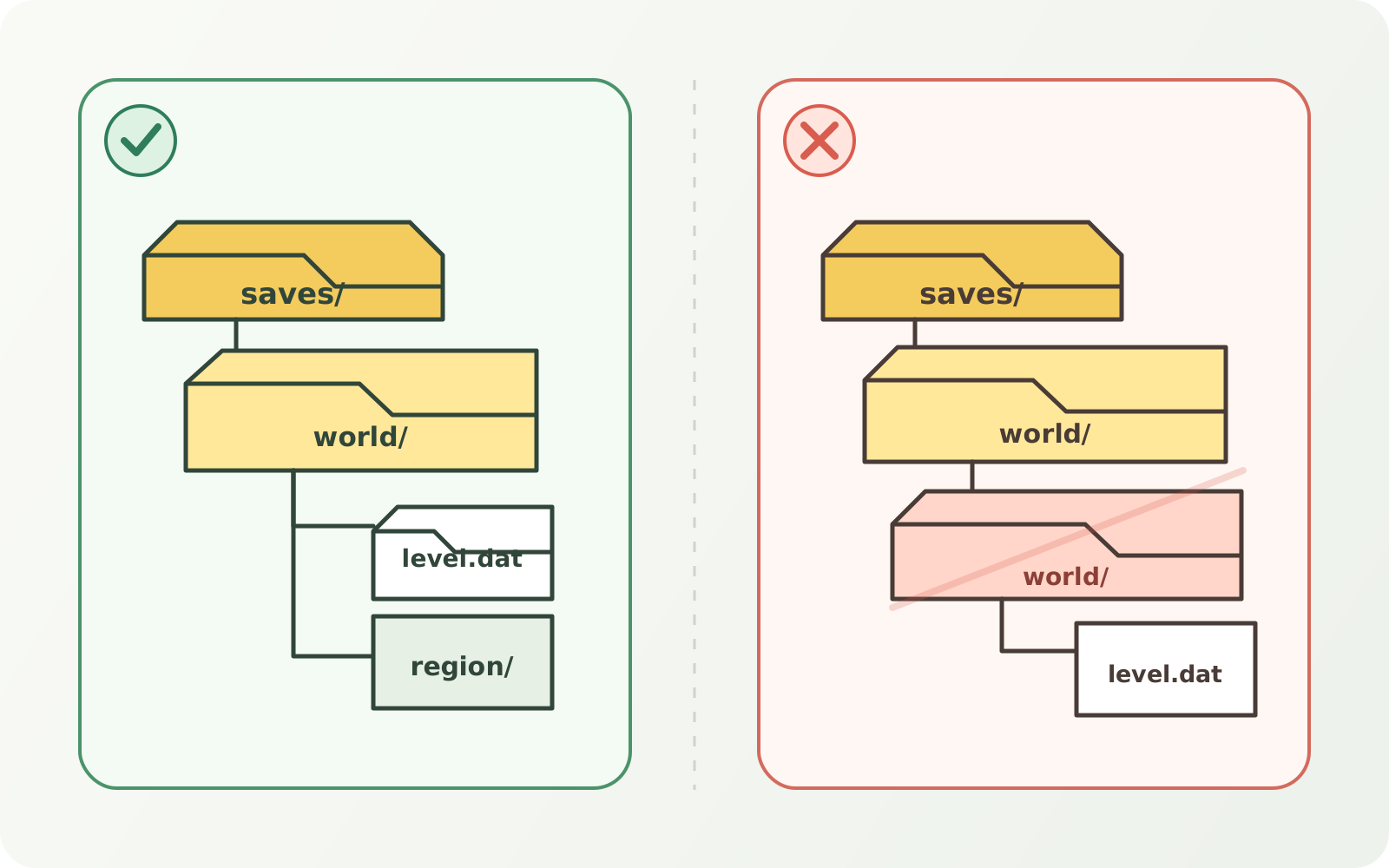
Ta struktura jest widoczna w Java, ponieważ folder świata bezpośrednio zawiera level.dat:
saves/
└── Mój zaimportowany świat/
    ├── level.dat
    ├── region/
    └── data/
Ta struktura ma dodatkowy folder zewnętrzny i zwykle nie pojawia się jako oczekiwany świat:
saves/
└── Mój zaimportowany świat/
    └── Mój zaimportowany świat/
        ├── level.dat
        └── region/
Skopiuj folder wewnętrzny pod inną nazwą i zachowaj zewnętrzny, dopóki poprawiona kopia się nie otworzy. Jeżeli żaden folder w archiwum nie zawiera level.dat, przerwij: pobranie może być niepełne, plik może być pakietem Bedrock, zestawem serwera albo nie być grywalnym światem Java.
Sprawdź zaimportowany świat przed rozpoczęciem budowy
Przejdź się po okolicy punktu odrodzenia i porównaj charakterystyczne miejsca z mapą źródłową. Sprawdź nazwę świata, tryb gry, współrzędne oraz to, czy wygenerowane chunki wczytują się bez błędów. W świecie MapMC sprawdź drogi, linie brzegowe, główne budowle i ukształtowanie terenu, zanim poświęcisz czas na własne konstrukcje. Zachowaj oryginalne archiwum i utwórz drugą kopię zapasową po pierwszym udanym uruchomieniu. Zapewni to czysty punkt przywracania, gdyby mody, dodatki, funkcje eksperymentalne lub późniejsza aktualizacja gry uszkodziły działającą kopię.
Rozwiązywanie problemu z niewidocznym światem
- Niewłaściwa edycja: otwórz
.mcworldw Bedrock; rozpakowany folder Java umieść w katalogu zapisów Java. - Podwójnie zagnieżdżony folder: znajdź
level.dati przenieś jego bezpośredni folder nadrzędny dosaves. - Niepełne pobranie: porównaj rozmiar pobranego pliku ze źródłem i pobierz go ponownie.
- Niezgodna wersja: otwórz świat w przeznaczonej dla niego stabilnej wersji gry, najpierw wykonaj kopię i pozwól Minecraft uaktualnić wyłącznie kopię.
- Problem z chmurą lub uprawnieniami: przed rozpakowaniem lub otwarciem przenieś archiwum do lokalnego folderu z prawem zapisu.
- Ograniczenie importu na konsoli: przenieś świat przez oficjalny Realm z platformy, która pozwala zaimportować go lokalnie.
Nie próbuj naprawiać błędu importu przez usuwanie oryginalnego archiwum lub istniejących zapisów. Oddziel błąd przekazania pliku, zły katalog główny i pierwszy start; zmieniaj jedną rzecz naraz i zapisuj edycję, wersję oraz używaną kopię.
Używanie świata wygenerowanego przez MapMC
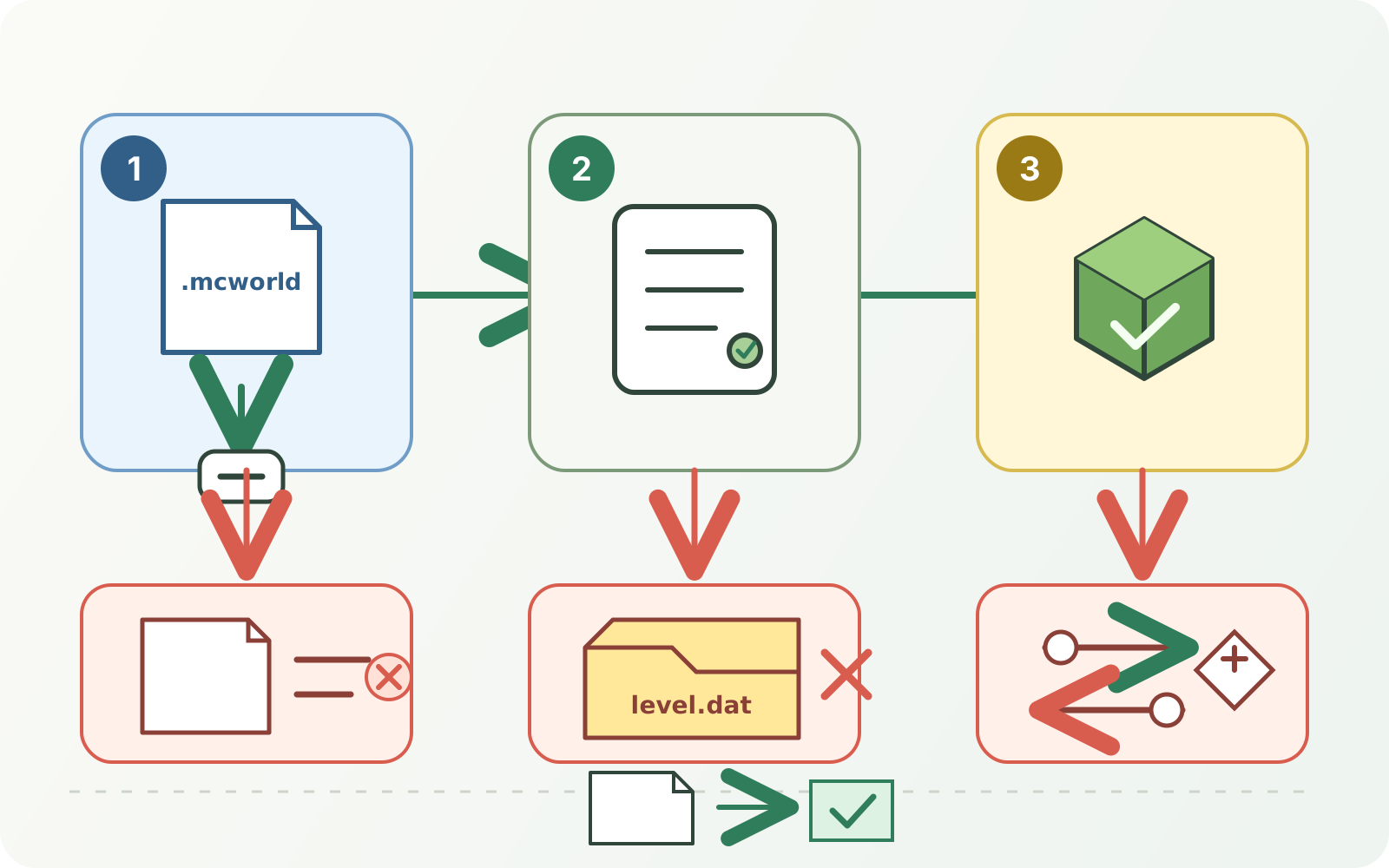
MapMC generuje edycję wybraną w zadaniu i dostarcza ZIP Java albo Bedrock .mcworld. Usługa nie obejmuje gry Minecraft, konwersji edycji, naprawy dowolnych zapisów, hostingu Realm lub serwera ani odzyskiwania plików usuniętych z urządzenia.
Często zadawane pytania
Czy mogę zmienić nazwę pliku ZIP na .mcworld?
Nie. Zmiana nazwy pliku nie konwertuje wewnętrznego formatu świata. Wygeneruj lub skonwertuj świat dla edycji, której faktycznie używasz.
Czy gracze Java i Bedrock mogą otworzyć ten sam plik świata?
Nie bezpośrednio. Edycje używają innych formatów świata i ścieżek importu. Osobna konwersja może zmienić albo utracić zawartość i nie należy do tego poradnika ani obecnego zakresu MapMC.
Dlaczego Minecraft utworzył drugą kopię mojego świata?
Import w Bedrock oraz aktualizacje wersji mogą utworzyć osobny świat lokalny. Otwórz obie kopie, ustal, która działa, i wykonaj kopię zapasową przed usunięciem czegokolwiek.
Czy plik .mcworld należy rozpakować?
Zwykle nie. Pozwól edycji Bedrock zaimportować pakiet. Ręczne rozpakowanie przydaje się wyłącznie do zaawansowanej diagnostyki i może utrudnić prosty import.
Źródła i podstawa weryfikacji
Tam, gdzie to możliwe, korzystamy z oficjalnej dokumentacji i pokazujemy źródła użyte do uzasadnienia twierdzeń faktycznych.