Co powinienem sprawdzić przed pobraniem tej mapy Minecraft?
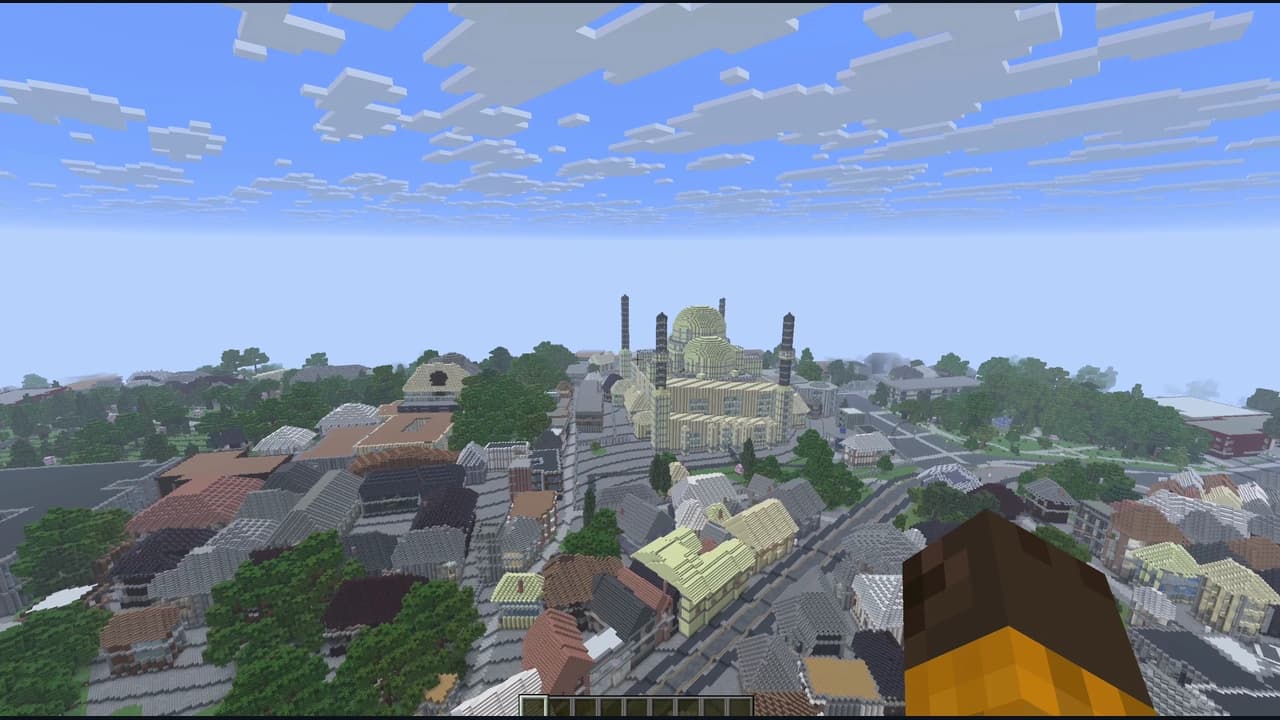
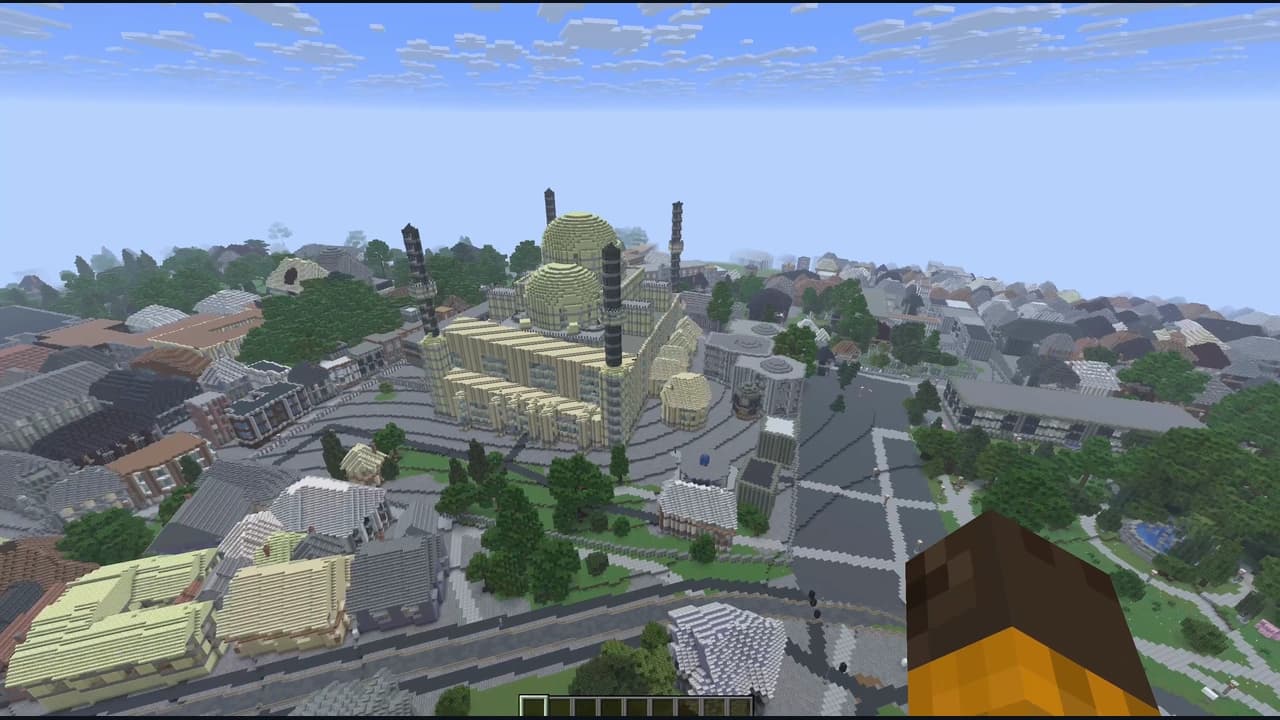
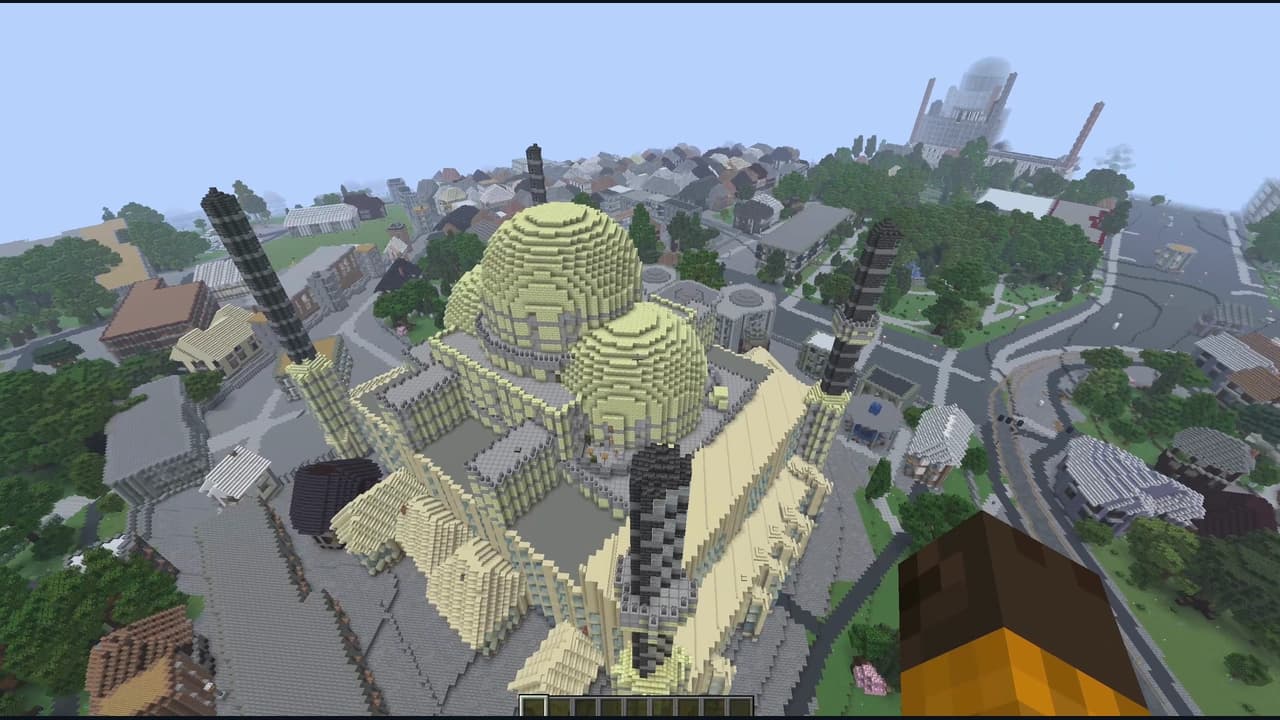
Zacznij od lokalizacji, wybranego obszaru, filmu z rozgrywki i zrzutów ekranu na tej stronie. Opisują one świat do pobrania, a nie obiecują odtworzenia całego miasta lub każdego punktu orientacyjnego. Porównaj ulice, teren i otaczającą roślinność z typem świata, który chcesz eksplorować. Przeczytaj informacje o edycji i wersji obok przycisku pobierania, a następnie sprawdź rozmiar pliku i wartość SHA-256. Zachowaj wystarczająco dużo miejsca zarówno na plik ZIP, jak i na wyodrębniony folder świata. Świat korzysta z danych mapy; rzeczywiste wnętrza budynków, poszczególne dekoracje i dokładne proporcje architektoniczne nie są gwarantowane.
Dlaczego pobrany świat nie pojawia się w Minecraft Java?
Sprawdź strukturę folderów po rozpakowaniu pliku ZIP. Minecraft potrzebuje folderu świata zawierającego plik level.dat bezpośrednio w katalogu zapisów aktywnego profilu Java. Dodatkowa warstwa folderów może ukryć świat na liście dla jednego gracza. Zamknij grę przed przeniesieniem plików, użyj nowej nazwy folderu i unikaj zastępowania istniejącego zapisu. Jeśli używasz kilku profili programu uruchamiającego, sprawdź, z którego katalogu gry korzysta wybrany profil. Otwórz przewodnik importowania światów Java, do którego link znajduje się na tej stronie, aby zapoznać się z pełnym procesem. Plik ZIP pozostawiony nieotwarty w Pobranych nie jest jeszcze zainstalowanym światem Minecraft.
Czy mogę otworzyć ten plik ZIP Java jako świat Bedrock?
Ten plik do pobrania to świat Minecraft Java, przetestowany z wersją i programem uruchamiającym pokazanymi na stronie. Nie jest to plik Bedrock .mcworld, a zmiana rozszerzenia ZIP nie powoduje konwersji formatu świata. Instrukcje importowania Bedrock dotyczą pakietu stworzonego dla Bedrock, a nie tego pliku ZIP Java. Jeśli chcesz wygenerować inny obszar świata rzeczywistego, generator MapMC oferuje wybór edycji przed utworzeniem nowego świata. Sprawdź tę opcję i obsługiwaną ścieżkę importu przed dokonaniem płatności. Instalacja na konsoli może wiązać się z ograniczeniami platformy; ten plik do pobrania nie gwarantuje bezpośredniego importu na konsolę.
Jak bezpiecznie przetestować nowszą wersję Minecrafta?
Zachowaj oryginalny plik ZIP bez zmian i zrób osobną kopię wypakowanego świata przed otwarciem go w innej wersji gry. Najpierw uruchom kopię testową z wersją Java wymienioną na tej stronie, a następnie sprawdź obszary widoczne w materiale z rozgrywki. Nowsza wersja może zaktualizować zapis po otwarciu. Ta aktualizacja może sprawić, że powrót do starszej wersji będzie niebezpieczny, dlatego zachowaj nietkniętą kopię zapasową. Zapisane sprawdzenie importu ustala jedynie podaną wersję i program uruchamiający; nie stanowi dowodu na to, że każda wersja, pakiet modów lub serwer niestandardowy będzie zachowywać się tak samo.
Czy mogę używać mapy Minecrafta na moim serwerze Java?
Traktuj pobrany świat jako osobną instalację świata na serwerze. Zatrzymaj serwer, wykonaj kopię zapasową bieżącego świata i konfiguracji oraz postępuj zgodnie z instrukcjami instalacji świata w oprogramowaniu serwera przed zmianą wybranego katalogu świata. Nie nadpisuj plików uruchomionego serwera. Dopasuj edycję i wersję serwera do pakietu i przetestuj kopię bez niepowiązanych wtyczek lub modów, jeśli ładowanie się nie powiedzie. Upewnij się, że serwer wybrał odpowiedni folder, zamiast tworzyć nowy, pusty świat. Pobieranie zawiera pliki świata; nie obejmuje hostingu serwera, automatycznego wdrażania, kont użytkowników ani administracji.