Minecraft Java ou Bedrock: qual edição escolher?
Compare dispositivos, cross-play, mods, servidores e arquivos para escolher o ZIP Java ou .mcworld Bedrock correto no MapMC.
Atualizado 2026-08-21 · MapMC Editorial
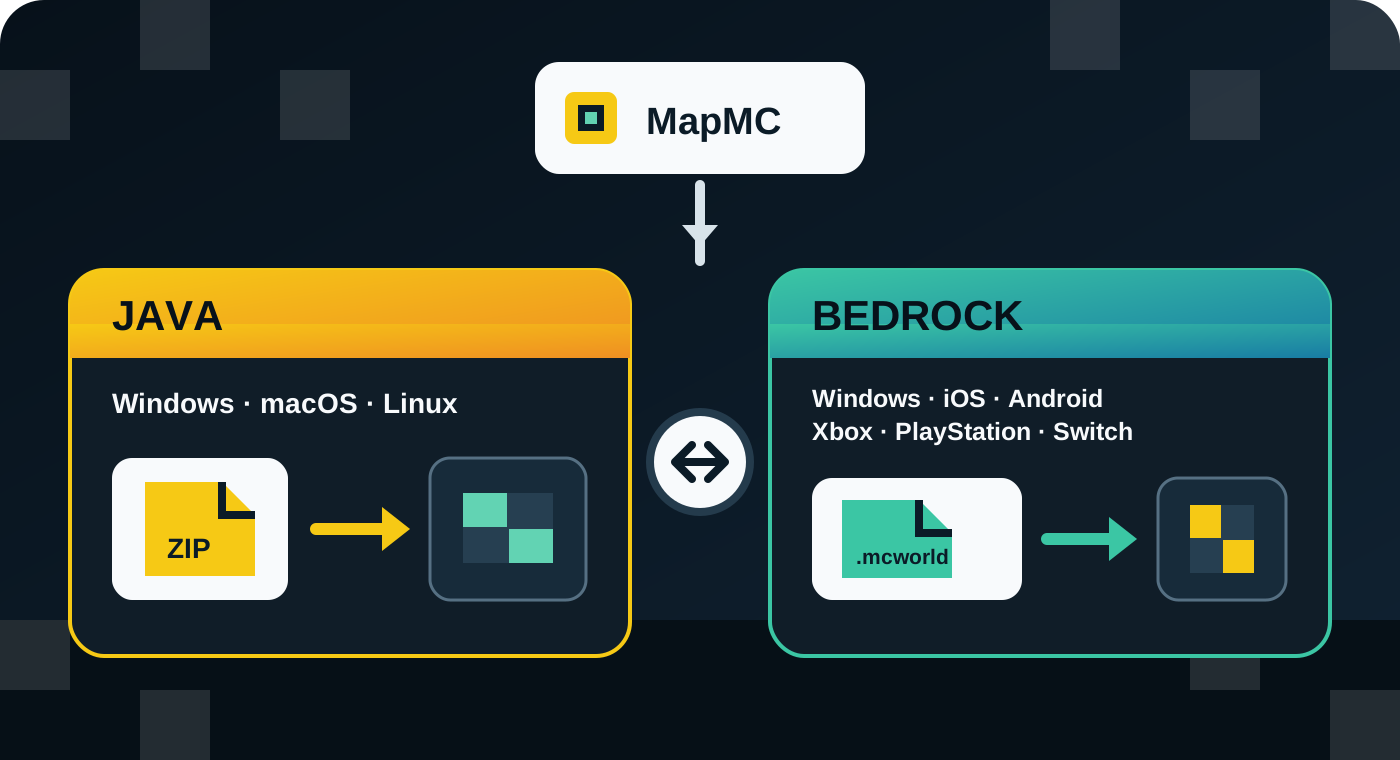
Escolha a edição instalada no dispositivo em que você realmente vai jogar e selecione a mesma saída no MapMC. Bedrock é a opção para iPhone, iPad, Android, Xbox, PlayStation, Nintendo Switch e grupos que usam vários dispositivos Bedrock. Java corresponde a macOS ou Linux e a quem depende de modpack ou servidor Java. No Windows, o pacote atual para PC pode incluir as duas edições, mas elas continuam sendo jogos separados e não compartilham mundos.
Essa regra evita o erro principal: o MapMC entrega dois pacotes diferentes, um ZIP com a pasta de mundo Java ou um .mcworld Bedrock. Trocar o nome ou a extensão não corrige a edição errada.
Decisão em um minuto
| Critério | Escolha Java | Escolha Bedrock |
|---|---|---|
| Dispositivo final | Computador Windows, macOS ou Linux | Windows, iPhone/iPad, Android, Xbox, PlayStation ou Switch |
| Amigos | Todos vão abrir a Java Edition | Usam dispositivos Bedrock compatíveis e precisam de cross-play |
| Download do MapMC | ZIP Java; extraia uma vez e coloque a pasta do mundo em saves | .mcworld Bedrock; abra o pacote com Minecraft em um dispositivo compatível |
| Conteúdo personalizado | Mods, modpacks, shaders e plugins de servidor Java são essenciais | Controle/toque, Marketplace e add-ons Bedrock são mais importantes |
| Destino multiplayer | Servidor ou Realm Java | Servidor ou Realm Bedrock |
| Versões antigas | Você precisa de uma instalação ou versão de modpack Java específica | Você usará a versão estável Bedrock aceita pelo dispositivo |
Se o dispositivo e os amigos apontarem para colunas diferentes, resolva o conflito antes de gerar. Um arquivo de mundo não faz o Java entrar em uma sessão Bedrock nem permite que um console abra um save Java.
Comece pelo dispositivo de destino
Considere o dispositivo que abrirá o mundo pronto, não necessariamente o usado para acessar o MapMC. Segundo as informações atuais do Minecraft, Java está disponível para Windows, macOS e Linux. Bedrock cobre Windows, celulares/tablets compatíveis e consoles atuais. As lojas podem mudar, então confira a página oficial antes de comprar para outra plataforma.
Windows é o caso em que o aparelho não decide sozinho. O pacote de PC pode trazer Java e Bedrock, mas você inicia uma edição por vez. Confira o nome no Minecraft Launcher ou na tela inicial. Em macOS ou Linux, selecione Java. Em iPhone, iPad, Android, Xbox, PlayStation ou Switch, selecione Bedrock.
Use a mesma edição dos seus amigos
Java e Bedrock têm multiplayer, mas os clientes oficiais usam redes de servidores diferentes. Jogadores Java se conectam com Java em Windows, macOS e Linux. Jogadores Bedrock usam cross-play entre Windows, celulares e consoles compatíveis. Dois mundos baseados na mesma cidade não fazem um jogador Java e outro Bedrock entrarem na mesma partida oficial.
Pergunte ao anfitrião ou administrador pela edição exata. “PC ou console?” não basta porque Windows oferece as duas. Para Realms também é preciso separar Realms Java de Realms Bedrock. Pontes de terceiros existem, mas instalação, compatibilidade e risco de dados ficam fora do MapMC e não justificam escolher um pacote incompatível.
Mods, add-ons, controles e servidores
Escolha Java quando o plano depende de um mod, modpack, shader, launcher personalizado ou servidor Java. O ecossistema tradicional de mods é mais amplo, mas todo download externo precisa de verificação própria de origem e segurança. Não execute um instalador desconhecido só para abrir um mundo.
Escolha Bedrock se você prioriza controle ou toque nativo, celular/console, cross-play simples, Marketplace ou add-ons. Um add-on Bedrock não é um mod Java e mudar a extensão não converte um no outro.
As duas edições aceitam servidores e Realms, mas software, dados do mundo e clientes precisam corresponder. Abra o mundo localmente primeiro; um servidor futuro não substitui a verificação do arquivo.
Por que o arquivo do MapMC importa
Java e Bedrock armazenam mundos em formatos diferentes. O MapMC empacota Java como ZIP com a pasta do mundo. Guarde o original, trabalhe em uma cópia, extraia uma vez e encontre a pasta que contém diretamente level.dat antes de colocá-la no diretório saves da instalação Java ativa.
O MapMC entrega Bedrock como .mcworld. Preserve o original, abra uma cópia com Minecraft: Bedrock Edition em um dispositivo compatível e deixe o jogo importar. Não descompacte no fluxo normal. Renomear ZIP para .mcworld, ou o contrário, não é conversão.
O MapMC não converte saves existentes entre edições, não inclui licença do Minecraft, não envia diretamente para Realm/servidor e não torna Java e Bedrock compatíveis. Se você já gerou a edição errada, mantenha o download intacto e confirme o destino antes de pagar ou tentar novamente.
Escolhas comuns
- Você joga em Mac ou Linux: escolha Java.
- Você joga em iPhone, Android, Xbox, PlayStation ou Switch: escolha Bedrock.
- Usa Windows e jogará com amigos de console ou celular: abra Bedrock e peça
.mcworldBedrock no MapMC. - Usa Windows e precisa de modpack ou servidor exclusivo Java: abra Java e peça o ZIP Java.
- Depois vai para servidor ou Realm: abra primeiro o pacote correto localmente, faça backup e siga a orientação da edição.
Cinco verificações antes de gerar
- Abra Minecraft no dispositivo final e leia o nome da edição no launcher ou tela inicial.
- Confirme com os jogadores ou administrador se a sessão será Java ou Bedrock.
- Crie e reabra um pequeno mundo de teste para verificar jogo, conta, espaço e lista de mundos.
- No MapMC, selecione ZIP Java ou
.mcworldBedrock conforme a edição confirmada. - Guarde o download original e teste uma cópia importada antes de adicionar mods, enviar ao servidor ou substituir um mundo do Realm.
Se alguma resposta estiver incerta, use primeiro a lista de compatibilidade do MapMC. Depois do download, o guia geral de importação explica o tratamento exato. O objetivo não é declarar uma edição sempre melhor, e sim entregar o arquivo que seu dispositivo, cliente e grupo conseguem abrir com segurança.
Fontes e base de revisão
Priorizamos documentação oficial e mostramos as referências usadas.