Como importar um mundo do Minecraft com segurança (Java e Bedrock)
Escolha onde joga Minecraft e siga os passos para importar o mapa e começar a jogar.
Jogue seu mapa no Minecraft
Escolha o dispositivo em que joga
Mais detalhes e solução de problemas
Atualizado 2026-10-11 · MapMC Editorial
Crie uma cópia de trabalho e mantenha intacto o arquivo entregue
Antes de importar, registre origem, nome, tamanho, edição e versão informada. Guarde o ZIP ou .mcworld original sem alterações e trabalhe em uma cópia. Não mescle o mundo novo com um save de nome parecido nem teste Mods, Add-ons ou versões na única cópia. Um download de mundo também não deve exigir executável de “reparo”, senha, token ou desativação da segurança do aparelho.
Importe um arquivo .mcworld no Bedrock Edition
- Baixe o
.mcworldno aparelho em que o Bedrock está instalado. - Pela lista de downloads ou pelo gerenciador, entregue a cópia ao Minecraft somente se o sistema o oferecer normalmente.
- Aguarde a conclusão; não feche o jogo nem apague o pacote durante a importação.
- Entre em Jogar, abra Mundos e procure o mundo importado. Confira o spawn, o terreno, as construções e a posição do jogador.
Se o sistema não oferecer Minecraft, confirme que o Bedrock está instalado e que o nome ainda termina em .mcworld. Não extraia e reempacote repetidamente a única cópia. No iPhone ou iPad, siga o guia específico; em console, use o caminho atualmente aceito pela plataforma em vez de presumir acesso direto aos arquivos. Na importação normal, não descompacte o .mcworld: um pacote Bedrock preparado corretamente pode usar essa extensão, mas renomear um ZIP Java não altera sua estrutura.
Importe um mundo ZIP no Java Edition
- Feche o mundo e, de preferência, o Java Edition antes de copiar pastas.
- Duplique o ZIP e extraia a cópia em uma pasta nova.
- Abra as pastas até chegar à raiz do mundo, que contém
level.datdiretamente. Ela também costuma conterregion, maslevel.daté a verificação decisiva. - Abra o
savesda mesma instalação e perfil que você pretende iniciar. A documentação oficial cita%appdata%\.minecraft\savesno Windows e~/Library/Application Support/minecraft/savesno macOS; no Linux,~/.minecraft/savesé comum, mas launchers e instâncias personalizados podem usar outro local. - Copie a raiz inteira com um nome distinto; não a mescle com outro save.
- Inicie a versão Java pretendida e abra a cópia em Um jogador.
O ZIP Java é um arquivo de transporte, não algo importado por clique duplo.
Confira a profundidade das pastas se o Java não mostrar o mundo
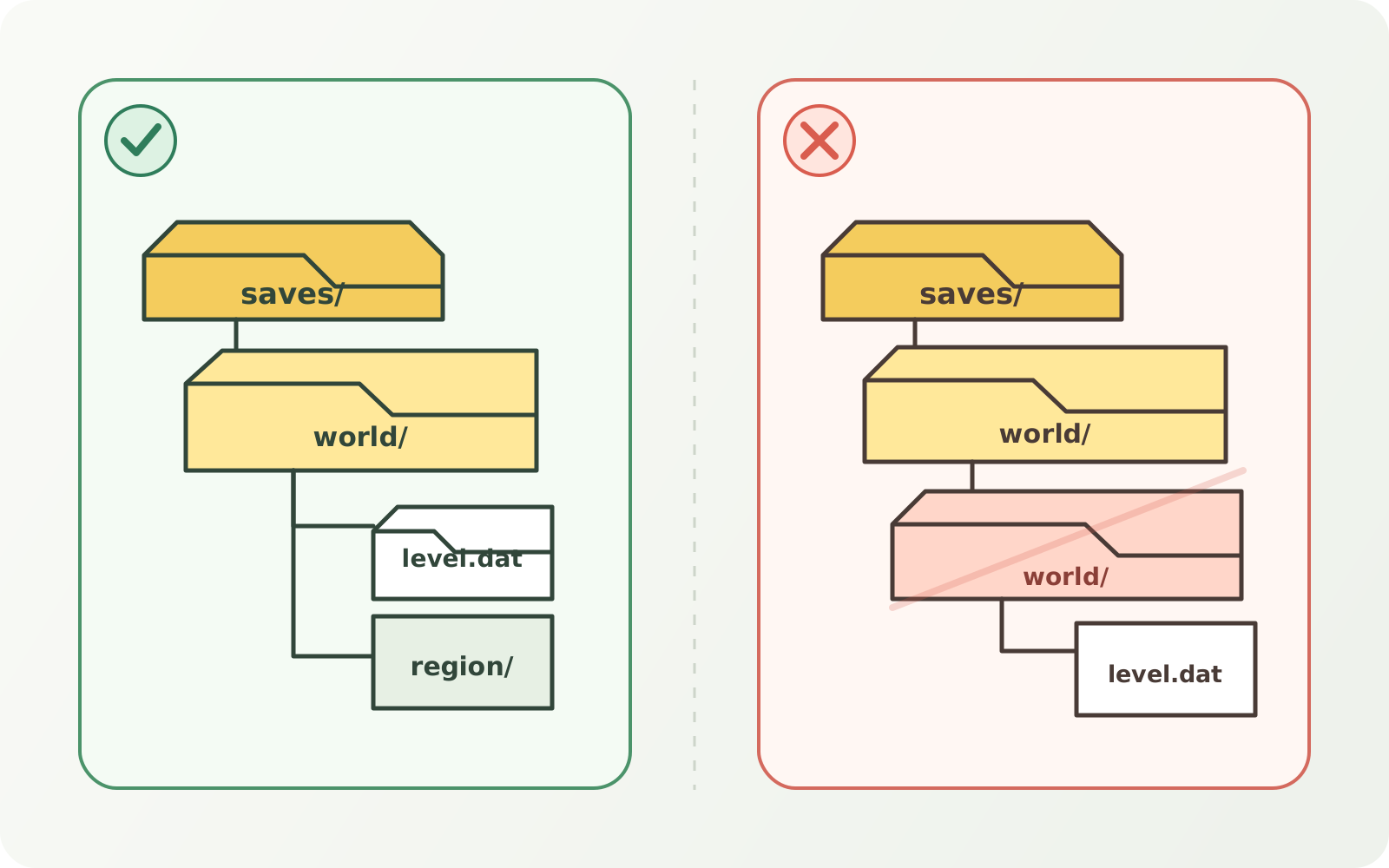
Esta estrutura fica visível no Java porque a pasta do mundo contém level.dat diretamente:
saves/
└── Meu mundo importado/
    ├── level.dat
    ├── region/
    └── data/
Esta estrutura acrescenta uma pasta externa e normalmente não aparece como o mundo pretendido:
saves/
└── Meu mundo importado/
    └── Meu mundo importado/
        ├── level.dat
        └── region/
Copie a pasta interna com outro nome e mantenha a externa até confirmar que a correção abre. Se nenhum diretório tiver level.dat, pare: pode ser download incompleto, pacote Bedrock, conjunto de servidor ou arquivo que não é um mundo Java jogável.
Verifique o mundo antes de construir
Caminhe pela região inicial e compare estradas, litoral, marcos e relevo com o mapa de origem. Confira nome, modo de jogo, coordenadas e carregamento de chunks. Em um mundo MapMC, verifique limites da seleção, contornos de edifícios, vias e água antes de investir horas em construções.
Mantenha o arquivo original e crie outro backup após a primeira abertura bem-sucedida. Confira nome e edição, spawn, marcos conhecidos, conteúdo exigido e um ciclo normal de salvar, sair e reabrir. Assim você terá uma fonte limpa e um ponto de restauração já testado. Se o Java sugerir atualizar um mundo antigo, faça backup e atualize apenas a cópia; abrir um mundo atual em versão anterior pode danificá-lo permanentemente.
Corrija um mundo que não aparece
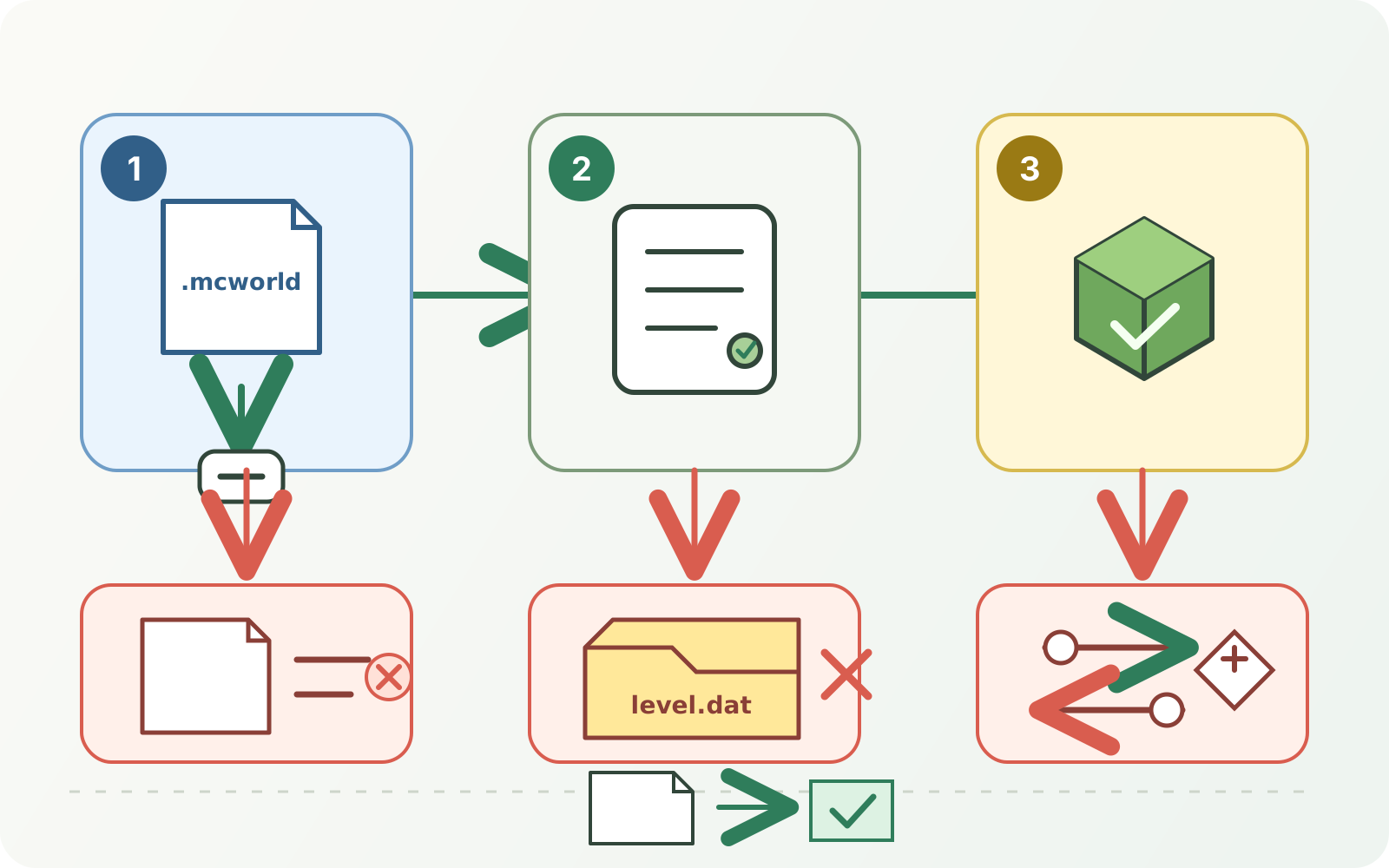
- Edição errada: entregue
.mcworldao Bedrock; coloque somente uma raiz Java verificada emsaves. - Pasta duplicada: encontre
level.date mova a pasta pai direta. - Entrega do Bedrock falhou: preserve o pacote, confira instalação, extensão e procedência e obtenha uma cópia limpa quando necessário.
- O mundo aparece, mas não abre: registre o erro exato, a versão e o conteúdo exigido antes de testar outra cópia.
- Nome duplicado: compare fonte, spawn, marcos e datas antes de excluir.
Altere uma variável por teste e registre edição, versão e cópia usada. Não apague o download original nem mescle pastas para tentar corrigir a importação.
Use um mundo gerado pelo MapMC
O MapMC gera a edição selecionada no trabalho e entrega um ZIP Java ou um .mcworld Bedrock. O serviço não inclui o Minecraft, não converte uma edição na outra, não repara saves arbitrários, não hospeda Realm ou servidor e não recupera arquivos apagados do aparelho.
Escolha a edição correta antes da geração sempre que possível. Depois do download, preserve o original, importe uma cópia pelo caminho correspondente e valide antes de personalizar. Falha no trabalho do MapMC e falha na importação local são etapas diferentes e exigem verificações diferentes.
Perguntas frequentes
Posso renomear um ZIP para .mcworld?
Não. Um .mcworld válido é empacotado para Bedrock; trocar o nome de um mundo Java não converte seus dados. Qualquer conversão é outro processo, com riscos próprios, e deve ser testada em uma cópia.
Java e Bedrock abrem o mesmo arquivo?
Não diretamente. Eles usam formatos e caminhos de importação diferentes. Uma conversão pode alterar ou perder conteúdo e não faz parte deste guia nem da promessa atual do MapMC.
Por que há dois mundos com o mesmo nome?
Importações e atualizações podem criar outra cópia local. Abra ambas, identifique a correta e faça backup antes de apagar.
Preciso descompactar um .mcworld?
Normalmente não. Deixe o Bedrock importar o pacote; a extração manual é apenas para diagnóstico avançado.
Fontes e base de revisão
Priorizamos documentação oficial e mostramos as referências usadas.