O que devo verificar antes de baixar este mapa de Minecraft?
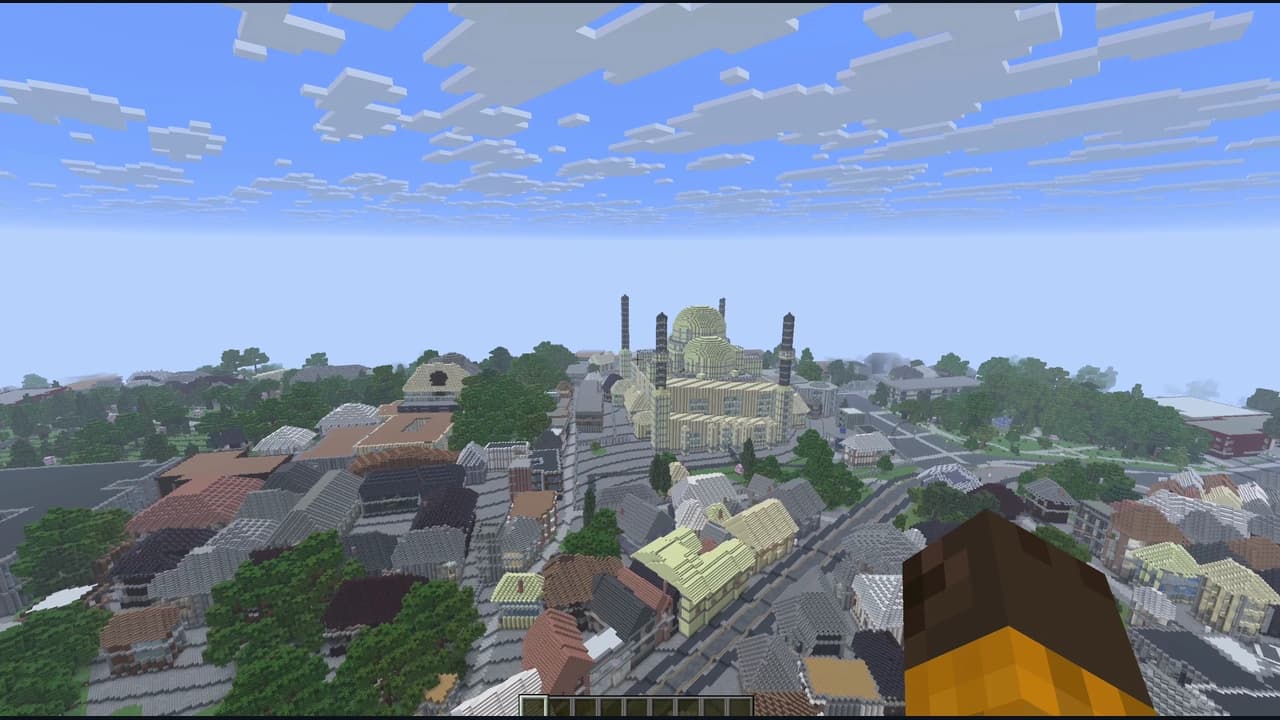
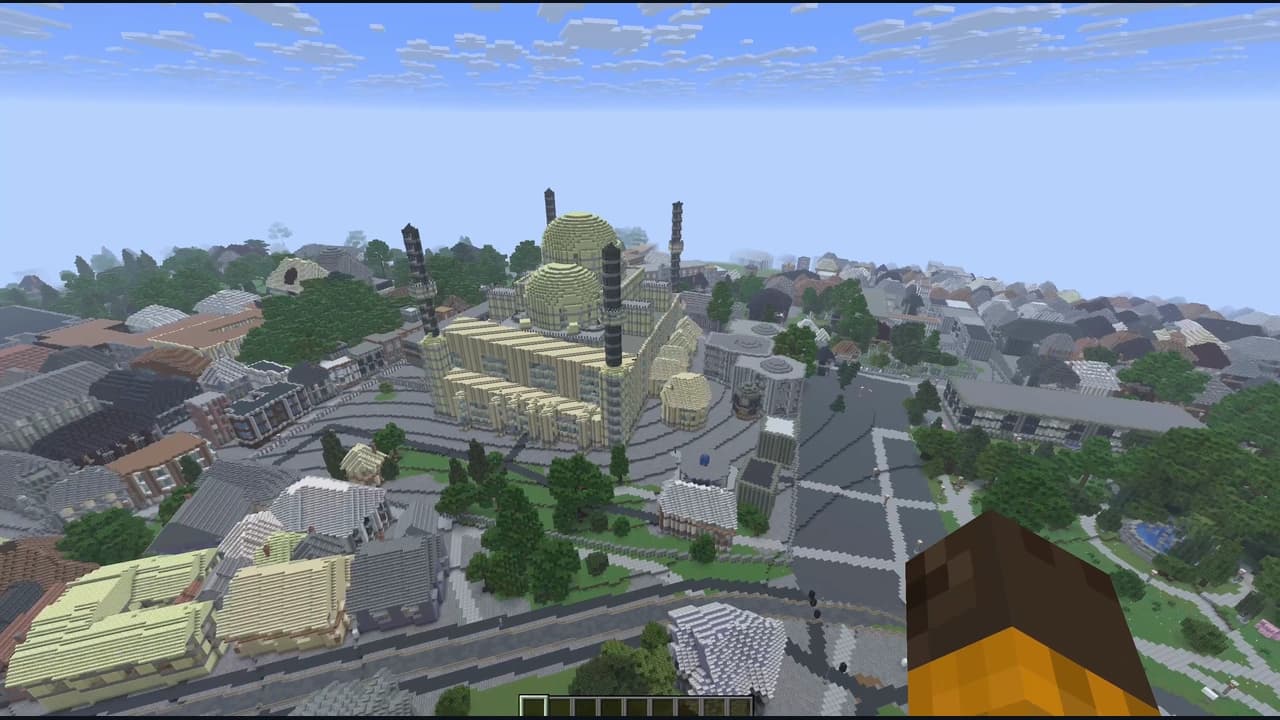
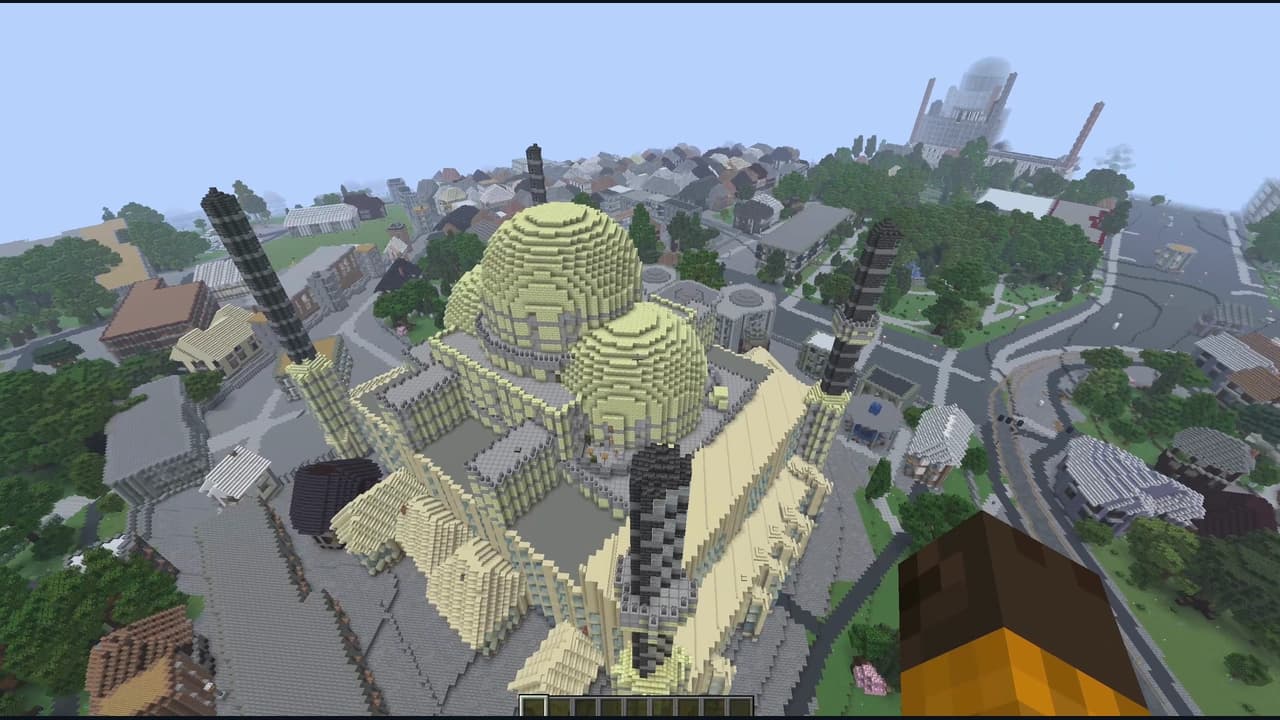
Comece verificando a localização, a área selecionada, o vídeo de gameplay e as capturas de tela nesta página. Eles descrevem o mundo disponível para download, e não prometem recriar a cidade inteira ou cada detalhe de ponto de referência. Compare as ruas, o terreno e a vegetação ao redor com o tipo de mundo que você deseja explorar. Leia as informações sobre a edição e a versão ao lado do botão de download e verifique o tamanho do arquivo e o valor SHA-256 listados. Reserve espaço suficiente para o arquivo ZIP e para a pasta do mundo extraída. O mundo utiliza dados de mapa; interiores de edifícios reais, decorações individuais e proporções arquitetônicas exatas não são garantidos.
Por que o mundo baixado não aparece no Minecraft Java?
Verifique a estrutura de pastas após extrair o arquivo ZIP. O Minecraft precisa de uma pasta do mundo contendo o arquivo level.dat diretamente no diretório de saves do perfil Java ativo. Uma camada extra de pastas pode ocultar o mundo da lista de mundos do modo de um jogador. Feche o jogo antes de mover os arquivos, use um novo nome de pasta e evite substituir um arquivo de salvamento existente. Se você usa vários perfis do inicializador, confirme qual diretório de jogo o perfil escolhido utiliza. Abra o guia de importação de mundo Java, cujo link está nesta página, para obter o processo completo. Um arquivo ZIP não aberto na pasta Downloads ainda não é um mundo do Minecraft instalado.
Posso abrir este arquivo ZIP Java como um mundo Bedrock?
Este download é um mundo do Minecraft Java, testado com a versão e o inicializador mostrados na página. Não é um arquivo .mcworld do Bedrock e renomear a extensão do ZIP não converte o formato do mundo. As instruções de importação do Bedrock se aplicam a um pacote criado para o Bedrock, não a este arquivo ZIP Java. Se você deseja gerar uma área diferente do mundo real, o gerador MapMC oferece opções de edição antes de criar um novo mundo. Analise essa opção e o caminho de importação compatível antes de efetuar o pagamento. A instalação em console pode envolver restrições de plataforma; este download não garante a importação direta em console.
Como devo testar uma versão mais recente do Minecraft com segurança?
Mantenha o arquivo ZIP original intacto e faça uma cópia separada do mundo extraído antes de abri-lo em outra versão do jogo. Primeiro, execute uma cópia de teste com a versão do Java listada nesta página e, em seguida, inspecione as áreas visíveis na gravação do jogo. Uma versão mais recente pode atualizar o arquivo de salvamento ao ser aberto. Essa atualização pode tornar o retorno a uma versão anterior inseguro, portanto, mantenha um backup intacto. A verificação de importação gravada estabelece apenas a versão e o inicializador indicados; não é uma prova de que todas as versões, pacotes de mods ou servidores personalizados se comportarão da mesma maneira.
Posso usar o mapa do Minecraft no meu servidor Java?
Trate o mundo baixado como uma instalação de mundo de servidor separada. Pare o servidor, faça backup do mundo e da configuração atuais e siga as instruções de instalação do mundo do seu software de servidor antes de alterar o diretório do mundo selecionado. Não sobrescreva os arquivos de um servidor em execução. Certifique-se de que a edição e a versão do servidor correspondam ao pacote e teste uma cópia sem plugins ou mods não relacionados se o carregamento falhar. Confirme se o servidor selecionou a pasta correta em vez de criar um novo mundo vazio. O download fornece os arquivos do mundo; não inclui hospedagem de servidor, implantação automática, contas de usuário ou administração.