Minecraft Java или Bedrock: что выбрать?
Сравните устройства, кроссплей, моды, серверы и файлы, чтобы выбрать в MapMC подходящий Java ZIP или Bedrock .mcworld.
Обновлено 2026-08-21 · MapMC Editorial
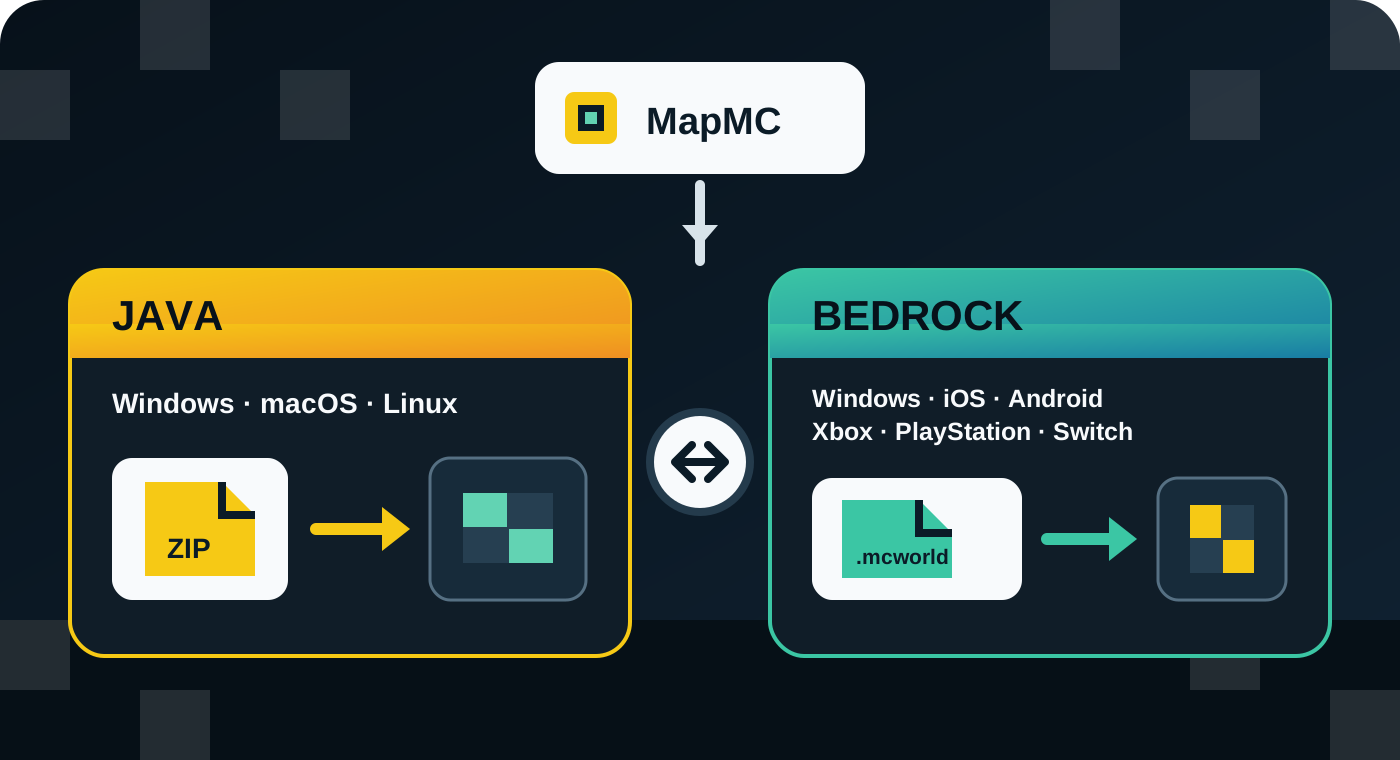
Выберите издание, установленное на устройстве, где вы действительно будете играть, и укажите такое же в MapMC. Bedrock подходит для iPhone, iPad, Android, Xbox, PlayStation, Nintendo Switch и групп с разными Bedrock-устройствами. Java нужна на macOS или Linux, а также когда проект зависит от Java-модпака или Java-сервера. В Windows текущий комплект для ПК может включать оба издания, но это отдельные игры с отдельными мирами.
Это правило предотвращает главную ошибку: MapMC выдаёт либо ZIP с папкой Java-мира, либо Bedrock-файл .mcworld. Переименование файла или расширения не исправляет неверное издание.
Выбор за одну минуту
| Критерий | Выберите Java | Выберите Bedrock |
|---|---|---|
| Конечное устройство | Компьютер Windows, macOS или Linux | Windows, iPhone/iPad, Android, Xbox, PlayStation или Switch |
| Друзья | Все запускают Java Edition | Группа использует совместимые Bedrock-устройства и кроссплей |
| Файл MapMC | Java ZIP; распаковать один раз и положить папку мира в saves | Bedrock .mcworld; открыть пакет через Minecraft на поддерживаемом устройстве |
| Свой контент | Важны Java-моды, модпаки, шейдеры и серверные плагины | Важны геймпад/сенсор, Marketplace и дополнения Bedrock |
| Сетевая цель | Java-сервер или Java Realm | Bedrock-сервер или Bedrock Realm |
| Старые версии | Нужна конкретная установка Java или версия модпака | Подходит стабильная Bedrock-версия, которую поддерживает устройство |
Если устройство и друзья указывают на разные колонки, решите противоречие до генерации. Файл мира не позволит Java-клиенту войти в Bedrock-сеанс и не заставит консоль открыть Java-сохранение.
Начните с конечного устройства
Смотрите на устройство, которое откроет готовый мир, а не обязательно на то, с которого заходите в MapMC. По текущим данным Minecraft, Java доступна в Windows, macOS и Linux. Bedrock охватывает Windows, совместимые мобильные устройства и современные консоли. Ассортимент магазинов меняется, поэтому перед покупкой для новой платформы проверьте официальную страницу.
Windows — обычное исключение, где устройства недостаточно для выбора. Комплект для ПК может включать Java и Bedrock, но запускается одно издание за раз. Проверьте название в Minecraft Launcher или на титульном экране. В macOS и Linux выбирайте Java; на iPhone, iPad, Android, Xbox, PlayStation или Switch — Bedrock.
Совпадите по изданию с друзьями
Java и Bedrock поддерживают многопользовательскую игру, но официальные клиенты используют разные серверные сети. Java-игроки подключаются к Java в Windows, macOS и Linux. Bedrock-игроки используют кроссплей между совместимыми Windows, мобильными устройствами и консолями. Одинаковый город в двух мирах сам по себе не объединяет Java и Bedrock в одну официальную игру.
Спросите хоста или администратора точное издание. Вопроса «ПК или консоль?» недостаточно, потому что Windows поддерживает оба. Realms тоже разделены: Java Realms и Bedrock Realms — разные продукты. Сторонние мосты существуют, но их настройка, совместимость и риски для данных не относятся к MapMC и не делают несовместимый пакет правильным.
Моды, дополнения, управление и серверы
Выбирайте Java, если нужен конкретный мод, модпак, шейдер, сторонний лаунчер или Java-сервер. Традиционная экосистема модов шире, но каждый внешний файл требует отдельной проверки источника и безопасности. Не запускайте неизвестный установщик только ради открытия мира.
Выбирайте Bedrock, если важнее встроенная поддержка геймпада или сенсора, мобильные устройства/консоли, простой кроссплей, Marketplace или дополнения Bedrock. Дополнение Bedrock не является Java-модом, и смена расширения их не преобразует.
Оба издания работают с серверами и Realms, но серверная программа, данные мира и клиенты должны совпадать. Сначала откройте мир локально; будущий сервер не заменяет проверку файла.
Почему важен файл MapMC
Java и Bedrock хранят миры в разных форматах. MapMC упаковывает Java-мир в ZIP. Сохраните оригинал, работайте с копией, распакуйте её один раз и найдите папку, где level.dat лежит непосредственно внутри. Эту папку целиком поместите в saves активной установки Java.
Bedrock MapMC выдаёт как .mcworld. Сохраните оригинал, откройте копию через Minecraft: Bedrock Edition на поддерживаемом устройстве и дождитесь импорта. Для обычного импорта не распаковывайте файл. Переименование ZIP в .mcworld или обратно не выполняет конвертацию.
MapMC не переводит существующие сохранения между изданиями, не включает лицензию Minecraft, не загружает мир прямо в Realm/сервер и не делает Java и Bedrock совместимыми. Если вы создали не то издание, оставьте загрузку нетронутой и уточните конечную цель до новой оплаты или попытки.
Частые варианты
- Mac или Linux: выбирайте Java.
- iPhone, Android, Xbox, PlayStation или Switch: выбирайте Bedrock.
- Windows и друзья на консолях/телефонах: запустите Bedrock и выберите
.mcworldв MapMC. - Windows и нужен Java-модпак или Java-сервер: запустите Java и выберите Java ZIP.
- Позже мир пойдёт на сервер или Realm: сначала откройте локально, сделайте резервную копию и следуйте руководству нужного издания.
Пять проверок до генерации
- Запустите Minecraft на конечном устройстве и прочитайте название издания в лаунчере или на титульном экране.
- Уточните у игроков или администратора, будет сеанс Java или Bedrock.
- Создайте и снова откройте небольшой тестовый мир, проверив игру, учётную запись, место и список миров.
- В MapMC выберите Java ZIP или Bedrock
.mcworldпо подтверждённому изданию. - Сохраните исходную загрузку и проверьте импортированную копию до модов, сервера или замены мира Realm.
Если ответ неясен, сначала используйте проверку совместимости MapMC. После загрузки общая инструкция по импорту даст точные шаги. Цель не в том, чтобы объявить одно издание лучшим всегда, а в том, чтобы получить файл, который ваше устройство, клиент и группа смогут безопасно открыть.
Источники и проверка
Мы отдаём приоритет официальной документации и показываем использованные ссылки.