Совместимость MapMC и Minecraft: устройство и файл мира
Перед генерацией мира в MapMC проверьте устройство, Java или Bedrock, файл ZIP или .mcworld, способ импорта, игровой аккаунт и свободное место.
Обновлено 2026-10-09 · MapMC Editorial
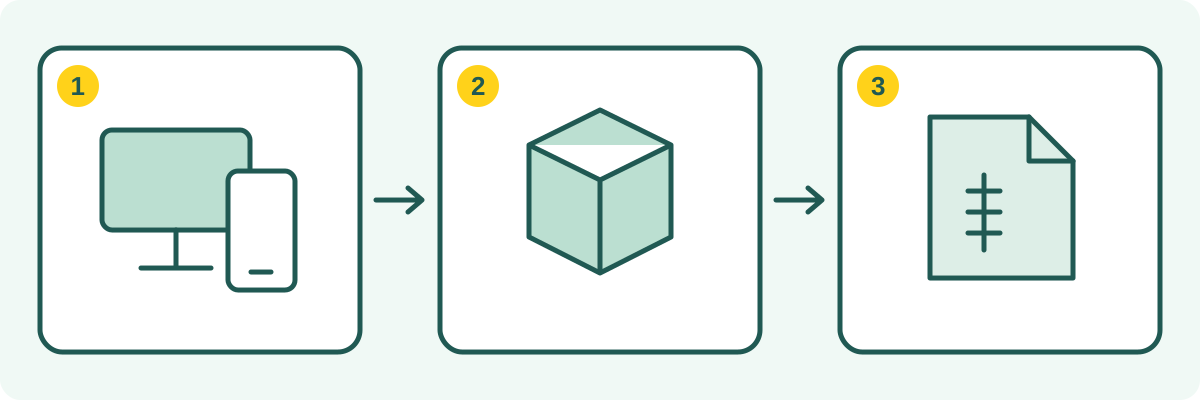
Совместимость MapMC с Minecraft начинается с устройства, на котором вы будете играть, установленной версии Java или Bedrock и поддерживаемого способа импорта файла мира. Выберите Java ZIP для Java Edition или .mcworld для поддерживаемого импорта Bedrock. MapMC создаст готовый файл мира; Это не включает Minecraft, не предоставляет игровую лицензию и не делает файлы Java и Bedrock взаимозаменяемыми. Проверьте эти условия перед генерацией, чтобы не заказать вывод, который ваше целевое устройство не сможет открыть.
Совместимость MapMC с Minecraft по устройству и файлу мира
| Целевое устройство | Редакция игры и файл MapMC | Проверьте перед генерацией |
|---|---|---|
| ПК с Windows | Java ZIP или Bedrock .mcworld, соответствующие установленной игре | Запустите редакцию, которой пользуются друзья или сервер; Windows сама по себе не определяет этот выбор. |
| Компьютер Mac или Linux | Java Edition и Java ZIP | Найдите папку сохранений активного профиля лаунчера; у другого профиля может быть другая папка. |
| Устройство iPhone, iPad или Android | Bedrock Edition и .mcworld | Убедитесь, что поддерживаемый способ открытия или обмена файлами позволяет передать пакет в Minecraft |
| Xbox, PlayStation или Nintendo Switch | Мир, совместимый с Bedrock, через поддерживаемый способ передачи | Сначала проверьте поддерживаемые способы переноса на консоль: загрузка .mcworld не гарантирует прямой импорт на неё. |
Для проверки совместимости Minecraft с MapMC используйте целевое устройство, а не браузер, который вы используете для заказа. Телефон может оформить заказ на мир Java, в который вы будете играть на компьютере. Для пошагового импорта используйте существующее руководство для конкретной версии, ссылка на которое приведена ниже, вместо того, чтобы гадать о новом пути хранения.
Начните с устройства, на котором будете играть
Ориентируйтесь на конечное устройство, а не на компьютер, где открыт MapMC. В Windows могут быть установлены Java Edition, Bedrock Edition или обе; macOS и Linux обычно используют Java; iPhone, iPad, Android и консоли относятся к Bedrock. На консоли, как правило, нет обычного файлового менеджера, поэтому перенос может потребовать совместимого телефона, ПК или Realm.
Запустите официальную игру на конечном устройстве и посмотрите название редакции в лаунчере или главном меню. Одна учётная запись Microsoft может работать на разных устройствах, но она не преобразует мир Java в Bedrock. Покупка игры, установленная редакция и доступ к файлам — отдельные условия.
Уточните Java или Bedrock до выбора файла
Мир Java обычно приходит в ZIP. После распаковки правильная папка должна непосредственно содержать level.dat и помещаться в saves. Bedrock импортирует пакет .mcworld; сохраните исходный .mcworld, открывайте рабочую копию и сделайте ещё один .mcworld до очистки загрузок на телефоне. Для другого устройства Bedrock переносите действительный .mcworld либо используйте поддерживаемую процедуру Realms.
Форматы не становятся взаимозаменяемыми только потому, что изображают одно место. Сверьтесь с руководством Java и Bedrock и выберите в MapMC результат для фактической установки. При совместной игре решение определяется редакцией игроков и сервера, а не системой браузера, где оформлялась генерация.
Разделяйте учётные записи MapMC и Microsoft
Учётная запись MapMC отвечает за генерацию, оплату, задания и загрузки. Учётная запись Microsoft или платформы используется в официальном Minecraft. Возможность загрузить файл из MapMC не означает, что игра куплена и установлена на устройстве; наличие Minecraft также не выполняет импорт автоматически.
Перед передачей другому человеку попросите его проверить редакцию и доступ к импорту. Не сообщайте пароли и одноразовые коды. Восстанавливайте вход в соответствующем сервисе, чтобы не принять проблему учётной записи за повреждение мира.
Проверьте место, загрузки и доступ к файлам
Оставьте пространство для загрузки, распаковки или импорта и хотя бы одной резервной копии. При распаковке Java одновременно существуют архив и полная папка. В Bedrock могут оставаться и загруженный пакет, и импортированный локальный мир. Переместите оригинал в устойчивую папку, которая входит в обычное резервное копирование.
На компьютере включите показ расширений и проверьте доступ к сохранениям. На мобильном устройстве файловый менеджер должен передавать пакет в Minecraft. Если у консоли нет выбора файлов, сначала импортируйте на совместимом устройстве Bedrock и при необходимости используйте Realms. Первую проверку проводите на копии.
Выберите локальную проверку, Realm или сервер
Сначала откройте мир локально. Так можно отдельно проверить редакцию, точку появления, целостность и производительность, не смешивая их с правами, плагинами или настройками сервера. После успешной проверки сохраните активный слот Realm или каталог сервера перед заменой.
Сервер Java обычно требует распакованную папку мира Java; сервер Bedrock и Realm — совместимые данные Bedrock. Официальные клиенты Java и Bedrock не используют один ванильный мир автоматически. Мосты между редакциями являются сторонними решениями со своими требованиями и рисками.
Пройдите итоговый список
- На конечном устройстве установлен и запускается официальный Minecraft.
- Редакция точно определена как Java или Bedrock.
- Есть место для загрузки, импорта и резервной копии.
- Доступны сохранения Java либо Bedrock может открыть пакет.
- В игре выполнен вход в правильную учётную запись.
- До замены Realm или сервера будет проверена локальная копия.
- Исходная загрузка MapMC хранится отдельно.
Если какой-либо пункт неясен, не начинайте генерацию: прочитайте сравнение Java и Bedrock и руководство по импорту. После получения сохраните исходный файл без изменений, откройте рабочую копию, сохраните и снова откройте её. Проверьте отдельную резервную копию до замены мира Realm или сервера. Совместимость проверяют до генерации, а последующие шаги описаны в руководствах по первому скачиванию и резервным копиям, чтобы не рисковать единственным исправным сохранением.
Источники и проверка
Мы отдаём приоритет официальной документации и показываем использованные ссылки.