Как найти папку сохранённого мира Minecraft
Найдите сохранения Minecraft в Windows, macOS и Linux, проверьте экземпляр лаунчера и различия между папками GDK и UWP в Bedrock.
Обновлено 2026-10-03 · MapMC Editorial
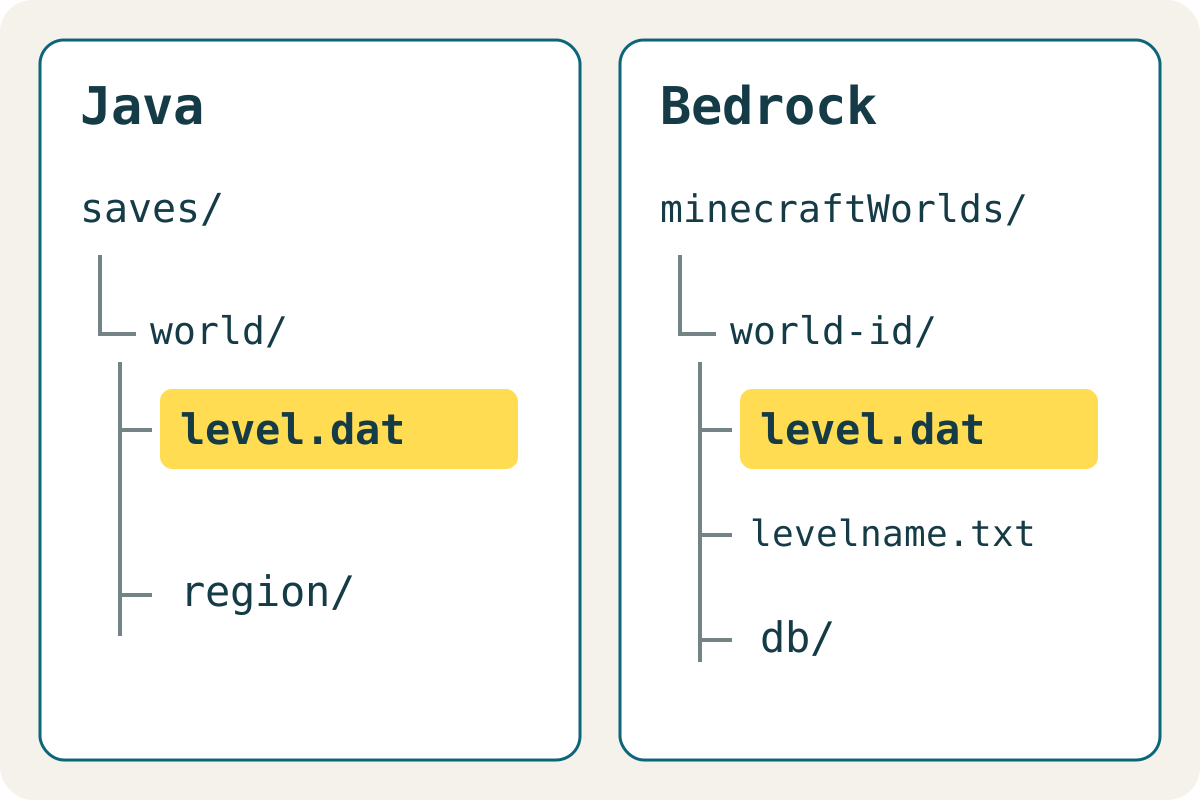
Java Edition: ищите saves в каталоге игры той установки, которую запускаете. Bedrock в Windows: современные сборки GDK и старые UWP используют разные места хранения. Сначала найдите и проверьте файлы; перед копированием закройте Minecraft и сохраните оригинал.
Java: открыть стандартную папку
Эти пути подходят как отправная точка для обычной установки. Другие лаунчеры и сборки модов могут использовать собственные каталоги; исключение описано в исходной документации сообщества.
| Система | Стандартная папка сохранений Java | Как открыть |
|---|---|---|
| Windows | %APPDATA%\.minecraft\saves | Вставьте в адресную строку Проводника и нажмите Enter |
| macOS | ~/Library/Application Support/minecraft/saves | В Finder нажмите Command + Shift + G и вставьте путь |
| Linux | ~/.minecraft/saves | Откройте из домашнего каталога; .minecraft скрыта |
3 октября 2026 года MapMC проверил стандартный каталог macOS: в папках существующих миров находился level.dat непосредственно в корне. Пути Windows, Linux и действия Bedrock проверены по документации; для этой статьи они не воспроизводились на соответствующих клиентах.
Другой лаунчер: сначала проверить активный экземпляр
В настройках установки или сборки модов найдите игровой каталог либо команду открытия папки. Названия зависят от лаунчера. Ищите saves внутри этого каталога: наличие миров в стандартной папке не доказывает, что вы играете именно из неё.
Если имена миров совпадают, сопоставьте активный экземпляр, знакомую иконку и время изменения после обычного сохранения и выхода. Время — лишь подсказка: загрузка или копирование могут сохранить старую дату. Не меняйте игровой каталог в настройках только ради появления мира.
Bedrock в Windows: GDK и UWP
Документация Microsoft описывает переход на GDK с 1.21.120. Указанный там shared предназначен для общих ресурсов разработки, а не обязательно для всех пользовательских миров.
| Установка | Где начать поиск |
|---|---|
| Современная Windows GDK | %APPDATA%\Minecraft Bedrock\Users |
| Старая Windows UWP | %LOCALAPPDATA%\Packages\Microsoft.MinecraftUWP_8wekyb3d8bbwe\LocalState\games\com.mojang\minecraftWorlds |
| Preview | Отдельное хранилище Minecraft Bedrock Preview; не смешивайте с релизной версией |
В GDK проверьте подпапки учётных записей в Users, затем games\com.mojang\minecraftWorlds. Этот путь подтверждён пользователем на практике, но его нужно проверить в своей установке. Пустая или отсутствующая старая папка не доказывает удаление мира. Успешный перенос здесь не гарантируется.
Узнать корень мира, а не внешнюю папку
Microsoft определяет корень мира как папку, непосредственно содержащую level.dat. Типичные примеры:
saves/
└── MapMC-example/
    ├── level.dat
    └── region/
minecraftWorlds/
└── world-id/
├── level.dat
├── levelname.txt
└── db/Названия папок Bedrock могут быть непонятными. Прочитайте levelname.txt без редактирования: официальное описание пакета мира определяет его как файл с названием мира. Не редактируйте вручную level.dat и базы данных. Правильный корень не гарантирует исправность всего сохранения.
Проверить копию перед дальнейшими действиями
- Сохранитесь, выйдите из мира и закройте игру. Запишите приватно Edition, экземпляр и полный исходный путь.
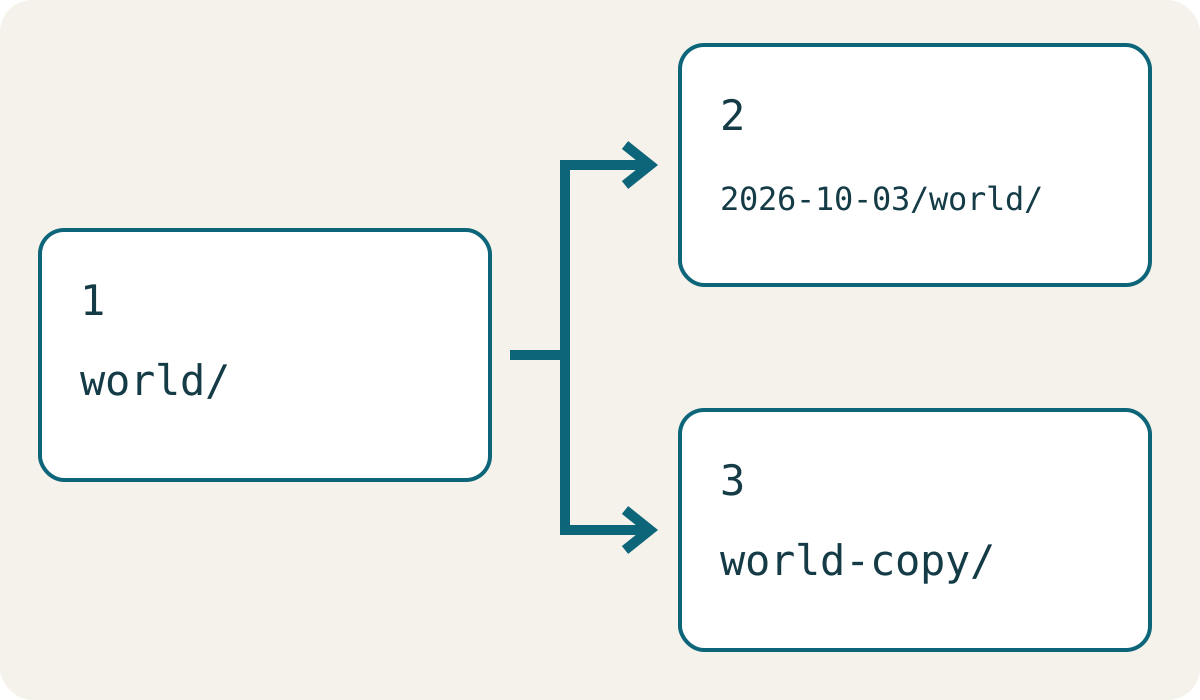
- Скопируйте всю папку мира в другое место с датой. Не перемещайте оригинал и не копируйте только
regionилиdb. - Проверьте файлы и правдоподобный размер в настоящей второй папке. Ярлык на оригинал не является резервной копией.
- Для проверки запуска используйте руководство по резервному копированию и восстановлению с ещё одной рабочей копией в нужной Edition и версии. Оригинал и резервную копию не трогайте.
Если папка отсутствует или доступ ограничен
- Проверьте Edition, пользователя ОС, экземпляр лаунчера и учётную запись Bedrock. Создание пустой папки не восстанавливает данные.
- Если мир виден в игре, используйте обычный экспорт или резервное копирование, когда доступны. Остановитесь перед переустановкой, сбросом данных приложения или объединением неизвестных папок.
- Права доступа телефонов и консолей отличаются от ПК. Не применяйте пути Windows и не обходите ограничения. См. инструкцию для iPhone и iPad или перенос между устройствами.
- Если копия не открывается, сохраните её и оригинал, затем выполните проверки отсутствующего в списке мира. Не пытайтесь многократно записывать данные в единственный оставшийся мир.
Как это связано с загрузкой MapMC
Файл из браузера — результат доставки, а не обязательно установленное сохранение. Сохраните исходный Java ZIP или Bedrock .mcworld и следуйте инструкции импорта для нужной Edition. Замена расширения не преобразует Edition. MapMC создаёт новые миры по реальным местам, не ищет сохранения на устройстве и не восстанавливает удалённые миры. Для нового мира откройте генератор реальных мест.
Источники и проверка
Мы отдаём приоритет официальной документации и показываем использованные ссылки.