MapMC và Minecraft: Kiểm tra thiết bị và tệp thế giới
Trước khi tạo thế giới bằng MapMC, kiểm tra thiết bị, Java hay Bedrock, ZIP hay .mcworld, cách nhập, tài khoản trò chơi và dung lượng trống.
Đã cập nhật 2026-10-09 · MapMC Editorial
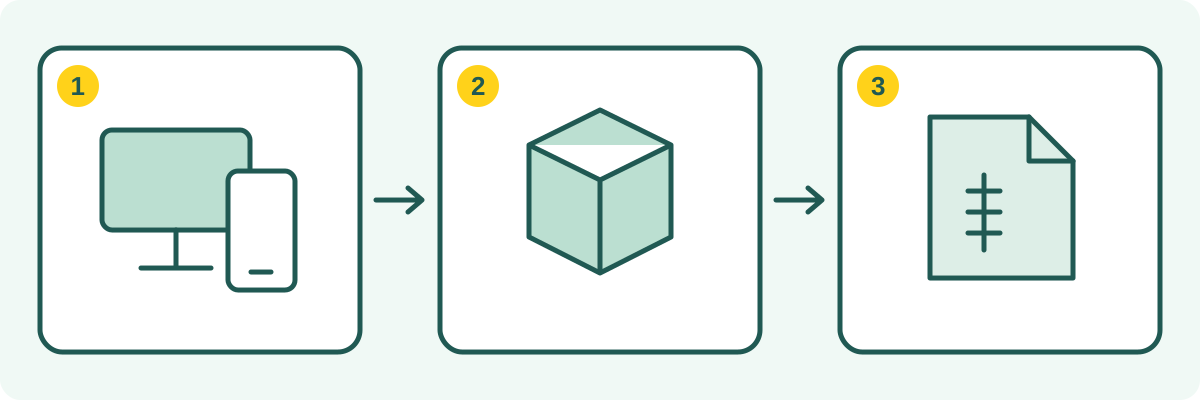
Khả năng tương thích của MapMC với Minecraft phụ thuộc vào thiết bị dùng để chơi, phiên bản Java hoặc Bedrock đã cài và cách nhập thế giới được hỗ trợ. Chọn ZIP Java cho Java Edition hoặc .mcworld cho cách nhập Bedrock được hỗ trợ. MapMC cung cấp tệp thế giới hoàn chỉnh, nhưng không kèm Minecraft, không cấp giấy phép trò chơi và không làm cho tệp Java với Bedrock có thể thay thế nhau. Kiểm tra các điều kiện này trước khi tạo để không đặt tệp mà thiết bị đích không mở được.
Khả năng tương thích của MapMC với Minecraft theo thiết bị và tệp thế giới
| Thiết bị đích | Phiên bản và đầu ra MapMC | Kiểm tra trước khi tạo |
|---|---|---|
| Máy tính Windows | Tệp ZIP Java hoặc Bedrock .mcworld, phù hợp với trò chơi đã cài đặt | Khởi chạy Phiên bản mà bạn bè hoặc máy chủ của bạn đang sử dụng; Windows không tự động chọn |
| Máy tính Mac hoặc Linux | Phiên bản Java và Tệp ZIP Java | Tìm thư mục lưu của hồ sơ đang dùng trong trình khởi chạy; hồ sơ khác có thể dùng thư mục khác. |
| Thiết bị iPhone, iPad hoặc Android | Phiên bản Bedrock và .mcworld | Xác nhận rằng phương thức mở hoặc chia sẻ tệp được hỗ trợ có thể chuyển gói đến Minecraft |
| Xbox, PlayStation hoặc Nintendo Switch | Thế giới tương thích với Bedrock thông qua phương thức chuyển giao được hỗ trợ | Trước tiên, hãy kiểm tra các tùy chọn chuyển giao được hỗ trợ của máy chơi game; việc tải xuống .mcworld không đảm bảo nhập trực tiếp vào máy chơi game |
Sử dụng thiết bị đích, không phải trình duyệt bạn sử dụng để đặt hàng, cho việc kiểm tra khả năng tương thích Minecraft của MapMC này. Điện thoại có thể đặt hàng một thế giới Java mà bạn sẽ chơi trên máy tính. Để nhập từng bước, hãy sử dụng hướng dẫn dành riêng cho Phiên bản hiện có được liên kết bên dưới thay vì đoán đường dẫn lưu trữ mới.
Bắt đầu từ thiết bị sẽ dùng để chơi
Hãy lấy thiết bị đích làm chuẩn, không phải thiết bị đang mở MapMC. Windows có thể cài Java Edition, Bedrock Edition hoặc cả hai; macOS và Linux thường dùng Java; iPhone, iPad, Android và máy chơi game thuộc hệ Bedrock. Máy chơi game thường không có trình quản lý tệp thông thường, vì vậy có thể phải chuyển qua điện thoại, PC tương thích hoặc Realm.
Mở Minecraft chính thức một lần trên thiết bị đích và xem tên phiên bản trong launcher hoặc màn hình chính. Một tài khoản Microsoft có thể đăng nhập trên nhiều thiết bị nhưng không tự chuyển thế giới Java thành Bedrock. Việc mua trò chơi, phiên bản đã cài và quyền truy cập tệp là ba điều kiện riêng.
Xác nhận Java hay Bedrock trước khi chọn tệp
Thế giới Java thường được tải về dưới dạng ZIP. Sau khi giải nén, thư mục thế giới đúng phải chứa trực tiếp level.dat và được đặt trong saves. Bedrock nhập gói .mcworld; hãy giữ .mcworld gốc, mở một bản làm việc và lưu thêm .mcworld trước khi xóa mục tải xuống trên di động. Muốn chuyển sang thiết bị Bedrock khác, hãy dùng .mcworld hợp lệ hoặc quy trình Realms được hỗ trợ.
Hai định dạng không thể thay thế nhau chỉ vì thể hiện cùng một địa điểm. Hãy đọc hướng dẫn so sánh Java và Bedrock rồi chọn đầu ra MapMC phù hợp với bản cài cuối cùng. Khi chơi nhóm, phiên bản của người chơi và máy chủ mới quyết định, không phải hệ điều hành của trình duyệt đặt yêu cầu.
Phân biệt tài khoản MapMC và tài khoản Microsoft
Tài khoản MapMC quản lý việc tạo, thanh toán, tác vụ và lượt tải. Tài khoản Microsoft hoặc nền tảng dùng để đăng nhập Minecraft chính thức. Tải được tệp từ MapMC không có nghĩa trò chơi đã được mua và cài trên thiết bị; sở hữu Minecraft cũng không tự nhập thế giới.
Nếu chuyển tệp cho người khác, hãy yêu cầu họ kiểm tra phiên bản và quyền nhập trước. Không chia sẻ mật khẩu hay mã dùng một lần. Hãy khôi phục đăng nhập ở đúng dịch vụ để không nhầm lỗi tài khoản với tệp thế giới bị hỏng.
Kiểm tra dung lượng, vị trí tải xuống và quyền truy cập
Chừa chỗ cho tệp tải xuống, bước giải nén hoặc nhập và ít nhất một bản sao lưu. Khi giải nén ZIP Java, tệp nén và thư mục hoàn chỉnh cùng tồn tại. Với Bedrock, gói đã tải và thế giới cục bộ sau khi nhập cũng có thể cùng được giữ lại. Chuyển bản gốc vào thư mục ổn định thuộc quy trình sao lưu của bạn.
Trên máy tính, hãy hiện phần mở rộng thật và xác nhận truy cập được thư mục lưu. Trên di động, trình quản lý tệp phải mở được gói bằng Minecraft. Nếu máy chơi game không có bộ chọn tệp, hãy nhập trên thiết bị Bedrock tương thích rồi dùng Realm khi cần. Luôn thử bằng một bản sao.
Chọn kiểm tra cục bộ, Realm hay máy chủ
Mở thế giới cục bộ trước. Cách này kiểm tra riêng phiên bản, vùng xuất hiện, tính toàn vẹn và hiệu năng mà không trộn với lỗi quyền, plugin hay cấu hình máy chủ. Khi bản cục bộ hoạt động, hãy sao lưu ô Realm đang dùng hoặc thư mục máy chủ trước khi thay thế.
Máy chủ Java thường cần thư mục thế giới Java đã giải nén; máy chủ Bedrock hoặc Realm cần dữ liệu tương thích Bedrock. Các ứng dụng Java và Bedrock chính thức không tự chia sẻ một thế giới vanilla. Cầu nối giữa hai phiên bản là giải pháp bên thứ ba với yêu cầu và rủi ro riêng.
Hoàn tất danh sách kiểm tra cuối
- Thiết bị đích đã cài Minecraft chính thức và khởi động được.
- Đã xác nhận bản cài là Java hay Bedrock.
- Có đủ chỗ cho tải xuống, nhập và sao lưu.
- Truy cập được thư mục lưu Java hoặc mở được gói trong Bedrock.
- Đã đăng nhập đúng tài khoản trong trò chơi.
- Sẽ thử bản cục bộ trước khi thay Realm hoặc máy chủ.
- Bản tải MapMC gốc được giữ riêng.
Nếu có điểm chưa rõ, đừng bắt đầu tạo thế giới: xem hướng dẫn so sánh Java và Bedrock cùng hướng dẫn nhập. Sau khi nhận tệp, giữ nguyên bản tải gốc, mở bản sao làm việc, lưu rồi mở lại. Kiểm tra một bản sao lưu riêng trước khi thay thế thế giới Realm hoặc máy chủ. Cần kiểm tra khả năng tương thích trước khi tạo; hướng dẫn tải lần đầu và sao lưu giúp thực hiện bước sau mà không làm hỏng bản lưu tốt duy nhất.
Nguồn và cơ sở rà soát
Chúng tôi sử dụng tài liệu chính thức khi có và hiển thị các nguồn tham khảo dùng cho những tuyên bố thực tế.