Cách nhập thế giới Minecraft an toàn (Java và Bedrock)
Chọn nơi bạn chơi Minecraft, rồi làm theo các bước để nhập bản đồ và bắt đầu chơi.
Chơi bản đồ trong Minecraft
Chọn thiết bị để chơi
Hướng dẫn chi tiết và khắc phục sự cố
Đã cập nhật 2026-10-11 · Ban biên tập MapMC
Tạo bản sao làm việc và giữ nguyên tệp được bàn giao
Ghi lại nguồn, tên, dung lượng, phiên bản đích và phiên bản Minecraft được chỉ định. Giữ ZIP hoặc .mcworld gốc không thay đổi, chỉ giải nén và nhập bằng bản sao. Không gộp thế giới mới vào bản lưu có tên tương tự. Tệp thế giới bình thường cũng không yêu cầu chương trình “sửa chữa” lạ, mật khẩu, mã máy chủ hay tắt bảo mật thiết bị.
Nhập tệp .mcworld vào Bedrock Edition
- Tải tệp
.mcworldxuống thiết bị đã cài Bedrock Edition. - Mở tệp từ danh sách tải xuống của trình duyệt hoặc trình quản lý tệp. Trên Windows, thao tác nhấp đúp sẽ chuyển tệp cho Minecraft. Trên thiết bị di động, dùng lệnh Share (Chia sẻ) hoặc Open with (Mở bằng) của hệ thống và chọn Minecraft.
- Chờ Minecraft thông báo quá trình nhập đã bắt đầu và hoàn tất. Thế giới lớn có thể cần nhiều thời gian hơn; không đóng trò chơi trong bước này.
- Mở Play, chọn thẻ Worlds và tìm thế giới đã nhập. Mở thế giới một lần rồi kiểm tra khu vực quanh điểm xuất hiện, địa hình, công trình và vị trí người chơi.
Nếu hệ thống không hiển thị Minecraft, hãy xác nhận Bedrock đã được cài và tên tệp vẫn kết thúc bằng .mcworld. Không giải nén rồi đóng gói lại bản duy nhất nhiều lần. Với iPhone và iPad, dùng hướng dẫn riêng; trên máy chơi game, theo đường dẫn hiện được nền tảng hỗ trợ. Trong quy trình nhập thông thường, không giải nén .mcworld: gói Bedrock được chuẩn bị đúng có thể dùng phần mở rộng này, nhưng đổi tên ZIP Java không thay đổi phiên bản.
Nhập tệp ZIP thế giới Java Edition
- Đóng Minecraft Java Edition trước khi sao chép tệp.
- Giải nén tệp ZIP. Thư mục bạn di chuyển phải trực tiếp chứa các tệp như
level.datvà các thư mục nhưregion. Nếu quá trình giải nén tạo thêm một thư mục bao ngoài, hãy mở nó và dùng thư mục thế giới bên trong. - Mở
savescủa đúng bản cài đặt và hồ sơ bạn sẽ chạy. Đường dẫn chuẩn là%appdata%\.minecraft\savestrên Windows và~/Library/Application Support/minecraft/savestrên macOS; Linux thường dùng~/.minecraft/saves, nhưng launcher tùy chỉnh hoặc bộ mod có thể chỉ đến thư mục trò chơi khác. - Chép toàn bộ thư mục chứa
level.datvàosaves. Dùng tên thư mục riêng; không ghi đè thế giới cũ hoặc gộp các thư mục. - Khởi động đúng phiên bản Java, chọn Singleplayer và mở thế giới. Minecraft có thể đề nghị sao lưu hoặc nâng cấp một thế giới cũ; hãy chấp nhận tạo bản sao lưu trước khi chuyển đổi.
Tệp ZIP Java là gói lưu trữ để vận chuyển, không phải tệp mà Minecraft có thể nhập bằng cách nhấp đúp.
Kiểm tra độ sâu thư mục nếu Java không hiển thị thế giới
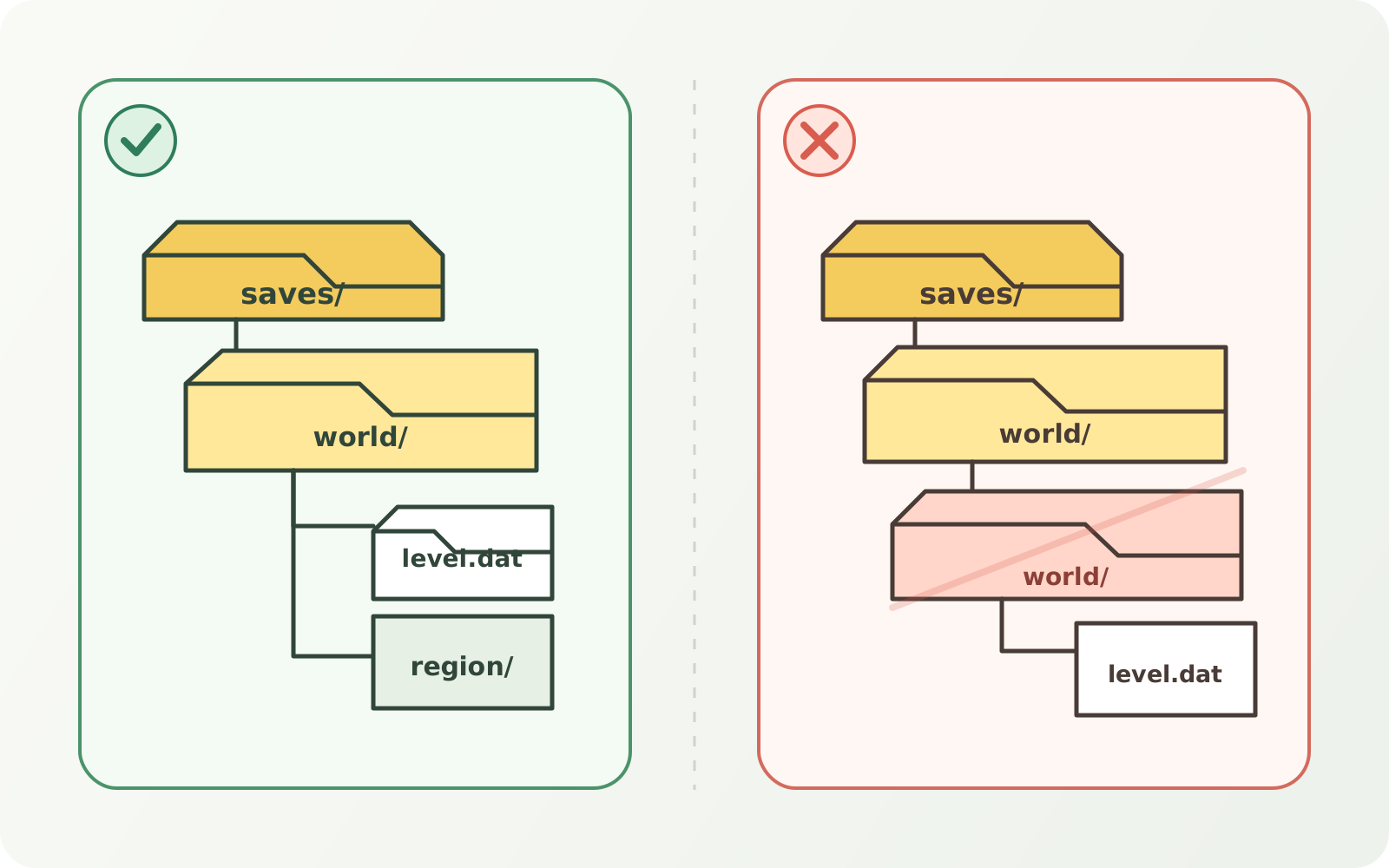
Cấu trúc này được Java nhận diện vì thư mục thế giới chứa trực tiếp level.dat:
saves/
└── Thế giới đã nhập/
    ├── level.dat
    ├── region/
    └── data/
Cấu trúc này có thêm một thư mục bao ngoài nên thường không xuất hiện như thế giới dự kiến:
saves/
└── Thế giới đã nhập/
    └── Thế giới đã nhập/
        ├── level.dat
        └── region/
Sao chép thư mục bên trong với tên riêng và giữ thư mục ngoài cho đến khi bản đã sửa mở thành công. Nếu không thư mục nào trong tệp lưu trữ chứa level.dat, hãy dừng lại: bản tải xuống có thể chưa hoàn tất, là gói Bedrock, bộ tệp máy chủ hoặc không phải thế giới Java có thể chơi.
Xác minh thế giới đã nhập trước khi xây dựng
Đi quanh điểm xuất hiện và đối chiếu các địa danh với bản đồ nguồn. Kiểm tra tên thế giới, chế độ chơi, tọa độ và việc các chunk đã tạo có tải mà không báo lỗi hay không. Với thế giới MapMC, hãy kiểm tra đường sá, đường bờ biển, các công trình lớn và cao độ trước khi dành thời gian cho những bản dựng tùy chỉnh. Giữ tệp lưu trữ gốc và tạo thêm một bản sao lưu sau lần mở thành công đầu tiên. Nhờ đó, bạn có một điểm khôi phục sạch nếu mod, add-on, tính năng thử nghiệm hoặc một bản cập nhật trò chơi sau này làm hỏng bản đang hoạt động.
Sửa lỗi thế giới không xuất hiện
- Sai phiên bản: mở
.mcworldtrong Bedrock; đặt thư mục Java đã giải nén vào thư mục saves của Java. - Thư mục lồng hai lớp: tìm
level.datvà chuyển thư mục cha trực tiếp của tệp này vàosaves. - Tải xuống chưa hoàn tất: so sánh dung lượng tệp đã tải với nguồn rồi tải lại.
- Không khớp phiên bản: mở bằng đúng bản trò chơi ổn định dự kiến, sao lưu trước và chỉ cho phép Minecraft nâng cấp một bản sao.
- Lỗi đám mây hoặc quyền truy cập: chuyển tệp lưu trữ vào một thư mục cục bộ có quyền ghi trước khi giải nén hoặc mở.
- Giới hạn nhập trên máy chơi game: chuyển qua Realm chính thức từ một nền tảng có thể nhập thế giới cục bộ.
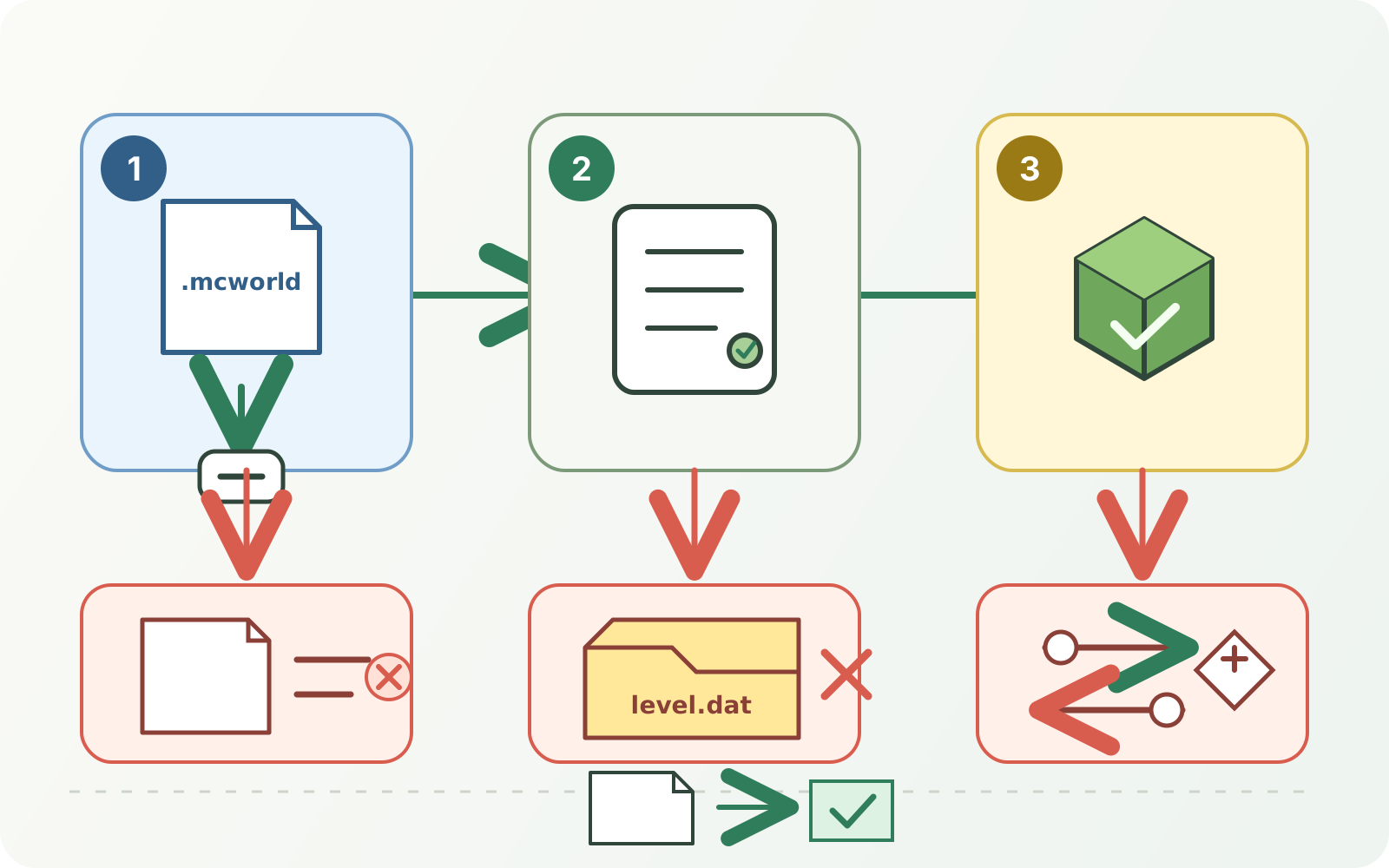
Đừng xử lý lỗi nhập bằng cách xóa tệp gốc hoặc các thế giới hiện có. Hãy tách lỗi chuyển tệp, thư mục gốc sai và lần mở đầu tiên; mỗi lần chỉ đổi một yếu tố rồi ghi lại phiên bản, số hiệu và bản sao đã dùng.
Dùng thế giới do MapMC tạo
MapMC tạo phiên bản đã chọn trong tác vụ và bàn giao ZIP Java hoặc Bedrock .mcworld. Dịch vụ không bao gồm Minecraft, không chuyển đổi giữa hai phiên bản, không sửa mọi bản lưu, không lưu trữ Realm hay máy chủ và không khôi phục tệp đã xóa khỏi thiết bị.
Câu hỏi thường gặp
Tôi có thể đổi tên tệp ZIP thành .mcworld không?
Không. Việc đổi tên tệp không chuyển đổi định dạng thế giới bên trong. Hãy tạo hoặc chuyển đổi thế giới cho đúng phiên bản bạn thực sự sử dụng.
Người chơi Java và Bedrock có thể mở cùng một tệp thế giới không?
Không trực tiếp. Hai phiên bản dùng định dạng thế giới và đường nhập khác nhau. Quy trình chuyển đổi riêng có thể thay đổi hoặc làm mất nội dung và không thuộc hướng dẫn này hay phạm vi hiện tại của MapMC.
Tại sao Minecraft tạo thêm một bản sao của thế giới?
Quá trình nhập trong Bedrock và nâng cấp phiên bản có thể tạo một thế giới cục bộ riêng. Hãy mở cả hai bản, xác định bản hoạt động rồi sao lưu trước khi xóa bất cứ thứ gì.
Tôi có nên giải nén tệp .mcworld không?
Thông thường là không. Hãy để Bedrock Edition nhập gói. Việc giải nén thủ công chỉ hữu ích khi chẩn đoán nâng cao và có thể khiến một thao tác nhập đơn giản trở nên khó hơn.
Nguồn và cơ sở rà soát
Chúng tôi sử dụng tài liệu chính thức khi có và hiển thị các nguồn tham khảo dùng cho những tuyên bố thực tế.