Tôi nên kiểm tra gì trước khi tải xuống bản đồ Minecraft này?
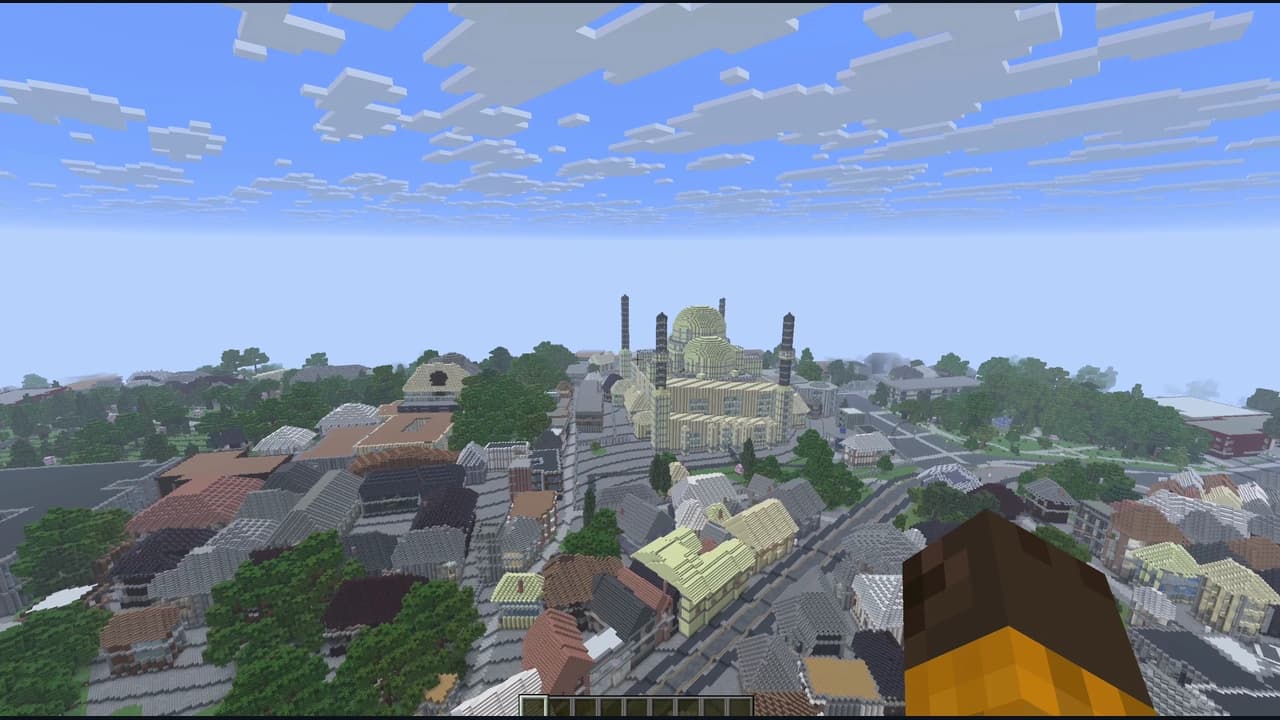
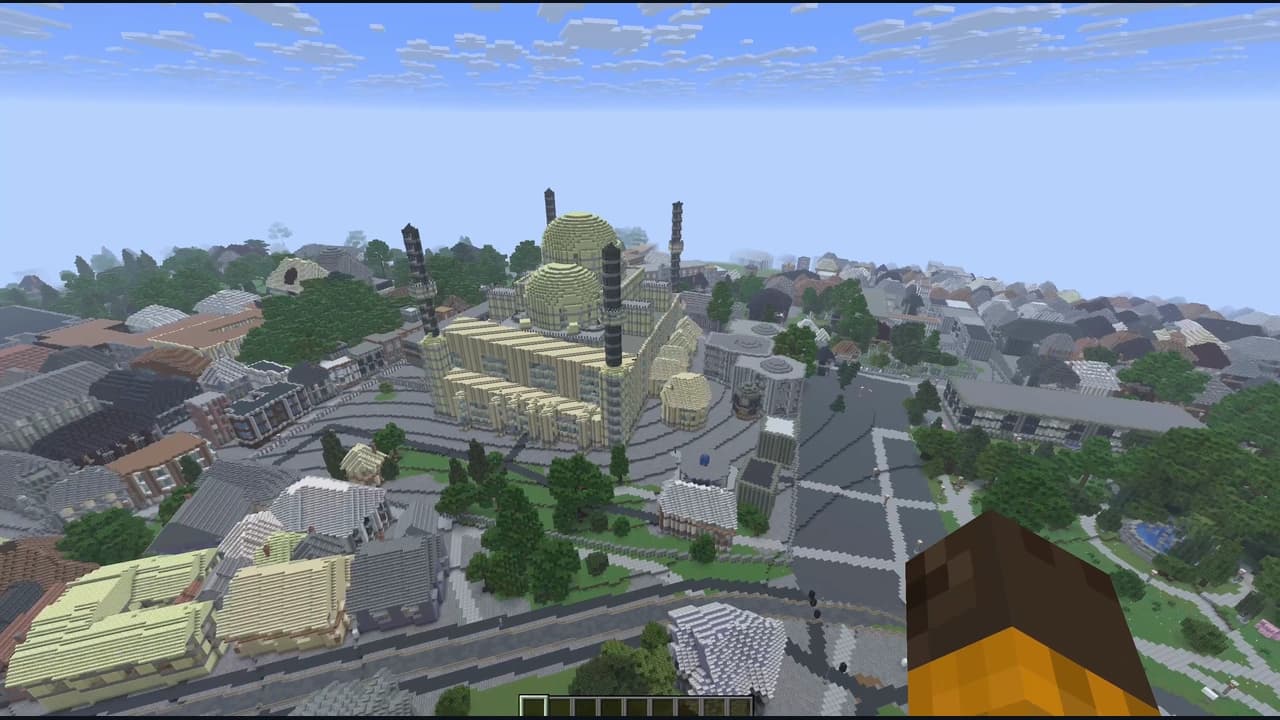
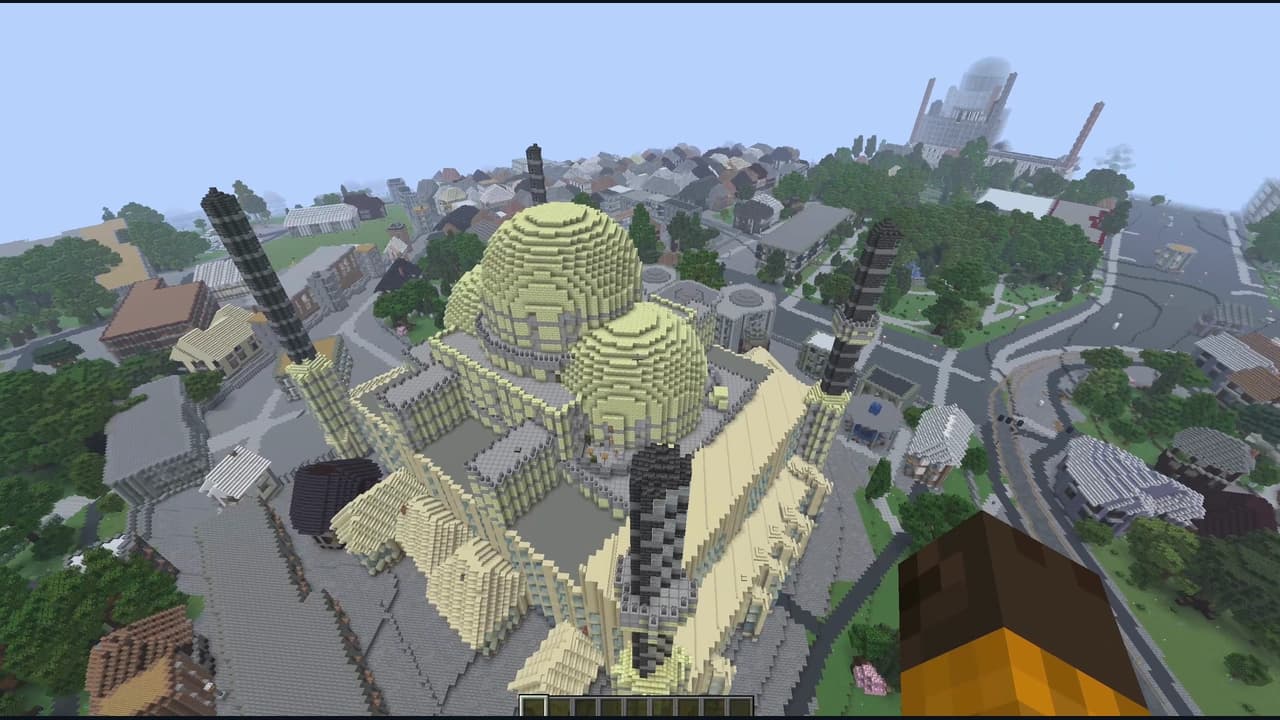
Hãy bắt đầu với vị trí, khu vực đã chọn, video chơi game và ảnh chụp màn hình trên trang này. Chúng mô tả thế giới có thể tải xuống, chứ không phải lời hứa sẽ tái tạo toàn bộ thành phố hoặc mọi chi tiết địa danh. So sánh đường phố, địa hình và thảm thực vật xung quanh với loại thế giới bạn muốn khám phá. Đọc thông tin bản Java/Bedrock và số phiên bản bên cạnh nút tải xuống, sau đó kiểm tra kích thước tệp và giá trị SHA-256 được liệt kê. Hãy đảm bảo đủ dung lượng lưu trữ cho cả tệp ZIP và thư mục thế giới đã giải nén. Thế giới sử dụng dữ liệu bản đồ; nội thất tòa nhà thực tế, đồ trang trí riêng lẻ và tỷ lệ kiến trúc chính xác không được đảm bảo.
Tại sao thế giới đã tải xuống không xuất hiện trong Minecraft Java?
Kiểm tra cấu trúc thư mục sau khi giải nén tệp ZIP. Minecraft cần một thư mục thế giới chứa tệp level.dat nằm trực tiếp bên trong thư mục lưu của hồ sơ Java đang hoạt động. Một lớp thư mục bổ sung có thể ẩn thế giới khỏi danh sách chơi đơn. Hãy đóng trò chơi trước khi di chuyển tập tin, sử dụng tên thư mục mới và tránh thay thế tệp lưu hiện có. Nếu bạn sử dụng nhiều cấu hình trình khởi chạy, hãy xác nhận thư mục trò chơi mà cấu hình đã chọn sử dụng. Mở hướng dẫn nhập thế giới Java được liên kết trên trang này để xem toàn bộ quy trình. Một tệp ZIP chưa được mở trong thư mục Tải xuống chưa phải là một thế giới Minecraft đã được cài đặt.
Tôi có thể mở tệp ZIP Java này như một thế giới Bedrock không?
Tệp tải xuống này là một thế giới Minecraft Java, đã được kiểm tra với phiên bản và trình khởi chạy được hiển thị trên trang. Nó không phải là tệp .mcworld Bedrock và việc đổi tên phần mở rộng ZIP không chuyển đổi định dạng thế giới của nó. Hướng dẫn nhập Bedrock áp dụng cho gói được tạo cho Bedrock, không phải cho tệp ZIP Java này. Nếu bạn muốn tạo một khu vực thế giới thực khác, trình tạo MapMC cung cấp lựa chọn bản Java hoặc Bedrock trước khi tạo một thế giới mới. Hãy xem lại lựa chọn đó và đường dẫn nhập được hỗ trợ trước khi thanh toán. Việc cài đặt trên console có thể liên quan đến các hạn chế về nền tảng; bản tải xuống này không đảm bảo nhập trực tiếp vào console.
Tôi nên kiểm tra phiên bản Minecraft mới hơn một cách an toàn như thế nào?
Giữ nguyên file ZIP gốc và tạo một bản sao riêng của thế giới đã giải nén trước khi mở nó trong phiên bản trò chơi khác. Đầu tiên, hãy khởi chạy một bản sao thử nghiệm với phiên bản Java được liệt kê trên trang này, sau đó kiểm tra các khu vực hiển thị trong đoạn video chơi game. Phiên bản mới hơn có thể nâng cấp file lưu khi mở. Việc nâng cấp đó có thể khiến việc quay lại phiên bản cũ hơn không an toàn, vì vậy hãy giữ lại bản sao lưu không bị chỉnh sửa. Quá trình kiểm tra nhập thế giới được ghi lại chỉ xác định phiên bản và trình khởi chạy đã nêu; nó không chứng minh rằng mọi bản phát hành, gói mod hoặc máy chủ tùy chỉnh sẽ hoạt động theo cùng một cách.
Tôi có thể sử dụng bản đồ Minecraft trên máy chủ Java của mình không?
Hãy coi thế giới đã tải xuống như một cài đặt thế giới máy chủ riêng biệt. Dừng máy chủ, sao lưu thế giới và cấu hình hiện tại của nó, và làm theo hướng dẫn cài đặt thế giới của phần mềm máy chủ trước khi thay đổi thư mục thế giới đã chọn. Không ghi đè lên các tệp của máy chủ đang chạy. Hãy khớp bản Java/Bedrock và số phiên bản máy chủ với gói, và kiểm tra một bản sao không có các plugin hoặc mod không liên quan nếu quá trình tải thất bại. Xác nhận rằng máy chủ đã chọn thư mục dự định thay vì tạo một thế giới trống mới. Bản tải xuống cung cấp các tệp thế giới; Gói này không bao gồm dịch vụ lưu trữ máy chủ, triển khai tự động, tài khoản người dùng hoặc quản trị.