如何在 iPhone 或 iPad 匯入 .mcworld 檔案
保留原始檔,在 Apple「檔案」App 將有效的 Bedrock .mcworld 副本交給 Minecraft,核對匯入結果並依階段排除問題。
更新於 2026-08-13 · MapMC 編輯團隊
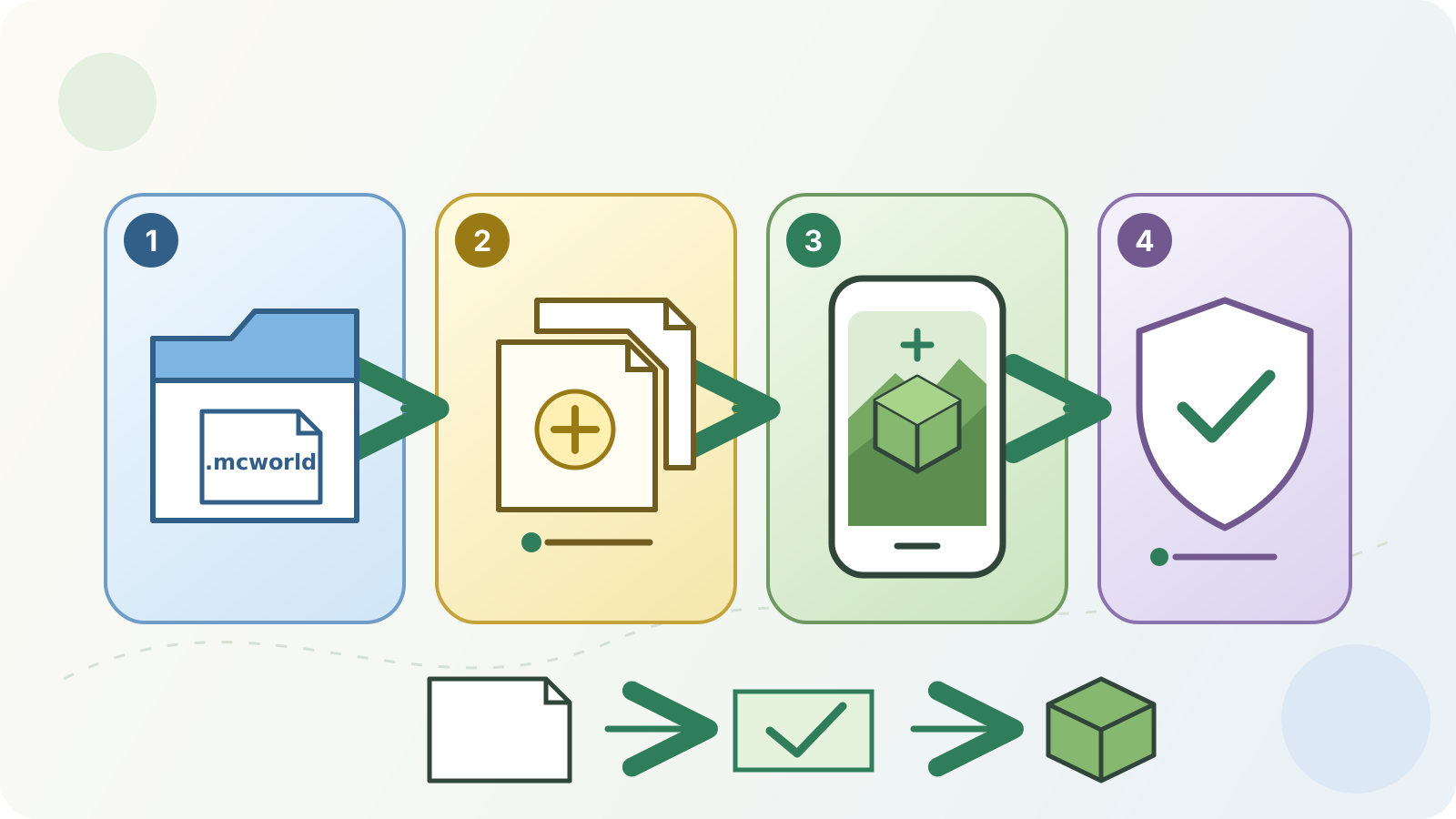
先不要更動原始下載檔。在 Apple「檔案」App 為有效的 Bedrock .mcworld 建立工作副本;只有當 iOS 或 iPadOS 正常把 Mojang 官方 Minecraft 列為可開啟此檔案的 App 時,才將副本交給 Minecraft。等待匯入完成,從 Minecraft 的遊玩畫面找到新的本機世界,確認內容正確後再刪除、重新命名或繼續編輯。
本指南只負責 iPhone 與 iPad 的 Minecraft 基岩版流程。Java 世界 ZIP 是不同格式,把副檔名改成 .mcworld 並不會完成轉換。若不確定版本或檔案類型,請先閱讀跨平台世界匯入指南。
先檢查檔案、App 與唯一副本風險
點選檔案前完成以下檢查,先把安全的匯入嘗試與版本錯誤、下載不完整或來源不明分開。
| 檢查項目 | 可以繼續 | 先停止並處理 |
|---|---|---|
| 來源與版本 | 原作者、MapMC 任務或可信交付頁明確標示 Bedrock,並提供 .mcworld | 來源標示 Java、檔案來自無法說明的轉載,或版本未知 |
| 檔名 | 「檔案」顯示的完整檔名以 .mcworld 結尾 | 副檔名為 .zip、.rar、安裝程式,或有誤導性的雙重副檔名 |
| 原始檔與工作副本 | 原始檔保持不變,另有一份副本供匯入 | 只有一份檔案,或下一步會覆寫來源 |
| 本機可用性 | 項目已能在「檔案」中開啟,而非尚未下載的雲端替身 | 雲端服務離線、下載未完成,或檔案大小為零/明顯異常 |
| 目標 App | 目標是 Mojang 發行的官方 iPhone/iPad 版 Minecraft | Minecraft 未安裝、發行者不符,或裝置上只有 Minecraft Education |
| 儲存空間 | 裝置可同時保留封裝檔與匯入後的本機世界 | 空間即將耗盡,或必須刪除唯一原始檔才能繼續 |
目前 App Store 將 Mojang 的 iPhone/iPad Minecraft 說明為基岩版。Minecraft Education 也可使用 .mcworld,但它是帳號、介面與支援流程皆不同的產品,不能把 Education 的按鈕或畫面當成消費版流程的證據。
在「檔案」App 建立工作副本
「檔案」可顯示「我的 iPhone/iPad」、iCloud Drive、「下載項目」以及已設定的第三方雲端位置。檔案所在位置與可用動作取決於下載來源和儲存服務。
- 在「檔案」找到交付的
.mcworld。若它只是雲端替身,先讓檔案完整下載並可在裝置上使用。 - 長按項目;若該位置提供「拷貝」或「複製」,建立第二份檔案,並替工作副本取一個容易辨認的名稱,例如
area-import-copy.mcworld。 - 將原始檔留在已知位置。不要解壓縮、改副檔名,也不要讓唯一副本在不同雲端服務間反覆移動。
- 記下來源、可見檔名、檔案大小、目標版本,以及作者提供的 Minecraft 版本資訊。交接或匯入失敗時,這些資料可用來定位問題。
「喜好項目」、捷徑或同一雲端檔案的另一個檢視都不算備份。重要世界應保留一份獨立來源;第一次成功開啟後,再為已確認可玩的結果建立備份。
把 .mcworld 工作副本交給 Minecraft
Microsoft 目前的 Minecraft Creator 文件說明,在 iOS 用 Minecraft 開啟世界檔,成功後可從遊玩畫面存取匯入的世界。Apple 文件也確認「檔案」可以開啟或分享項目。選單、文字和 App 關聯會隨裝置、系統版本、雲端服務與 Minecraft 版本改變,因此只使用裝置實際提供的正常入口,不要嘗試寫入隱藏路徑。
- 先單獨開啟一次 Mojang 官方 Minecraft,等待它進入正常首頁,確認目標 App 本身可啟動。
- 回到「檔案」,點選
.mcworld工作副本。 - 系統若正常提供 Minecraft 作為目標,就選擇它;若點選後只預覽檔案,僅在分享表單正常列出 Minecraft 時才使用「分享」。
- Minecraft 處理封裝檔時保持 App 開啟。不要刪除檔案、強制關閉遊戲,也不要同時開始另一輪匯入。
- App 顯示完成或無錯誤地返回後,開啟遊玩畫面並尋找新出現的本機世界。
若 Minecraft 始終沒有出現在目標清單,請停在「App 交接」階段。再次確認檔案已完整下載、副檔名仍是 .mcworld、安裝的是官方消費版基岩 Minecraft,而且來源確實交付 Bedrock 檔案。不要安裝陌生的「檔案開啟器」、把私人世界上傳到不可信的修復網站,或手動將檔案塞進沒有官方說明的 App 容器。
修改前驗證匯入的世界
出現匯入訊息或在清單看到項目,都不是最後一步。先辨識並重新開啟匯入副本,再投入時間建造。
- 將顯示名稱與交付紀錄比對;重複名稱很常見,不能只靠名稱判斷或刪除。
- 開啟候選世界,檢查出生點附近、可辨識地形、建築或最近改動。
- MapMC 世界應核對所選真實區域的主要道路、海岸線、地勢與地標。
- 正常儲存並離開,然後再開啟同一個本機世界。這比只確認清單有一個項目更可靠。
- 保留未更動的
.mcworld;加入長期建築、Add-on、實驗功能或跨版本開啟前,先替確認可玩的結果再做備份。
世界有可能出生在離目標地標較遠的位置。先使用 MapMC 首次世界檢查清單和座標說明,不要只憑出生點就判定匯入了錯誤區域。
依失敗發生的階段排查
記錄失敗階段、完整訊息、檔案資訊、裝置系統版本與 Minecraft 版本。每次只變更一個條件;理由明確時才使用新的工作副本再次嘗試。
| 發生情況 | 失敗階段 | 先檢查 | 安全的下一步 | 不要這樣做 |
|---|---|---|---|---|
| 項目無法開啟或仍在下載 | 檔案可用性 | 雲端連線、本機狀態、檔名與大小 | 完成可信下載,再在不更動原始檔的前提下複製到本機 | 替未完成檔案改名,或不斷點選離線替身 |
| 點選或分享後沒有 Minecraft | App 交接 | Mojang 官方 App、.mcworld 副檔名與「檔案」正常動作 | 保留封裝檔,透過 Apple 正規流程更新/修復官方 App,再以副本重試 | 安裝陌生處理器或直接寫入 App 容器 |
| Minecraft 開啟後回報匯入失敗 | 封裝檔匯入 | 來源、版本、下載完整性、空間與原始錯誤 | 從原始可信來源重新取得 Bedrock 檔案,並保留失敗副本供比較 | 將 Java ZIP 改名、反覆重包或上傳私人世界給不可信工具 |
| 看似成功但清單沒有新世界 | 世界發現 | 名稱、排序/篩選、時間以及是否閃過錯誤 | 重新進入遊玩畫面,仔細比對候選項,再使用「匯入後未顯示」指南 | 刪除同名世界,或不追蹤副本就重複匯入 |
| 世界已列出但首次啟動失敗 | 世界載入 | 所需版本/內容、可用空間與完整錯誤 | 保護交付檔和匯入副本,只在另一份副本繼續排查 | 在唯一副本降級、移除內容或接受修復 |
| 世界能開啟但內容不符 | 內容驗證 | 出生點、座標、地標、來源任務與所選版本 | 保留所有候選項,先比對交付紀錄再判斷正確副本 | 只看名稱就刪除,或假設匯入能把 Java 變成 Bedrock |
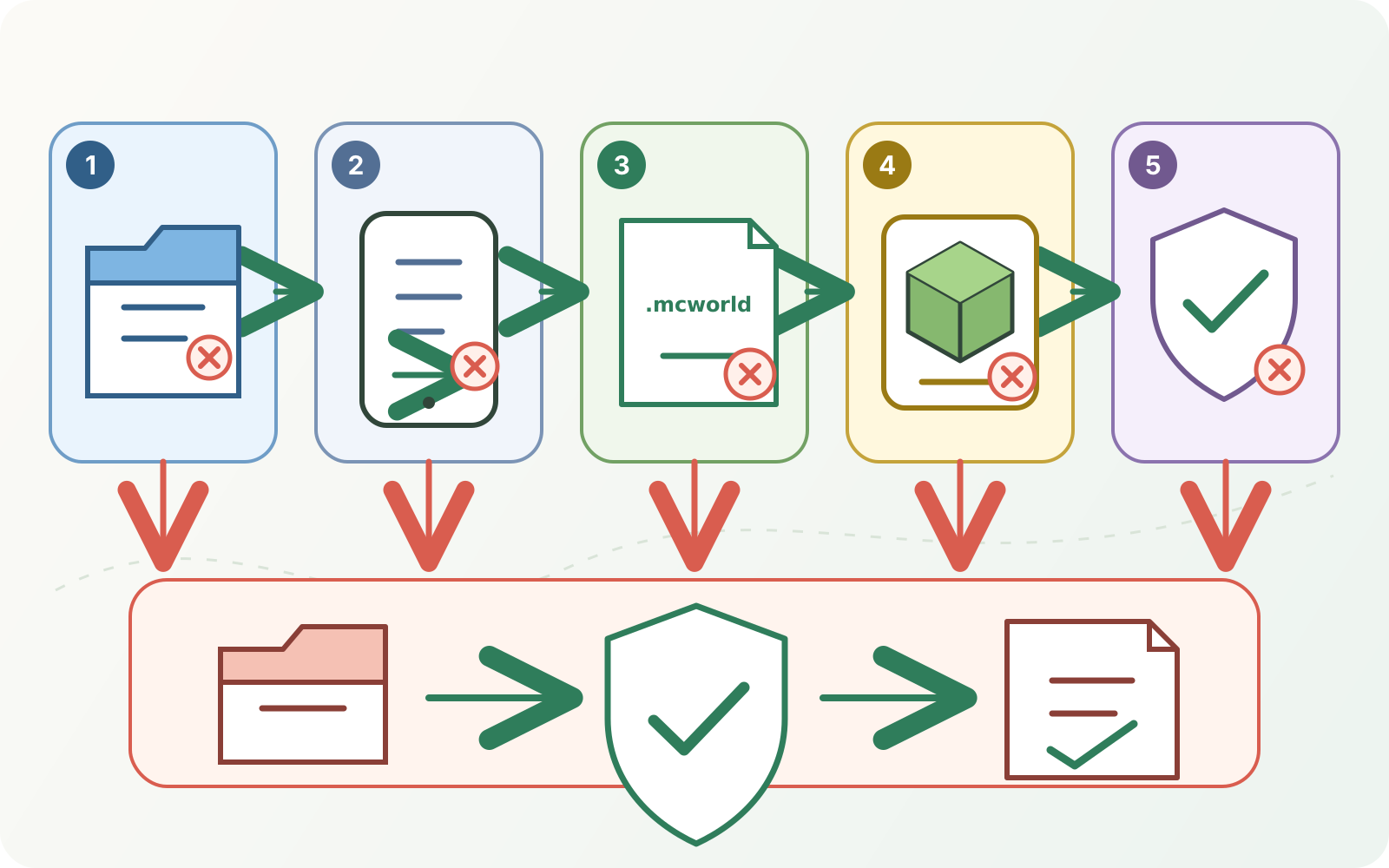
不要把重新安裝 Minecraft 當成第一步。移除 App 的不同操作可能危及本機世界。任何破壞性動作前,先保護並確認自己擁有的檔案,依照 Apple 當前的 App 管理說明,並使用 Minecraft 官方支援管道。
了解 MapMC 的交付界線
MapMC 目前將 Bedrock 任務交付為 .mcworld,Java 任務則是獨立 ZIP。本指南需要的是該任務產生的 Bedrock 成品。MapMC 不會安裝 Minecraft、繞過 iOS 權限、修復任意第三方封裝檔、只靠改名把 Java ZIP 轉成 Bedrock,也無法復原已從裝置刪除的本機世界。
若在電腦使用的是 Java,請走跨平台匯入指南的 Java 分支。若目標是移轉現有行動世界、替換 Realm 或上傳伺服器,請改用對應任務指南,因為它們的權限、回復和儲存模式不同。
常見問題
可以在 iPhone 把 ZIP 改名成 .mcworld 嗎?
不能把改名當成格式轉換。正確封裝的 Bedrock 壓縮檔可以使用 .mcworld 副檔名,但 Java ZIP 或未知壓縮檔的內容不會因檔名改變而轉換。請使用 MapMC 或可信作者實際提供的 Bedrock 檔案。
在 Minecraft 開啟前要解壓縮 .mcworld 嗎?
一般行動裝置匯入不需要。保持有效封裝檔完整、保留原始檔,再把副本交給 Mojang 官方 Minecraft。手動解包屬於另一種進階流程,也可能破壞診斷下載問題需要的證據。
為什麼點選檔案後沒有開啟 Minecraft?
問題仍在「檔案到 App」的交接階段,不一定代表世界內容損壞。檢查檔案是否已在本機可用、副檔名有沒有改變、Mojang 官方 App 是否已安裝,以及「檔案」實際列出的 App。Minecraft 不在其中時應先停止,不要選陌生處理器。
匯入後的世界應該出現在哪裡?
Microsoft 當前文件指向 Minecraft 的遊玩區域,實際分頁與文字可能變更。尋找新的本機世界,再用名稱、時間、出生點和地標辨識;不要假定第一個同名項目就是正確結果。
可以改用 Minecraft Education 匯入嗎?
Minecraft Education 有自己的 .mcworld 匯入流程,但它是獨立產品。請依照其現行支援文件和帳號環境操作,不要假設消費版與 Education 使用完全相同的按鈕、儲存位置、權限或內容相容性。
來源與審核依據
有官方文檔時優先採用,並公開支撐事實性內容的參考來源。