AI 方塊與物品材質產生
Minecraft AI 材質產生器
將清楚描述轉成 1–4 個新的 Minecraft 風格方塊或物品材質候選,於 16×16 或 32×32 檢視,直接在瀏覽器編輯像素,再下載原始或編輯後 PNG。它不是上傳圖片轉換器、像素繪圖工具、方塊配色規劃器、地圖畫流程或完整資源包製作器。
01 / MapMC
這個產生器能做什麼
MapMC 會把你的描述產生為 1–4 張 Minecraft 風格方塊表面或物品圖示。
自動輪播,也可左右滑動查看所有範例。
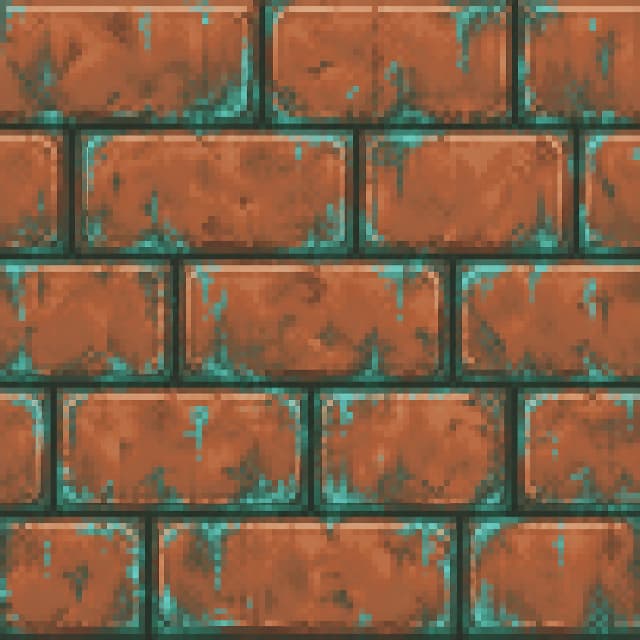

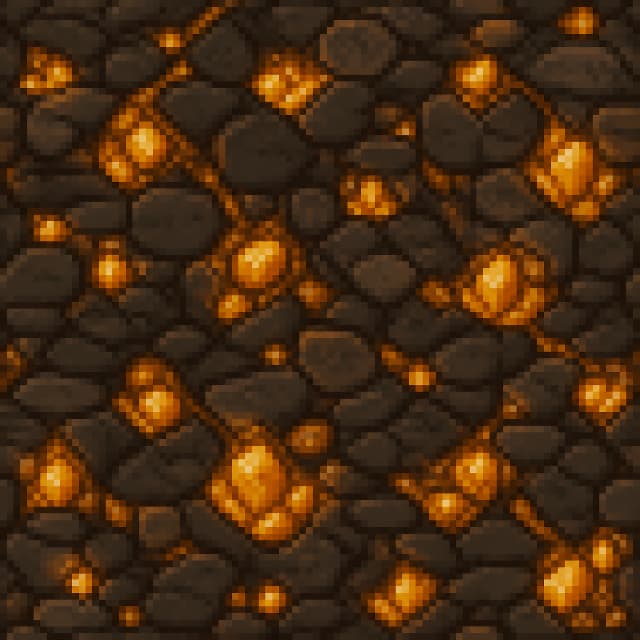

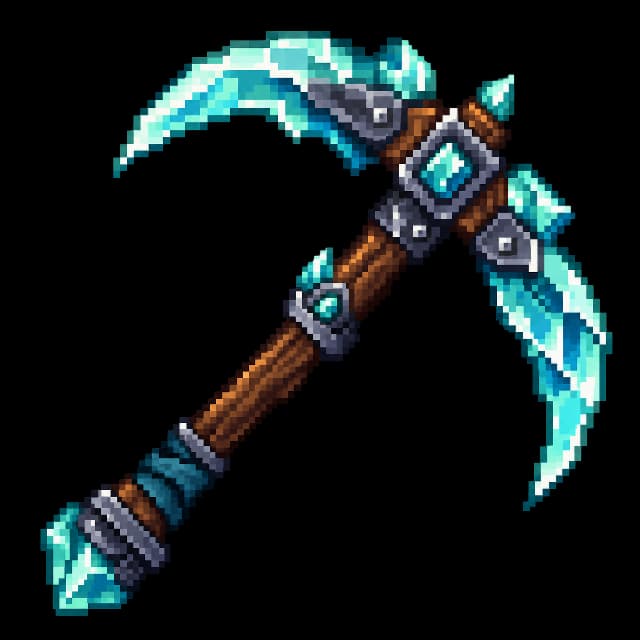
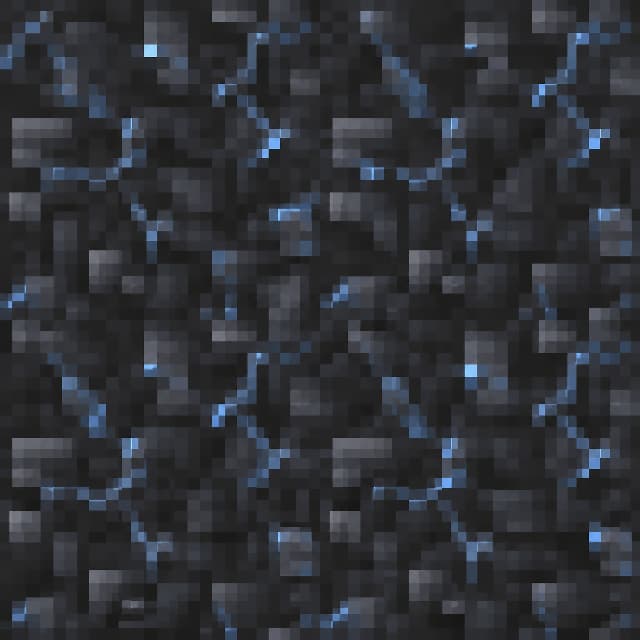


AI 材質產生器
先選方塊表面或物品圖示,再開始產生
先確認產生目標,描述一種材質,再一次產生 1–4 張圖片。
AI 材質產生狀態可以開始產生
查看我的作品產生結果
產生記錄
產生的圖片會顯示在這裡。請先選擇「方塊」或「物品」,再描述想產生的內容。
使用與權利界線
AI 輸出可能需要編輯,也可能與第三方作品相似。MapMC 不保證原創性、商標許可、無縫平鋪、直接匯入 Minecraft 或特定商業用途。你必須對提示詞與最終使用負責;不要要求 Mojang 資產、在世藝術家風格、違法內容或安全繞過。
如何使用 Minecraft AI 材質產生器
- 01描述一種原創方塊或物品材質,選擇目標、解析度、材質方向及允許背景。
- 02登入並驗證電子郵件,選擇圖片數量,確認畫面顯示的點數後開始產生。
- 03所選候選皆可下載後,檢查平鋪預覽,分別編輯每個像素緩衝區,再下載需要的原始或編輯 PNG。
- 04使用 Java 26.2 時,選擇要取代的現有方塊或物品紋理,下載 ZIP 並保持壓縮,再從「選項 → 資源包」啟用。這個 ZIP 只取代一個現有紋理,不會新增方塊或物品,也不是完整的多材質資源包。
Minecraft AI 材質產生器常見問題
這個產生器會做什麼?
它依文字描述,為一個方塊或物品建立 1–4 個新的 Minecraft 風格材質候選,尺寸為 16×16 或 32×32。可將選定的一張匯出成單一材質 Java 26.2 ZIP,但不會轉換上傳圖片、製作完整多材質資源包或匯出 .mcpack。
什麼描述較好?
說明材質、磨損、色彩關係和視覺邊界。例如:「霧灰色玄武岩磚,裂縫裡有微弱藍光,沒有符號或文字」。避免文字、標誌、官方 Minecraft 素材和模仿在世藝術家的要求。
產生一次需要多少點數?
符合資格的使用者可在網站免費體驗一次。之後產生 1、2、3、4 張圖片分別需要 18、35、52、69 個付費點數。註冊贈送與其他贈送點數不適用;若要求的圖片未全部可供下載,付費點數會退回。
我能編輯並下載每個候選嗎?
可以。每個回傳候選都有獨立記憶體 RGBA 編輯器,包含鉛筆、透明物品橡皮擦、填滿、取代、滴管、重設及獨立復原/重做。原始下載與編輯下載始終分開。
材質是否私密且保證可安全使用?
資產只對你的擁有者工作階段私密,除非提前刪除,否則最多保留 30 天。它們不保證原創、權利許可、無縫平鋪、商業適用性或直接遊戲相容性。