本機圖片轉 Minecraft 方塊
圖片轉 Minecraft 方塊轉換器
選取本機 JPEG、靜態 PNG 或靜態 WebP,裁切後設定目標寬度,就能在瀏覽器中得到 Common Concrete 16 的方塊近似圖。完成後檢查 PNG 參考和材料來手動搭建:圖片不會上傳,也不會產生遊戲檔案。
工具工作區
選擇本機圖片
可用 JPEG、靜態 PNG 或靜態 WebP;檔案上限為 20 MB、20 MP,單邊最長 8,192 px。
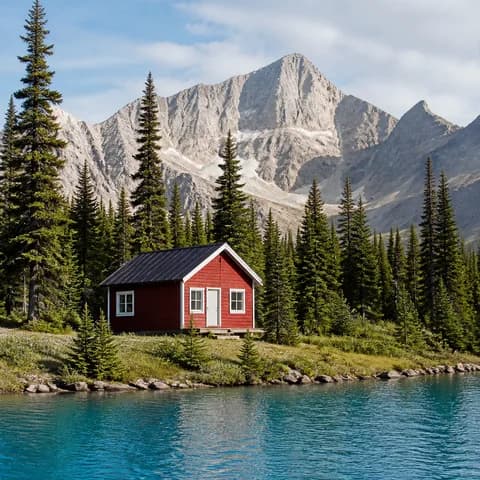
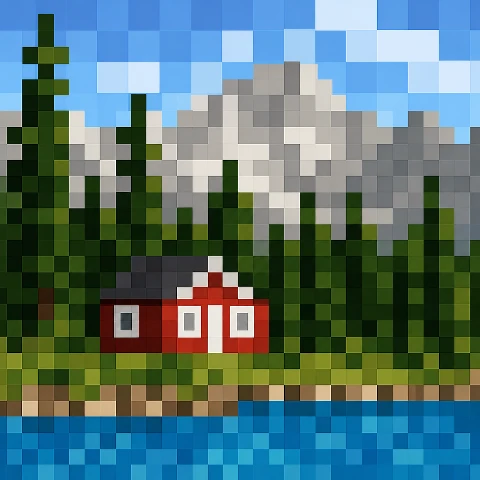
01輸入
02預覽
預覽準備開始
JPEG、靜態 PNG 或靜態 WebP
最大檔案大小:20 MB
最大解碼圖片:20 MP
圖片單邊上限:8,192 px
裁切前,大型圖片會縮到最長邊 4,096 px 的工作尺寸。
準備開始
你的方塊建造參考
下載前先確認尺寸、色票、抖動設定和材料。變更設定後,要先更新預覽才能再次匯出。
免費使用
在這個瀏覽器中執行
圖片只會在目前的瀏覽器內處理。MapMC 不會上傳、儲存,或將檔案與其中像素傳送到伺服器。
不支援圖片 URL,請改選本機檔案。
下載內容是手動建造參考,不是遊戲檔案;不會匯入世界、schematic、litematic、NBT、地圖物品或地圖資料。
圖片轉 Minecraft 方塊常見問題
MapMC 會上傳我的圖片嗎?
不會。選取的圖片只在目前瀏覽器中解碼、裁切和轉換,MapMC 不會上傳、儲存或將圖片檔案與像素傳送到伺服器。
轉換器可使用哪些檔案格式和大小?
可使用 JPEG、靜態 PNG 或靜態 WebP,最大為 20 MB、20 MP,且任何一邊不得超過 8,192 px。HEIC、HEIF、SVG、GIF、APNG、動畫 WebP 和圖片 URL 不在首發支援範圍。
轉換器能精確匹配每一種 Minecraft 材質嗎?
不能。它會把顏色對應到固定的混凝土代表色,以便規劃;資源包、著色器、光照和生態域效果都可能改變遊戲內的方塊外觀。
能把轉出的 PNG 匯入 Minecraft 嗎?
不能。PNG 和材料表僅供手動建造參考,不是世界、schematic、litematic、NBT 檔案、地圖物品、地圖資料或自動匯入。
裁切和目標寬度如何影響 Minecraft 影像轉換器的結果?
在選擇目標寬度之前,請先裁切要建造的物件。轉換器在計算高度時,會在輸出限制範圍內保持裁剪區域的比例。更寬的平面圖可以保留更多可見的細節,但也意味著需要更多的方塊和更大的手動建造空間。建議從適中的寬度開始,檢查輪廓和材料數量,只有當額外的單元格有助於保持物件可辨認時才放大。當圖像縮小到固定的混凝土調色板時,非常小的文字和細微的漸變可能會消失。
手動方塊建造時是否應該啟用抖動?
在您自己的圖像上比較兩個預覽。抖動技術會混合相鄰的調色盤顏色,以近似表示 Common Concrete 16 中不存在的色調。它可以使漸變在遠處看起來更平滑,但同時也會增加圖案的複雜性,需要更細緻地手工搭建。如果沒有抖動技術,平面徽標可能更容易辨認。請同時檢查最終的方塊參考圖及其材質列表,然後下載您打算使用的 PNG 檔案。在搭建整面牆之前,先在遊戲中用實際的紋理和光線測試一小塊區域。