ماذا تفعل بعد تنزيل عالم ماينكرافت من MapMC؟
بعد تنزيل عالم MapMC، احتفظ بالملف الأصلي، واستورد نسخة عمل، وافحص نقطة الظهور والمعالم، ثم اختبر نسخة احتياطية منفصلة.
آخر تحديث 2026-10-09 · MapMC Editorial
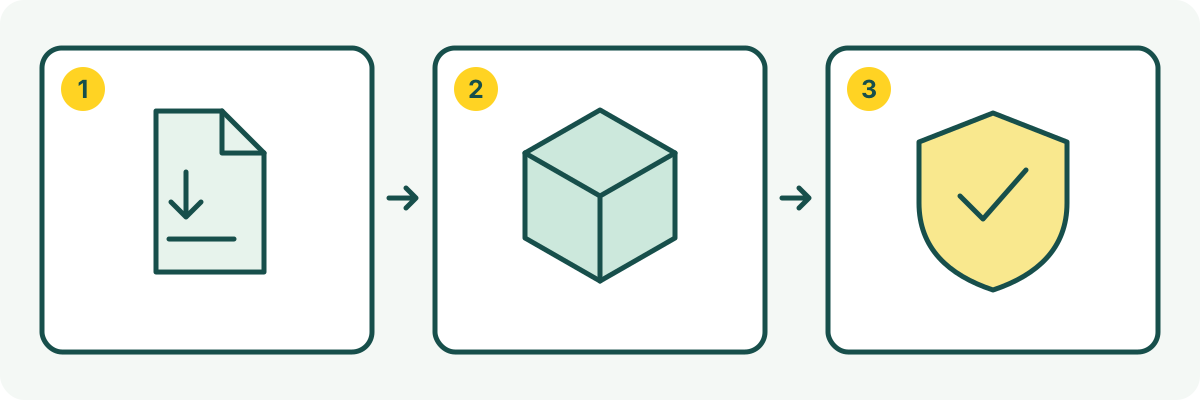
إليك ما يجب فعله بعد تنزيل عالم ماينكرافت من MapMC: احتفظ بالنسخة الأصلية كما هي، وتأكد من إصدار Java أو Bedrock، واستورد نسخة قابلة للعب، وتحقق من المنطقة المحددة، واحفظها وأعد فتحها، ثم تحقق من نسخة احتياطية مؤرخة ومنفصلة. الملف الذي قمت بتنزيله هو ملف عالم كامل، وليس برنامج تثبيت أو نسخة من اللعبة. يُرجى إكمال عملية التحقق هذه قبل أي عملية بناء طويلة، أو تحديث، أو نقل للخادم.
ماذا تفعل بعد تنزيل عالم ماينكرافت: قائمة التحقق من MapMC
| العنصر الذي يجب الاحتفاظ به | ما الذي يثبته | متى تتوقف؟ |
|---|---|---|
ملف Java ZIP أو Bedrock .mcworld غير معدل | لا تزال لديك النسخة الأصلية | التنزيل غير مكتمل أو إصداره غير واضح |
| نسخة العمل المستوردة | يمكن فتح المكان المحدد وحفظه وإعادة فتحه داخل اللعبة | العالم مفقود، أو تفتح منطقة خاطئة، أو تُظهر اللعبة خطأً |
| نسخة احتياطية مؤرخة ومخزنة بشكل منفصل | يمكن فتح نسخة تجريبية أخرى دون استبدال العالم العامل | يوجد اختصار فقط، أو أن الاستعادة ستستبدل نسختك السليمة الوحيدة |
إذا فشل أحد الفحوص، راجع دليل الاستيراد أو النسخ الاحتياطي المفصل عبر الروابط أدناه. تتناول هذه الصفحة الفحص الأول للعالم المستلم من MapMC، ولا تحل محل تعليمات التثبيت الخاصة بكل جهاز.
احتفظ بالتنزيل الأصلي من دون تعديل
انقل الملف من مجلد التنزيل المؤقت إلى مكان تديره بنفسك، ولا تغيّر اسمه أو امتداده. يأتي عالم Java في أرشيف ZIP، بينما يأتي عالم Bedrock في حزمة .mcworld. لا تحاول تحويل أحدهما إلى الآخر بمجرد تغيير الاسم، ولا تعدّل النسخة الوحيدة داخل الأرشيف.
أنشئ نسخة ثانية للاستيراد أو فك الضغط. إذا كنت تدير عدة عوالم، فأضف المكان والإصدار وتاريخ التنزيل إلى اسم النسخة. يبقى الملف الأصلي تسليم MapMC النظيف، ويصبح العالم المستورد نسخة العمل. هذا الفصل يجعل استكشاف الأخطاء والاستعادة أكثر أمانًا.
طابق الملف مع إصدار ماينكرافت الصحيح
افتح مخرجات Java باستخدام Minecraft: Java Edition. فك ضغط ZIP مرة واحدة، ثم ابحث عن مجلد العالم الداخلي الذي يحتوي مباشرة على level.dat. هذا المجلد، لا ملف ZIP ولا مجلد تغليف إضافي، هو الذي يوضع داخل مجلد saves الخاص بـ Java.
افتح حزمة Bedrock بصيغة .mcworld بواسطة تثبيت مدعوم من Minecraft: Bedrock Edition، وانتظر حتى تنتهي اللعبة من الاستيراد. الاستيراد العادي لا يحتاج إلى فك الحزمة يدويًا. إذا لم تعرف إصدار اللعبة على الجهاز المستهدف، فاحسم ذلك أولًا؛ بيانات Java وBedrock ليست قابلة للتبادل لمجرد أن كليهما قد يأتي في ملف مضغوط.
استورد نسخة عمل واحدة
اتبع دليل الاستيراد الكامل للإصدار الصحيح بدل تخمين مسار جديد. أغلق Java Edition قبل نسخ المجلد إلى saves، ثم افتح اللعبة وابحث عنه في اللعب الفردي. في Bedrock، انتظر رسالة اكتمال الاستيراد ثم راجع قائمة العوالم.
لا تحذف التنزيل الأصلي قبل أن تفتح نسخة العمل بنجاح. إذا لم يظهر العالم، فتوقف عن نقله وإعادة تسميته بصورة متكررة. افحص الإصدار، واكتمال الأرشيف، وتداخل المجلدات، وموقع التخزين، وإصدار اللعبة بالترتيب الموضح في دليل حل المشكلة.
تحقق من نقطة الظهور والمعالم والمنطقة المحددة
شغّل النسخة المستوردة محليًا قبل رفعها إلى Realm أو خادم. دع الأجزاء القريبة تكتمل، ثم افحص نقطة الظهور وعدة معالم تعرفها من المنطقة الحقيقية التي حددتها. لن تنسخ الطرق والسواحل والمجاري المائية والتضاريس والمباني كل تفصيل واقعي، لكن الموقع العام وحدود الاختيار يجب أن يكونا منطقيين.
امشِ أو طِر في أكثر من اتجاه، وتأكد من إمكانية اللعب في العالم بعد العرض الأول. احفظ اللعبة واخرج منها كالمعتاد، ثم أعد فتح النسخة نفسها مرة أخرى. تأكد من عدم فتحك لعالم قديم يحمل اسمًا مشابهًا عن طريق الخطأ. إذا لاحظت أي خطأ، احتفظ بالأدلة: دوّن رقم الطلب أو اسم الملف، والإصدار، وإصدار Minecraft، وما كنت تتوقع رؤيته قبل التواصل مع الدعم الفني.
أنشئ نسخة احتياطية آمنة للعمل
اخرج من العالم بشكل صحيح، ثم أنشئ نسخة احتياطية من النسخة المستوردة. يوفر إصدار Java خيار إنشاء نسخة احتياطية (Make Backup) من شاشة تحرير (Edit) العالم المحدد؛ يمكنك أيضًا نسخ مجلد العالم بالكامل، بما في ذلك level.dat وregion ومجلدات البيانات الأخرى، أثناء إغلاق اللعبة. على نظام Windows Bedrock، استخدم خيار تصدير العالم (Export world) في إعدادات إدارة ملفات العالم. تختلف مسارات النسخ الاحتياطي المدعومة على أجهزة Bedrock الأخرى؛ لذا لا تفترض أن زر Windows متاح في كل مكان. قم بتحديد تاريخ للنسخة الاحتياطية واحتفظ بها خارج مجلد اللعبة النشط.
لا تُعد النسخة الاحتياطية مُتحققًا منها إلا عندما تفتح نسخة اختبار منفصلة منها. لا تستبدل العالم العامل الوحيد أثناء الاختبار. احتفظ بثلاثة عناصر: تنزيل MapMC غير المعدل، والعالم الذي تلعب فيه، ونسخة احتياطية مؤرخة في مكان منفصل.
اختر الوجهة التالية بعد الاختبار المحلي فقط
بعد التحقق من النسخة المحلية، قرر إن كنت ستكمل في اللعب الفردي، أو ترفع عالمًا متوافقًا إلى Realms، أو تجهزه لـ Bedrock Dedicated Server، أو تضيف محتوى بصريًا أو تغييرات لعب مناسبة للإصدار. لكل مسار متطلبات مستقلة للنسخ الاحتياطي والصلاحيات والنسخ والتوافق.
لا يتضمن تنزيل MapMC العادي لعبة ماينكرافت أو Mods أو Add-ons أو حزم موارد. أضف هذه العناصر إلى نسخة عمل احتياطية فقط، ومن مصدر موثوق، وبعد التأكد من الإصدار ونسخة اللعبة المدعومة.
أنهِ العمل بقائمة من ست نقاط
- ملف Java ZIP أو حزمة Bedrock الأصلية بصيغة
.mcworldمحفوظة بلا تعديل. - نسخة العمل المستوردة تظهر في إصدار ماينكرافت الصحيح.
- نقطة الظهور والمعالم الواضحة تطابق المنطقة التي اخترتها.
- العالم يفتح ويبقى قابلًا للعب بعد الأجزاء الأولى.
- توجد نسخة احتياطية منفصلة باسم وتاريخ واضحين.
- أي نقل إلى Realm أو خادم أو جهاز، وأي Mod أو Add-on أو حزمة، سيُجرّب على نسخة لا على العالم الجيد الوحيد.
إذا تحققت النقاط الست، فقد أصبح لعالم MapMC الأول خط أساس آمن. يمكنك مقارنة أي تغيير لاحق بعالم معروف السلامة بدل تحويل كل مشكلة إلى تنزيل جديد أو محاولة إصلاح لا يمكن التراجع عنها.
المصادر وأساس المراجعة
نستخدم الوثائق الرسمية حيثما توفرت، ونعرض المراجع المستخدمة للادعاءات الواقعية.